
Nastavení paralelního zobrazení
Chcete-li zobrazit toto dialogové okno, použijte příkazy Zobrazení > Volby zobrazení ve 3D > Nastavení 3D zobrazení nebo tlačítko panelu nástrojů 3D Vizualizace .
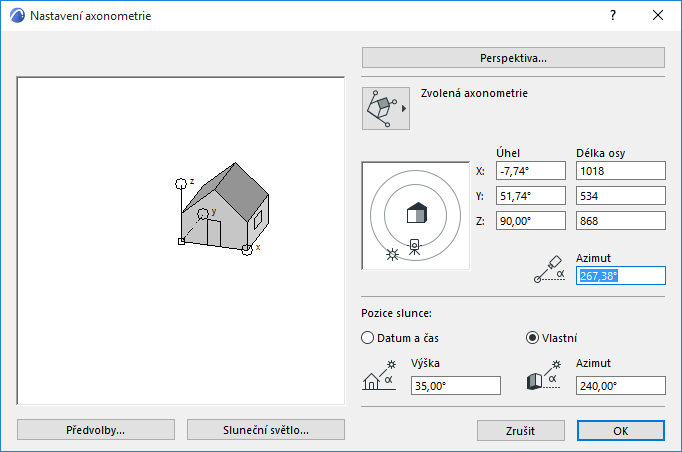
Pomocí ovládacích prvků tohoto dialogového okna nastavte 3D pohledy jako paralelní zobrazení.
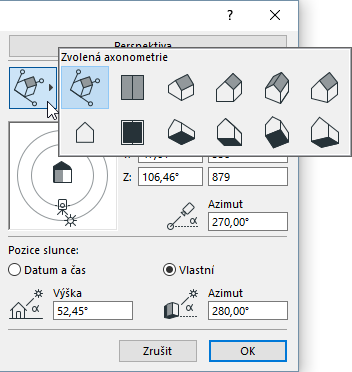
Kliknutím na toto tlačítko vyberete z 12 přednastavených typů zobrazení, včetně předdefinované axonometrie, bočních, horních a spodních pohledů a vlastní volitelné axonometrie:
U každého typu projekce se zobrazují v horní části dialogového okna editační políčka definující úhly a poměry souřadných os x, y a z.
Náhled
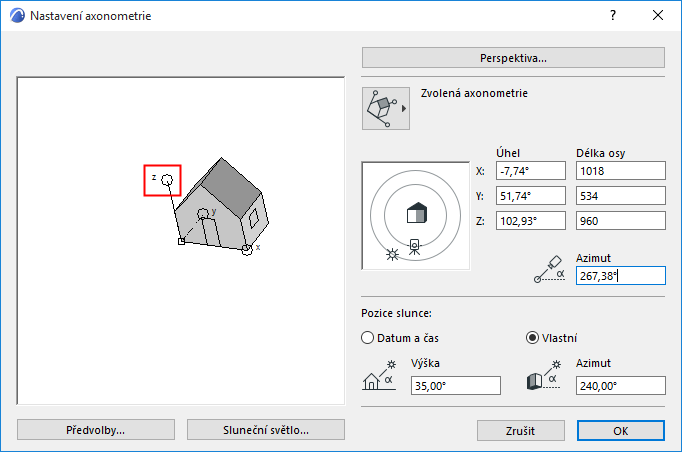
V tomto náhledovém okně je zobrazené umístění souřadnicových os aktuálního typu zobrazení. Klikněte nebo přesuňte osy nebo zadejte hodnoty pro úhly a poměry tří os.
K uzamčení úhlu při pohybu přidržte klávesu Shift. (Chcete-li jen změnit poměr os, je jednodušší zadat určitou hodnotu do editačního pole.)
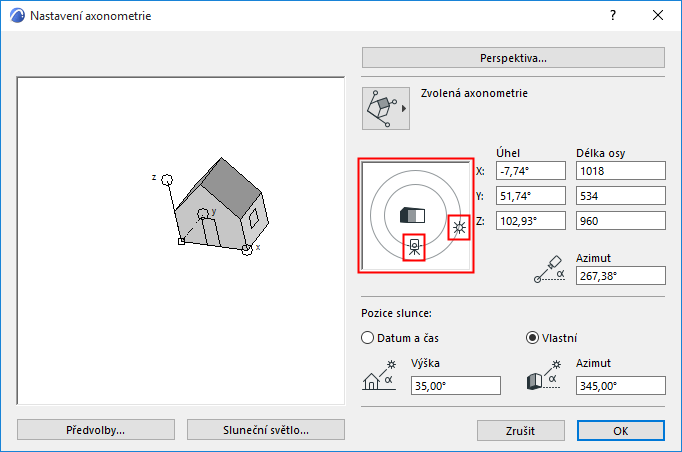
Grafické nastavení pozice slunce a kamery
V okně jsou zobrazené hodnoty azimutu kamery a slunce vzhledem k cíli.
Klikněte na ikonu slunce nebo kamery a přesuňte ji na požadované místo. Provedené změny se projevují natočením domku v náhledovém okně a upravením hodnot v jednotlivých polích (úhel, délky os, azimuty).
Posice a azimut slunce můžou být přepsány hodnotami pozice slunce danými níže.
Hodnoty pozice slunce můžete nastavit automaticky (na základě daného data a času v Nastavení Umístění), nebo zadat vlastní hodnoty.
•Datum a čas: Zadejte datum a čas. V kombinaci s umístěním projektu určují tato data automatickou pozici slunce, dle které jsou pak vypočítány vrhané stíny ve stínovaných nebo renderovaných obrázcích.
Poznámka: Zadané informace Archicad použije při výpočtu výšky a azimutu slunce pomocí algoritmu umístění slunce z národní laboratoře pro obnovitelnou energii (USA).
–Dnešní datum: Klikněte na ikonu Aktuální datum a čas, bude nastaven aktuální čas a datum (dle nastavení operačního systému počítače).
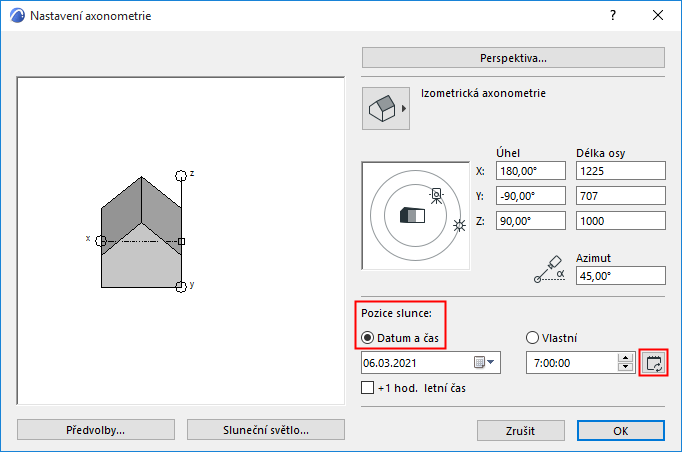
–+1 hod letní čas: Toto políčko zaškrtněte, pokud se projekt nachází v časovém pásmu s letním časem.
•Uživatelsky: Vyberte tuto volbu a zadejte hodnoty výšky a azimutu slunce (nebo ručně upravte pozici ikony slunce v náhledu).
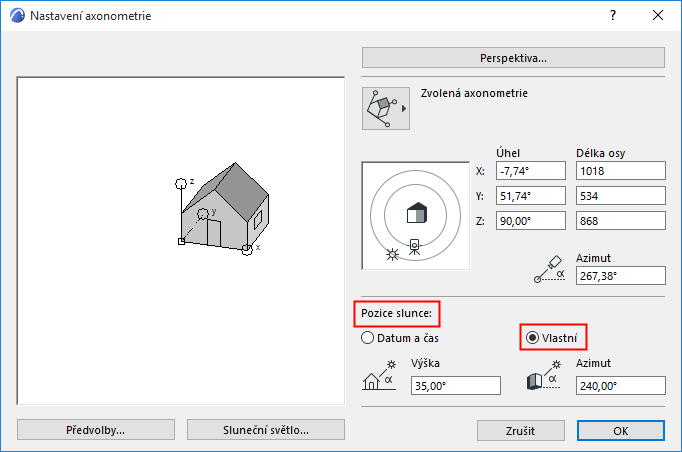
Poznámka: Výška slunce je měřena ve stupních nad horizontem. Záporný úhel výšky značí, že slunce je pod horizontem (noc). Můžete pak dostat zcela černé obrázky.
Datum a čas v nastavení pohledu
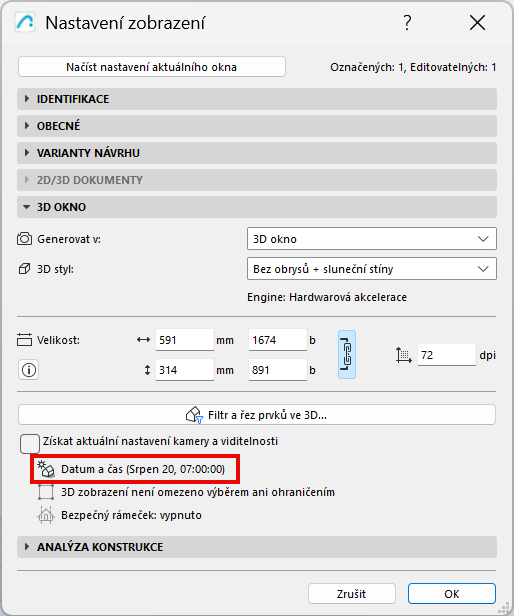
Nastavení data a času je uložené v nastavení uložených 3D perspektivních a axonometrických zobrazení:
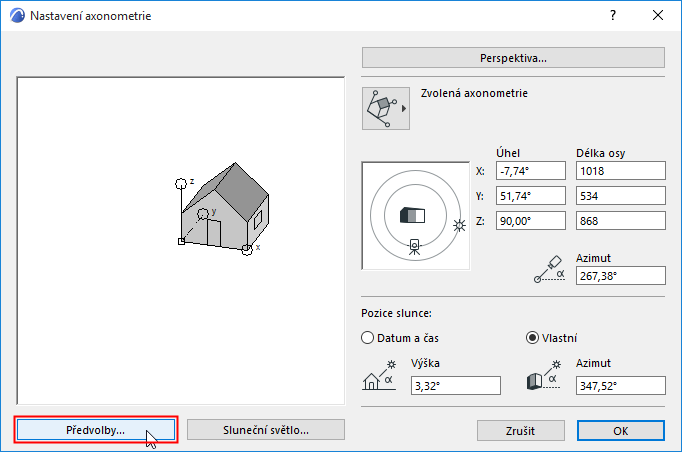
Předvolby: Tlačítko: Zobrazí okno, kde můžete definovat volby pro vložení pohledů do drah průletu.
Více podrobností naleznete v tématu Předvolená zobrazení.
Tlačítko Sluneční světlo Otevře okno s volbami pro nastavení slunečního světla.
Viz Nastavení slunečního světla.
Toto okno můžete otevřít z nastavení axonometrie.
Zde můžete uložit a obnovit nastavení zobrazení.
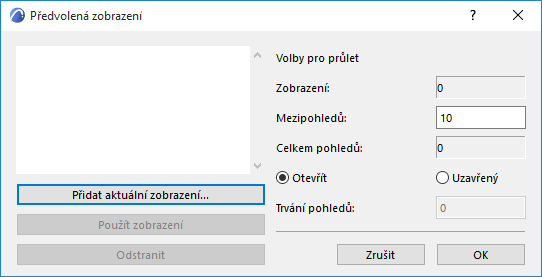
Tuto sekvenci axonometrických pohledů můžete použít i pro budoucí animace. Animace založené na axonometrických pohledech nejsou průletem ve stejném slova smyslu jako perspektivy, i když se vytváří stejným příkazem. Použitím mezipohledů získáte animovanou metamorfózu jedné projekce do druhé.
•Tlačítkem Přidat aktuální zobrazení vložíte aktuální pohled do seznamu. Pohledy v seznamu budou v průletu sloužit jako tzv. klíčové pohledy. Každý klíčový pohled můžete pojmenovat v dialogovém okně, které se zobrazí po stisknutí tohoto tlačítka.
•Pokud není označeno žádné zobrazení, přidá se na konec seznamu nové. Pokud ano, vloží se nová před označenou projekci.
•Tlačítkem Nastavit jako aktuální zobrazení změníte zvýrazněný klíčový pohled v seznamu na ten, který jste nastavili před otevřením dialogového okna Předvolená zobrazení.
•Tlačítko Odstranit odstraní klíčový pohled ze seznamu.
•V části Volby průletu v pravé části okna můžete také nastavit počet mezisnímků vytvořených interpolací mezi jednotlivými parametry (např. poměr osového měřítka, úhel kamery atd.) po sobě jdoucích klíčových snímků.
Více informací naleznete v tématu Průlet.
•Tlačítka Otevřená a Uzavřená ovládají, zda animace během Průletu vytvoří smyčku spojitě od naposledy definovaného klíčového pohledu zpět k prvnímu klíčovému pohledu.
•Trvání pohledů: Toto číslo určuje počet nehybných snímků (časových jednotek), během kterých průlet kamery "zamrzne" v určitém bodě, než se přesune k dalším.
Zde zadejte počet pohledů, které budou vloženy do dráhy přeletu vybrané kamery.