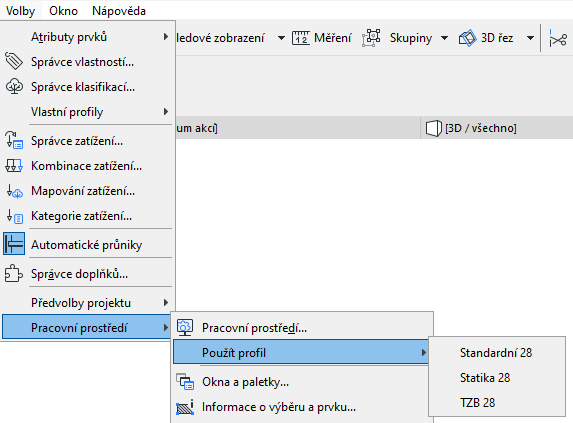
Zvolte Volby > Pracovní prostředí > Použít profil a vyberte profil.
Uložit nový profil s upravenými schématy
Pokud máte více vlastních a uložených nastavení, můžete je chtít uložit a použít dohromady: v tomto případě můžete libovolná schémata v profilu kombinovat a profil můžete uložit pod jeho vlastním jménem. Poté můžete exportovat a importovat profily a použít je na jiných počítačích. V průběhu této operace se profily i schémata uloží jako navzájem provázané soubory .xml.
Poznámky k profilům:
•Samotné profily neobsahují nastavení; jsou jen sadou schémat.
•Profily nemusejí obsahovat všech šest možných schémat.
•Jakmile začnete pracovat, nemusíte použít celé profily najednou; schémata můžete použít jedno po druhém.
•Vlastní schéma můžete uložit jako součást profilu, ale vlastní schéma dostane při vytvoření profilu jiný název.
•Schémata s názvem “Vlastní” nelze exportovat.
Chcete-li libovolnou kombinaci schémat spojit do profilu, vyberte příkazy Volby > Pracovní prostředí a klikněte na položku “Profily pracovního prostředí” (položka nahoře v seznamu vlevo.) Otevře se okno nastavení profilu.
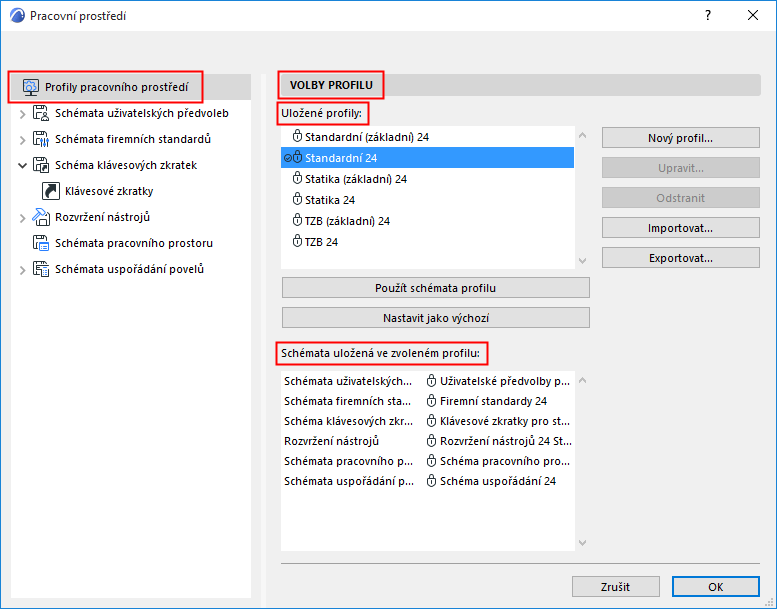
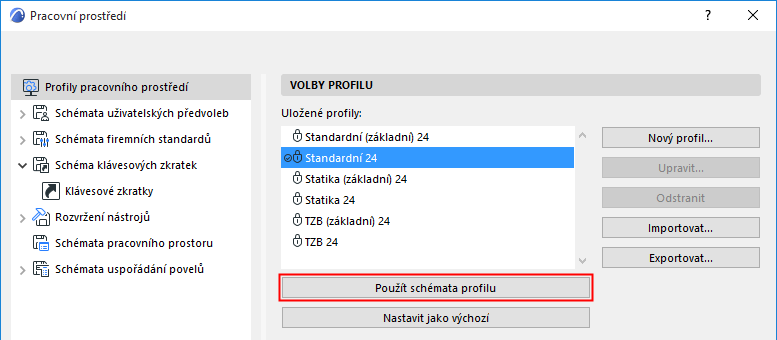
V seznamu uložených profilů vyberte požadovaný profil. Profil aktivujete poklepáním, nebo klepnutím na tlačítko Použít schemata profilu.
V nabídce Uložené profily je zobrazen seznam dostupných profilů.
Poznámka: Ikona zámku vedle názvu profilu znamená, že soubor je jen ke čtení; profil je uzamčen. Takový profil nelze editovat ani odstranit.
Kliknutím na kterýkoliv z nich zobrazíte v okně Schémata uložená ve zvoleném profilu.
Nastavit jako výchozí
Kliknutím na toto tlačítko definujete vybraný profil jako výchozí profil. Od té chvíle bude profil zapnut vždy když při spuštění Archicadu vyberete “výchozí profil” v nabídce Nastavit pracovní prostředí nebo když zadáte příkaz Nový & nulovat vše.
Pomocí dialogového okna Nový profil definujete nový profil.
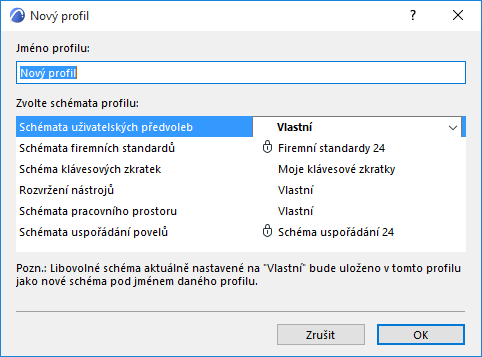
•Zadejte název nového profilu do pole. Názvy profilů se nesmí opakovat.
•Zvolte schémata profilu: Vyberte schémata, která chcete zahrnout do nového profilu. Zvýrazněte každý typ schématu a potom vyberte požadované schéma z nabídky na pravé straně. Jestliže nechcete, aby bylo jednotlivé schéma definováno jako část tohoto profilu, vyberte pro toto schéma “Nedefinované”. Jakmile použijete nový profil, nastavení “nedefinovaného” schématu zůstane “tak, jak je” nebo výchozí. Všechna schémata v novém profilu nastavená na volbu “vlastní” budou uložena jako schéma (a dostanou stejný název jako profil) a budou uložena jako součást nového profilu. Pokud toto schéma nechcete zahrnout, nastavte volbu “Nedefinováno”.
Kliknutím na toto tlačítko použijete schémata uložená v tomto profilu.
Export profilu pracovního prostředí
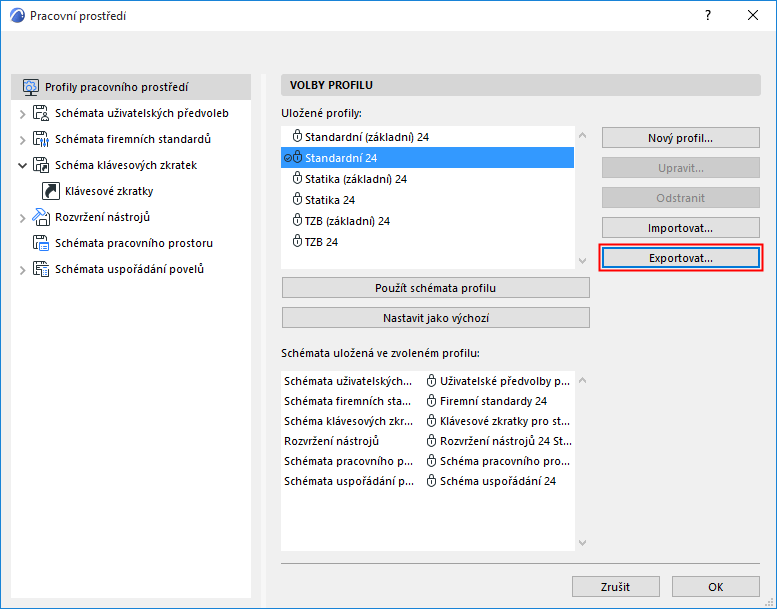
•Označte profil a klikněte na Exportovat. Zadejte název složky, do které budou data profilu uložena. (Název složky je implicitně stejný s názvem profilu; ale můžete vybrat libovolný název složky a složka může obsahovat více profilů.)

Kliknutím na tlačítko Vyhledat vyberte umístění profilu, potom klikněte na tlačítko Exportovat.
Import profilu pracovního prostředí
Klikněte na Importovat.
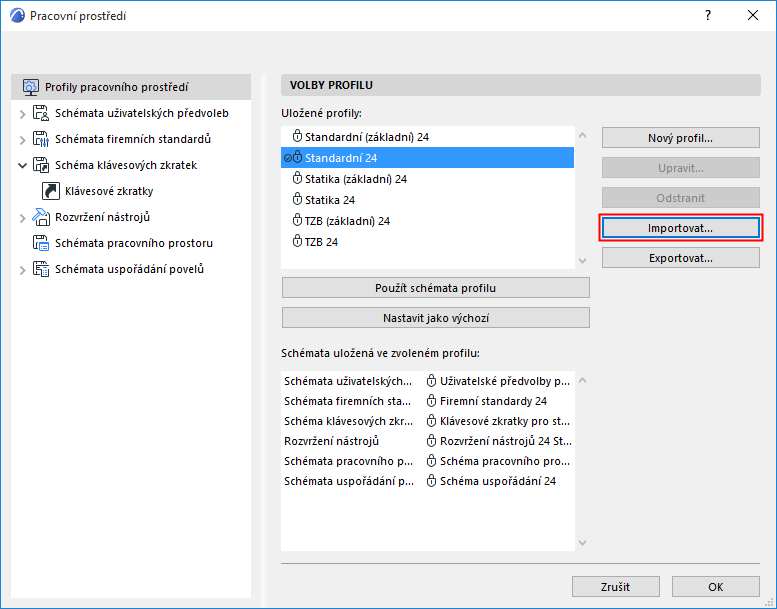
V dalším okně klikněte na Procházet a vyhledejte složku profilu. Pokud složka obsahuje více profilů, vyberte jeden z nich a klikněte na Importovat.
Poznámka k profilům se stejnými názvy: Profil, který má stejný název jako už dříve vytvořený profil, můžete bez obav importovat, protože Archicad bude profily rozlišovat pomocí data a času vytvoření profilu.
Poznámka: I když je import a export schémat pracovního prostředí mezi počítači s různými operačními systémy možný, nedoporučujeme to, protože platformy Windows a Mac jsou odlišné, a některé klávesové zkratky, nabídky nebo schémata pracovního prostředí by tak nemusely odpovídat standardům daného systému.