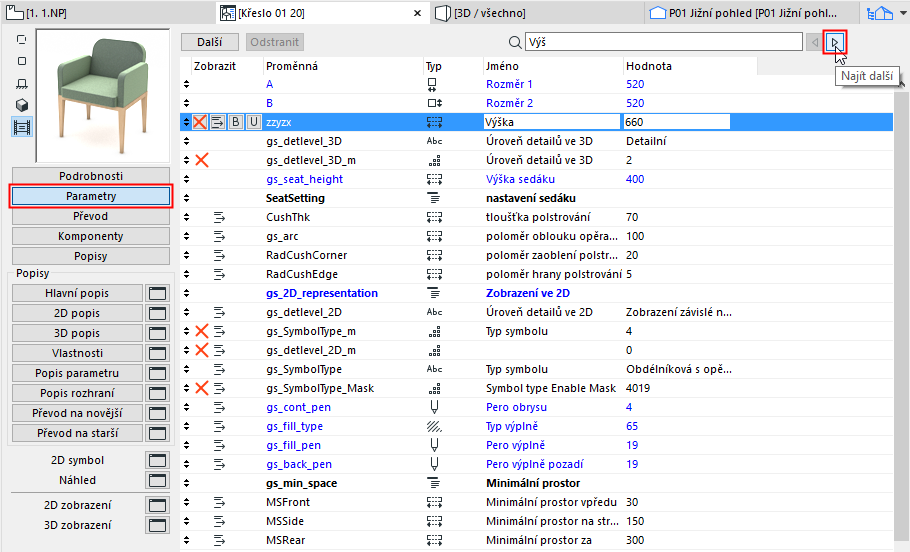
V editoru GDL objektů budou zobrazeny parametry aktuálního knihovního prvku.
Vyhledávání parametrů
Do pole vyhledávání zadejte část textu, kterou chcete najít v proměnných, názvu nebo sloupci hodnot. Kurzor skočí na první nalezenou shodu. Tlačítky najít další a najít předchozí můžete mezi shodami přepínat.
Přiřazením hodnot k proměnným v seznamu parametrů můžete určit atributy daného GDL objektu. Hodnoty nastavené zde budou implicitními hodnotami objektu, které uvidíte v nastavovacím dialogovém okně nástroje, který daný objekt používá. Tyto lokálně definované parametry můžete volat také z jiných GDL popisů objektu.
Parametry, které jsou zobrazeny modře, jsou povinné parametry (například rozměry A a B) daného podtypu objektu.
Volitelné parametry jsou dostupné v GDL popisu prvku. Jejich zadané hodnoty se stanou implicitními doplňkovými hodnotami, které uvidíte, když otevřete dialogové okno Nastavení příslušného objektu z nástrojové paletky.
Volitelné parametry se obvykle používají pro definování takových věcí, jako je počet okenních tabulek nebo dveřních panelů, použitý povrchový materiál určité části, atd.
Tlačítky Nový a Odstranit můžete vytvářet nebo odstraňovat parametry.
Zvýrazněte parametr, který chcete upravit. U povinných parametrů nemůžete editovat jména proměnných ani ikonu typu. Volitelné parametry můžete editovat všechny.
Nastavení typu parametru
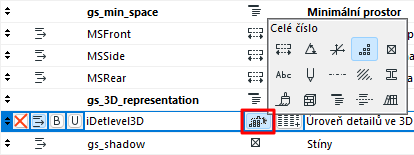
Ikony Typ určují, jak budou hodnoty interpretovány.
|
Ikona |
Jméno parametru |
Popis |
|
|
Délka |
určuje fyzické rozměry GDL objektu (a provádí převod na používané jednotky). Musí být kladné číslo. |
|
|
Úhel |
určuje hodnoty úhlu v desetinách stupně pro různé GDL operace, například transformace otočením a definování oblouků. |
|
|
Reálné číslo |
určuje desetinné nerozměrové hodnoty, které lze použít jako měřítko zvětšení nebo v GDL výpočtech. |
|
|
Celé číslo |
určuje celočíselné nerozměrové hodnoty, které lze použít pro určení počtu identických komponentů v GDL popisu nebo počet průchodů GDL popisem. |
|
|
Booleanovská konstanta |
Použijte hodnotu 1 nebo 0. Slouží k aktivaci nebo deaktivaci akce nebo položky v GDL objektu. Zadejte hodnotu přímo nebo klikněte na zaškrtávací políčko na pravém konci řádku parametru. |
|
|
Text |
Do pole hodnoty parametru můžete zadat až 255 textových znaků. |
|
|
Pero |
Určuje atribut pero jako GDL parametr. |
|
|
Typ čáry |
Určuje atribut typ čáry jako GDL parametr. |
|
|
Typ výplně |
Určuje atribut výplň jako GDL parametr. |
|
|
Profil |
Určuje atribut profil jako GDL parametr. |
|
|
Povrchový materiál |
Určuje atribut povrchový materiál jako GDL parametr. |
|
|
Stavební materiál |
Určuje atribut stavební materiál jako parametr GDL. |
|
|
Oddělovač |
Virtuální parametr, který se používá k organizaci seznamu parametrů a jejich jednoduššímu prohlížení. |
|
|
Titulek |
Virtuální parametr, který se používá k organizaci seznamu parametrů a jejich jednoduššímu prohlížení. |
|
|
Slovník |
Technický parametr, který se používá k uložení více údajů. |
|
|
||
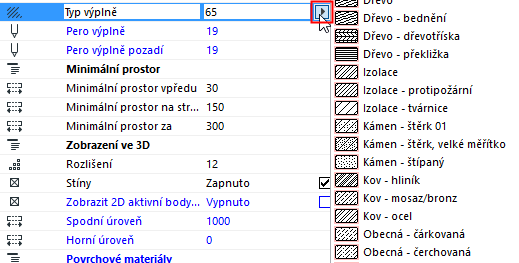
Poznámka: Parametry povrchový materiál, typ čáry a typ výplně: Pomocí nabídky vyberte odpovídající atribut.
Poznámka: Podle způsobu zápisu GDL popisů mohou použité parametry ovlivnit 2D a 3D aspekty knihovního prvku.
Pole

Můžete také omezit možný rozsah hodnot parametru definováním matice možných hodnot.
Kliknutím na něj přepnete na pole a otevřete okno Hodnoty pole.
Formátování seznamu parametrů
Vyberte parametr a použijte některou z ikon pro formátování seznamu.

•Skrýt jména parametrů: Odebere parametr z panelu Parametry v okně Nastavení objektu.
•Podřízený: Vytvoří hierarchickou strukturu parametrů. Nadřazený parametr může být libovolného typu; parametr typu Titulek však nemůže být podřízený.
•Tučné: Zobrazte jméno parametru tučným písmem.
•Jedinečné: Při přenášení parametrů z jednoho objektu na jiný, tento parametr NEBUDE přenesen.
Poznámka: Při přenášení Oblíbeného na Objekt budou “unikátní” parametry přeneseny spolu s Oblíbeným - nebudou vynechány.


