(Volby > Pracovní prostředí > Dialogová okna a palety)
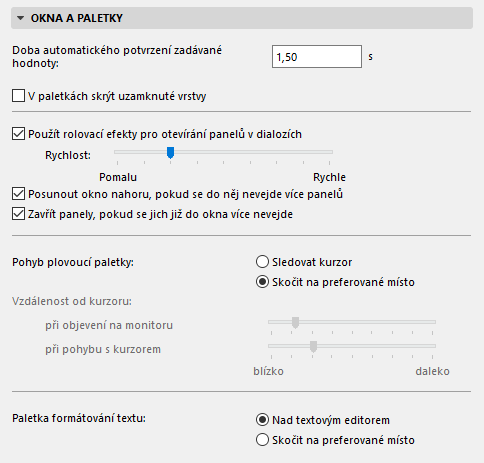
Tento panel obsahuje volby týkajících se dialogových oken a paletek.
Zpoždění aut. aktualizace dialogů: Zadejte hodnotu v sekundách pro zpoždění automatické aktualizace editovacích textových dialogových oken. (To je doba, kterou čas počká, než “přijme” hodnotu, kterou jste zapsali do nějakého pole; nemusíte mačkat “Enter”.)
V paletách skrýt uzamčené vrstvy: Tato volba znamená, že uzamčené vrstvy nebudou zobrazeny v žádné vrstvě.
Použít rolovací efekty pro otevírání panelů v dialozích (pouze Windows): Při otevírání nových panelů se dříve otevřené panely automaticky zavřou a dialogové okno se na obrazovce posune nahoru. Když zaškrtnete toto políčko, znamená to, že se panely dialogových oken “postupně rozbalí” (rychlostí, kterou nastavíte pomocí posuvníku) namísto “odskočení,” což je efekt, který získáte při zrušení zaškrtnutí políčka.
Posunout dialogové okno nahoru, pokud neobsáhne víc panelů: Řada panelů obsahuje pět nebo více panelů, které se někdy nepřizpůsobí obrazovce, když je všechny otevřete najednou. Tato volba posune celé dialogové okno nahoru a vytvoří tak místo pro nově otevírané panely.
Zavřít panely, pokud jich již dialogové okno neobsáhne víc: Tato volba uzavře jeden nebo více panelů, čímž se vytvoří prostor pro nově otevřené panely.
Chcete-li definovat typ pohybu malé paletky, vyberte příkazy Volby > Pracovní prostředí > Dialogová okna a palety.
Zapnutím tlačítka určíte, zda a jak se bude malá paletka při práci pohybovat po obrazovce.
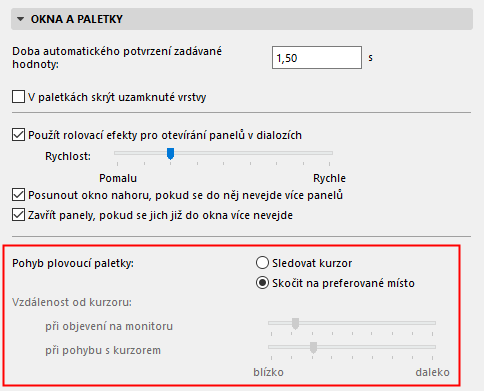
•Sledovat kurzor: To znamená, že malá paletka bude při dokončování editační operace sledovat kurzor na obrazovce. (Tak budete mít editační ikony malé paletky stále po ruce, namísto ve vzdáleném rohu obrazovky.)
•Skočit na preferované místo: Znamená, že když vyvoláte malou paletku a klepnete na tlačítko myši, skočí malá paletka na onu pozici a zůstane tam při dokončování editační operace. Pokud chcete, aby malá paletka zůstala na jiném místě, přetáhněte ji. Všechny následující malé paletky se potom budou zobrazovat na tomto místě. Pořád ale máte možnost malou paletku kdykoli během editační operace přetáhnout.
Vzdálenost od kurzoru
Pomocí dvou posuvníků nastavíte vzdálenost paletky od pohybujícího se kurzoru.
•První posuvník nastavuje počáteční vzdálenost od kurzoru při zobrazení paletky na obrazovce.
•Druhý posuvník nastavuje minimální “vzdálenost”: dokud je kurzor v oné předdefinované vzdálenosti od paletky, nebude paletka sledovat kurzor. (Můžete tak zabránit tomu, aby paletka zakryla právě to místo, které chcete editovat.)
Operace, které mohou být provedeny pomocí malé paletky, jsou popsány v tématu Úprava prvků.
Paletka formátování textu
•Nad textovým editorem: Zaškrtnutím tohoto políčka umístíte paletku pro formátování textu nad textový editor.
•Skočit na preferované místo: Zaškrtnutím tohoto políčka zadáte, aby malá paletka skočila na předdefinované místo. To znamená, že když vyvoláte malou paletku pro formátování textu a klepnete na tlačítko myši, skočí malá paletka na onu pozici a zůstane tam při dokončování editační operace. Pokud chcete, aby paletka zůstala na jiném místě, přetáhněte ji. Všechny následující paletky pro formátování textu se potom budou zobrazovat na tomto místě. Pořád ale máte možnost paletku kdykoli během editační operace přetáhnout.
Více informací o této paletce naleznete v tématu Panel formátování textu.
Zachovat paletky viditelné i když je v popředí jiná aplikace (Dostupné pouze pro Mac): Jestliže chcete zobrazit libovolné otevřené paletky Archicadu v době, kdy je jiná aplikace v popředí, zaškrtněte toto políčko.
Zobrazit v seznamu obrázek uživatele
Jedná se o funkci určenou pouze pro Teamwork. Díky této funkci můžete v Teamwork projektech na paletce Teamwork zobrazit obrázky připojených uživatelů.