
Pro úpravu skriptů v Editoru GDL objektů slouží okna skriptování.
•Pokud kliknete na jméno skriptu (např. Master), můžete jej upravit přímo v okně GDL editoru
•Pokud kliknete na ikonu okna vedle jména skriptu, otevře se samostatné okno editoru.
•Hlavní popis bude proveden pokaždé, když provedete některý jiný popis. Hlavní výhodou tohoto popisu je fakt, že můžete globálně definovat proměnné nebo operátory, nebo načíst externí data, než se provedou ostatní popisy.
•V okně 2D popis můžete vytvářet parametrické 2D symboly pomocí transformací a prvků určených pro dvojrozměrný prostor v GDL. Popis bude použit pro vygenerování úplného pohledu na 2D symbol objektu.
•V okně 3D popis najdete a můžete editovat 3D popis GDL objektu. Popis bude použit pro vygenerování 3D model objektu.
•Prostřednictvím Popisu vlastností můžete připojit popisy a technická data k objektu pomocí jeho proměnných a příbuzných GDL příkazů a výrazů. Množství komponentů (hmotnost, cena, nátěr, atd..) lze počítat podle výrazů v popisu vlastností a zahrnout je do seznamů. Chcete-li použít vlastní popis vlastností jako výchozí v dialogovém okně nastavení prvku, klikněte na tlačítko Nastavit jako implicitní v horní části obrazovky.
Poznámka: Když je definovaný popis vlastností, příkazy pro výpis použijí tento popis, i když jste dříve v příslušných částech tohoto dialogového okna vytvořili komponenty a popisy.
•Pomocí Popisu parametrů můžete definovat volby dostupné jako hodnoty daného parametru. Například můžete omezit volbu povrchového materiálu desky stolu na dřevěné materiály, nebo definovat různé styly panelů daných dveří podle jejich jmen.
•Popis rozhraní umožňuje definovat vlastní uživatelské rozhraní pro vaše GDL objekty, včetně grafického vysvětlení doplňkových parametrů. Pokud Popis rozhraní existuje, bude nastavovací dialogové okno daného nástroje obsahovat panel Vlastní . Chcete-li použít vlastní popis rozhraní jako výchozí v dialogovém okně nastavení prvku, klikněte na tlačítko Nastavit jako implicitní v horní části obrazovky.
•Skripty převodu na novější/starší verzi: Klikněte na tlačítka převod na novější a převod na starší a nastavte parametry při převodu starší instance objektu na novější - aktuální objekt (nebo na starší objekt).
Automatické dokončování
Návrhy automatického dokončování vám při psaní usnadní práci (jsou zde všechny GDL příkazy a parametry).
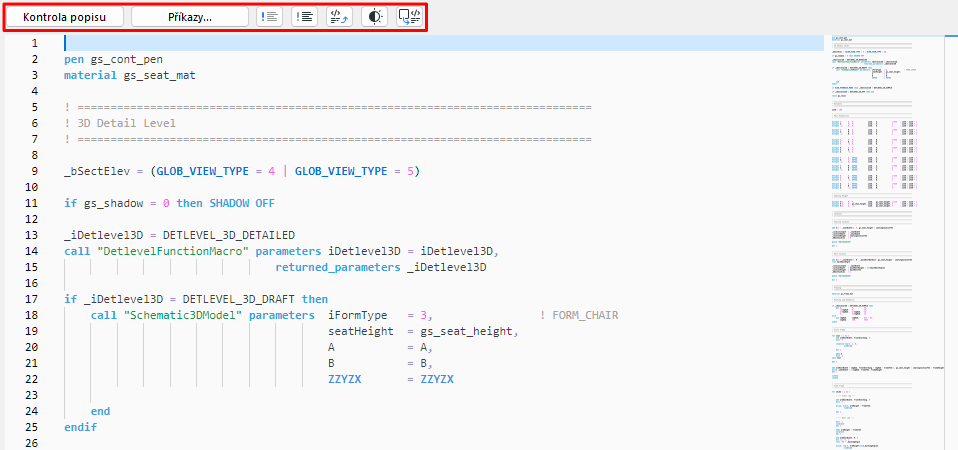
Nade všemi okny skriptů jsou ve formě tlačítek k dispozici některé často používané funkce.
Poznámka: Některé z těchto příkazů jsou také dostupné v menu Úpravy (pokud je aktivní okno skriptu).
Viz také Úprava příkazů v oknech textového typu.
Kontrola skriptu
Provede kontrolu syntaxe GDL skriptu v aktivním okně. Chcete-li zkontrolovat všechny skripty aktuálního knihovního prvku, použijte tento příkaz v okně hlavního skriptu.
Příkazy
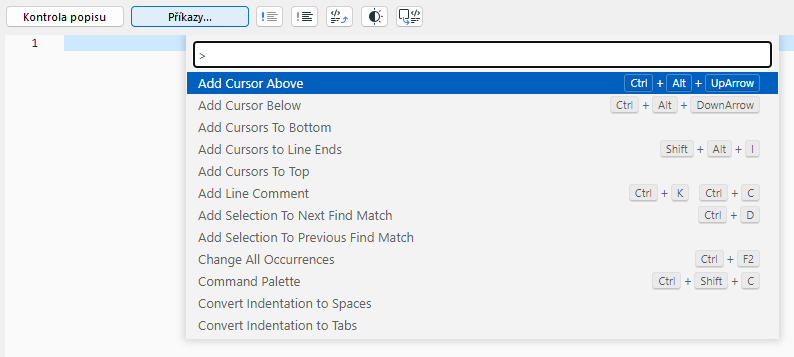
Kliknutím získáte přístup k běžně používaným příkazům pro úpravu skriptů:
•Logické zobrazení kódu: Tato funkce umožňuje sbalovat a rozbalovat části kódu, což usnadňuje orientaci v rozsáhlých souborech.
•Více kurzorů: Tato funkce umožňuje umístit více kurzorů do různých částí kódu, takže můžete upravovat více řádků najednou.
•Najít a nahradit
Komentovat/Odstranit komentář

Převádí vybrané řádky na komentáře a naopak.
Otevřít makro v jiném okně skriptu
V okně skriptu vyberte text makra (před nímž je uvedeno "call") a klikněte na tlačítko Otevřít objekt.
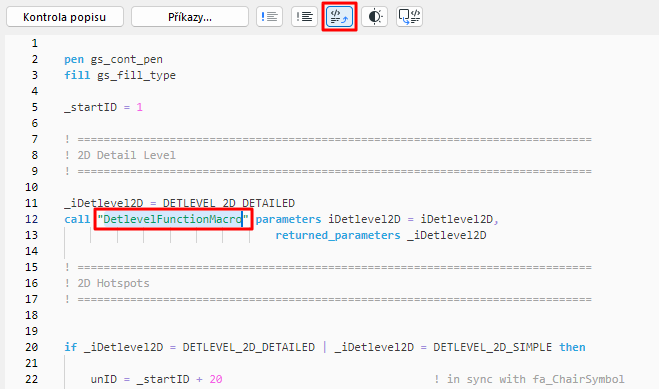
Tím se otevře skript makra, který můžete upravit.
Pokud není nic vybráno, otevřete tímto příkazem okno Otevřít objekt.
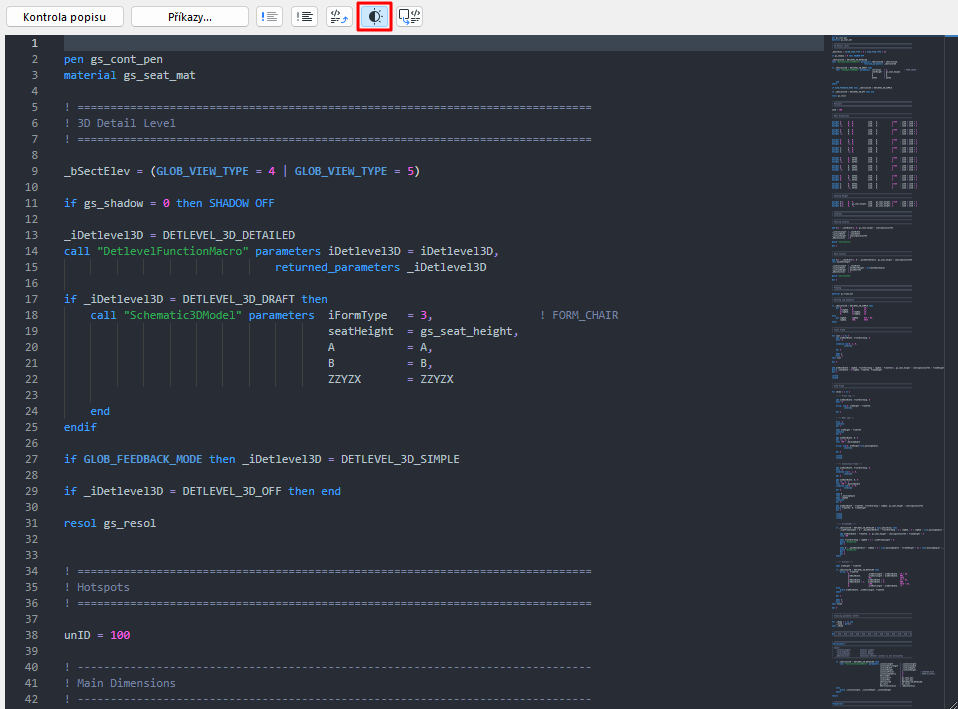
Tmavý režim
Umožňuje přepínat do tmavého režimu.
Generovat skript na základě výběru v půdorysu

Tuto funkci použijte při práci v okně 2D nebo 3D GDL skriptu.
Vyberte prvek v okně půdorysu.
Vraťte se do okna GDL Editoru (okno 2D nebo 3D skriptu) a klikněte na příkaz "Generovat 2D-3D skript".
Okno popisu rozhraní

•Náhled - zobrazí náhled vytvářeného rozhraní.
•Hierarchické stránky - zapne hierarchické struktury stránek s kartami.
•Nastavit jako výchozí - aktuální nastavení rozhraní bude použito jako výchozí.