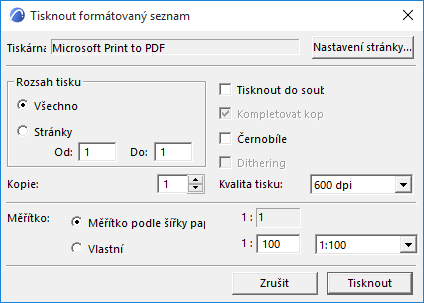
Toto okno otevřete příkazem Soubor > Tisk, pokud je aktivní okno tabulky.
Tiskárna: Toto pole zobrazuje ovladač tiskárny aktuálně nastavený pro váš počítač. Chcete-li změnit přiřazenou tiskárnu, klikněte vpravo na tlačítko Nastavení stránky.
Nastavení stránky: Kliknutím na toto tlačítko zobrazíte dialogové okno Nastavení stránky, kde můžete vybrat tiskárnu a nastavit velikost papíru a jeho orientaci.
Rozsah tisku: Výběrem Vše vytisknete všechny stránky (je také možné určit rozsah stránek pro vícestránkový výstup).
Tisknout do souboru: Zaškrtnutím tohoto políčka uložíte výstup jako tiskový soubor na počítači.
Kompletovat kopie: Pokud tisknete více kopií a chcete, aby byla každá kopie výstupem v postupném pořadí, zaškrtněte toto políčko.
Černobíle: Chcete-li tisknout černobílý výstup, zaškrtněte toto políčko. Pomocí této volby budou barevné prvky zpracovány tímto způsobem:
•Čáry: Všechny barevné čáry budou černé; bílé čáry zůstanou bílé.
•Výplň: Popředí bude černé, pozadí bude bílé. Výplně používající barvy RGB budou šedé.
•Zóny: Všechny zóny budou zobrazeny v odstínech šedi povrchových výplní.
•Obrázky: Všechny obrázky budou zobrazeny v odstínech šedi.
Dithering: Zaškrtnutím tohoto políčka snížíte celkový počet barev ve výstupu a zároveň zachováte vizuální věrnost. Dithering (někdy též tónování či rozklad barev) může být nezbytný kvůli omezenému počtu barev dostupných na zobrazovacím zařízení. Pokud například výplně tisknete jednolitou černou, může efekt Dithering pomoci.
Kvalita tisku: Kvalitu tisku definujete zadáním nastavení dpi (body na čtvereční palec).
Kopie: Zadejte počet kopií, které chcete vytisknout.
Měřítko: Vyberte výstupní velikost výkresu.
•Upravit měřítko podle šířky papíru
•Vlastní: Aktivujte tuto volbu, pokud chcete nastavit vlastní měřítko tištěného výstupu.
•Každou zónu/stránku na nový list: Pokud aktivujete tuto volbu, rozdělíte výstup podle zón nebo stránek.