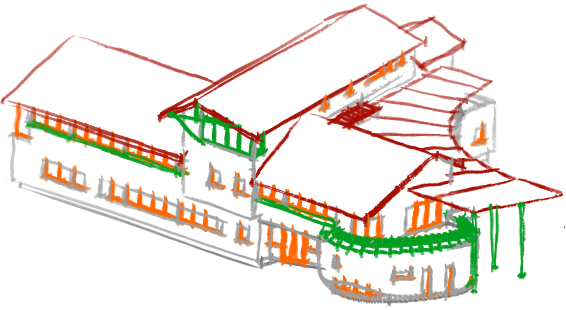
Vyberte položku Skica z nabídky engine v okně nastavení fotozobrazení (Dokument > Vizualizace > Nastavení fotozobrazení).
Tento engine vytváří nerealistický render, který simuluje ručně kreslené čáry - je vhodný pro pohledy v nízké kvalitě v raných stádiích projektu. Mezi dostupné efekty patří popisovač, tužka, grafit a fix. Soubor použité pro renderování skici jsou uloženy ve složce doplňků ve složce Archicadu. V podsložce Textury Skici jsou předdefinované soubory stylu, které se jmenují Předvolby Skici.txt a také soubory čárových textur, každý je v samostatné podsložce.
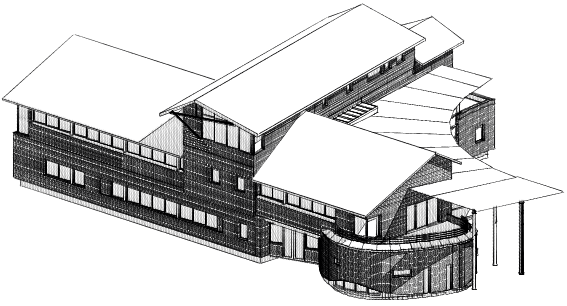
Níže je stejná stavba renderovaná dvěma různými styly skici.
Scéna: Kliknutím otevřete nabídku scén skici.
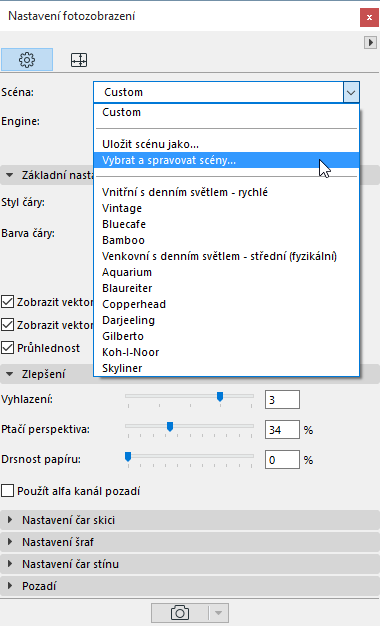
Renderovací engine Skica nabízí množství scén s přednastavenými hodnotami parametrů. Pokud tato přednastavené volby změníte, styl se přejmenuje na Vlastní.
Styl čáry: Každý typ čáry je reprezentován vyhrazenou složkou se sadou bitmapových obrázků. Tyto sady lze rozšířit podobnými čarami naskenovanými pomocí libovolného grafického zařízení. Chcete-li mít co nejlepší efekt skici, doporučujeme naskenovat velké množství různě dlouhých čar, jelikož program při renderování vybírá mezi těmito čarami náhodně.
Barva čáry:
•Uživatelsky: Chcete-li mít jednobarevné obrázky, můžete vybrat libovolnou preferovanou barvu. Předvolené sady mají tradiční černou nebo zelenou barvu.
•Aktuální nastavení prvku: V tomto případě závisí barva čáry na barvách per jednotlivých prvků modelu. Barva obrázků může být generována tímto způsobem; vyžaduje však opatrnou úpravu barev per.
•Jako ve stylu čáry: Chcete-li mít nejpřirozenější vzhled, můžete barvu čar definovat pomocí původních barev naskenování (grafitové nebo černé perokresby nebo kresby v sépiové hnědi, perleťové šedi a karmínově červené.)
•- Když zaškrtnete políčko Zobrazit vektorové šrafování ve 3D, budou šrafovací čáry (například cihly nebo obrysy dlaždic) vykresleny i v renderovaném obrázku. Vlastnosti šrafovacích čar můžete ovládat nastavením v panelu Nastavení výplní.
•- Když je aktivní volba Zobrazit vektorové sluneční stíny, renderovaný obrázek bude obsahovat stínované plochy, představující sluneční stíny. Vlastnosti čar stínů můžete nastavit v panelu Nastavení čar stínu.
Vyhlazení: Vyhladí čáry tak, že vybere ze skici delší čáry než jsou nutné. Pokud jsou použité texturované čáry (např. štětec nebo křída), doporučujeme nechat tuto hodnotu nízkou (2 nebo méně), protože vyšší hodnoty můžou výrazně zpomalit render.
Ptačí perspektiva: Podobá se efektu Mlha, čáry zde blednou dále od bodu pohledu. Ačkoli se tento efekt u ručních kreseb normálně nepoužívá, může být efekt přechodu od světlé vzdušné perspektivy k drsné voskové skice atraktivním zlepšením a přirozeně bude vypadat obzvlášť u tahů štětcem.
Drsnost papíru může simulovat efekty hrbolků při skenování skutečného papíru. Normálně jsou nerovnosti generovány náhodně pomocí renderovacího enginu; chcete-li však mít nejlepší výsledky, je vhodné pro nerovnosti použít obrázek pozadí s předdefinovaným alfa kanálem (některé obrázky pozadí můžete najít ve složce Archicad /Knihovna Archicadu/Obrázky pozadí/Alfa novinové textury). Zaškrtněte políčko Použít alfa kanál pozadí, pokud takový obrázek použijete.
Engine Skica tyto nerovnosti detekuje a v takové oblasti zeslabí nebo vymaže čáry skici podle nastavení posuvníku Drsnost papíru. Toto nastavení se neuplatní, pokud nebyl naskenován žádný obrázek pozadí s alfa kanálem.
Tloušťka: Pomocí nízké hodnoty replikujte tenčí nástroje (tužka, značkovač). Velké hodnoty jsou vhodné pro zobrazování textur štětce nebo voskovky. Můžete však experimentovat s různým nastavením a pokusit se dobrat zajímavých výsledků, které se budou od daného stylu lišit. Nejlepších výsledků dosáhnete při použití vyšších hodnot pro čáry skici než pro šrafovací a čáry stínování.
Zakřivení čar: Zkoušením různých hodnot s vybraným stylem čáry dosáhnete požadovaného efektu. Obecně budete při napodobování tahu tužkou určitě používat menší zakřivení než u štětce, ale i s tím můžete experimentovat.
- Když je ovladač Přetahování čar nastaven na vysokou hodnotu, čáry budou delší než jejich protějšky ve 3D okně Archicadu, jako byste kreslili čáry, které nejsou správně napojeny a kříží se. Když se ovladač nastaven na nízkou hodnotu (méně než nula), čáry budou končit dříve, než se protnou.
Ovladače v tomto panelu nastavují vlastnosti šrafovacích čar renderovaného obrázku. Pokud je políčko Zobrazit vektorové šrafování ve 3D v panelu Základní nastavení vypnuto, nebudou se šrafy vykreslovat vůbec a volby, které zde nastavíte, nebudou mít žádný efekt.
- Ovladače Tloušťka, Přetahování čar a Zakřivení čar mají stejný efekt jako v panelu Nastavení čar skici.
- Když je volba Zesvětlit vzdálenou oblast nastavena na vysokou hodnotu, budou šrafy na pozadí světlejší a tenčí. Je to užitečné a někdy dokonce nezbytné, když si povrch prohlížíte z malého úhlu. Bez zesvětlení vzdálené oblasti by byly šrafovací čáry tak husté, že by tvořily tmavou plochu. Tato nastavení se uplatní jen když zaškrtnete políčko Použít.
Ovladače v tomto panelu nastavují vlastnosti čar stínu renderovaného obrázku. Pokud je políčko Zobrazit vektorové sluneční stíny v panelu Základní nastavení vypnuto, nebudou se stíny vykreslovat vůbec a volby, které zde nastavíte, nebudou mít žádný efekt.
•- Ovladače Tloušťka, Přetahování čar a Zakřivení čar mají stejný efekt jako v panelu Nastavení čar skici.
•- Tma určuje průhlednost stínů. Když je její hodnota nízká, stíny jsou průhlednější.
•- Vzdálenost čar ovládá vzdálenost mezi čarami stínování. Vysoké hodnoty vytvoří světlejší stíny.
Poznámka: Efekty Tloušťka, Tma a Rozestup se mohou překrývat. Například, když nastavíte velkou tloušťku a malou vzdálenost, získáte tmavé stíny, jako byste zvýšili hodnotu volby Tma.
Panel nastavení pozadí pro zobrazení v režimu Skica
Podrobnější popis naleznete v tématu Základní nastavení:Panel pozadí.