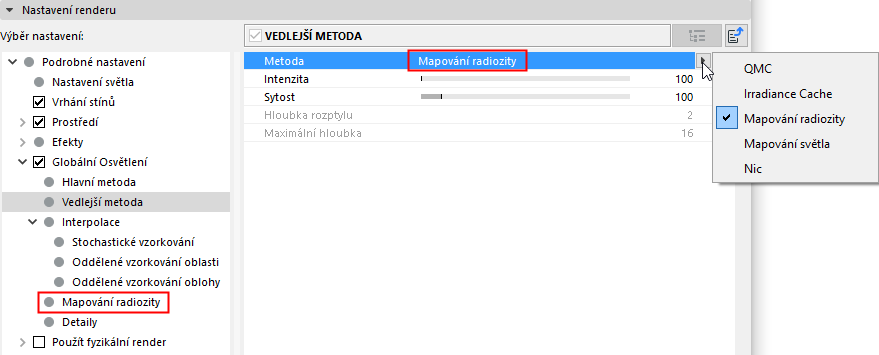
Mapování radiozity (Cineware Globální iluminace)
Toto nastavení je součástí volitelného efektu globálního osvětlení v detailním nastavení fotozobrazení pro engine Cineware.
Pokud používáte vedlejší metodu, mapa radiozity je rychlá a jednoduchá funkce vhodná obzvlášť pro náhledové rendery.
Jednoduše řečeno, iluminace (zdroje světla, plošná světla, obloha) na polygonech je při renderu vypočtena interně jako speciální textury (mapy radiozity), pak teprve proběhne výpočet GI. Tyto mapy radiozity jsou pak použity při skutečném výpočtu GI pro zrychlení renderu. Tato metoda má několik výhod a nevýhod:
Výhody:
•Výpočet GI je rychlejší
•Mapy radiozity lze uložit a později použít znovu.
Nevýhody:
•Skutečná hloubka rozptylu (počet odrazů světla) je 1 (2 v případě plošných světel nebo oblohy), takže render je tmavší. Do určité míry lze toto upravit zvýšením hodnoty gammutu.
•Je potřeba více operační paměti
•Při použití zjednodušené geometrie (např. zdi z jednoho polygonu bez tloušťky) může světlo proniknout skrz. Tomu lze zabránit vytvořením přesnějšího modelu, vytvářet skutečné prvky s tloušťkou.
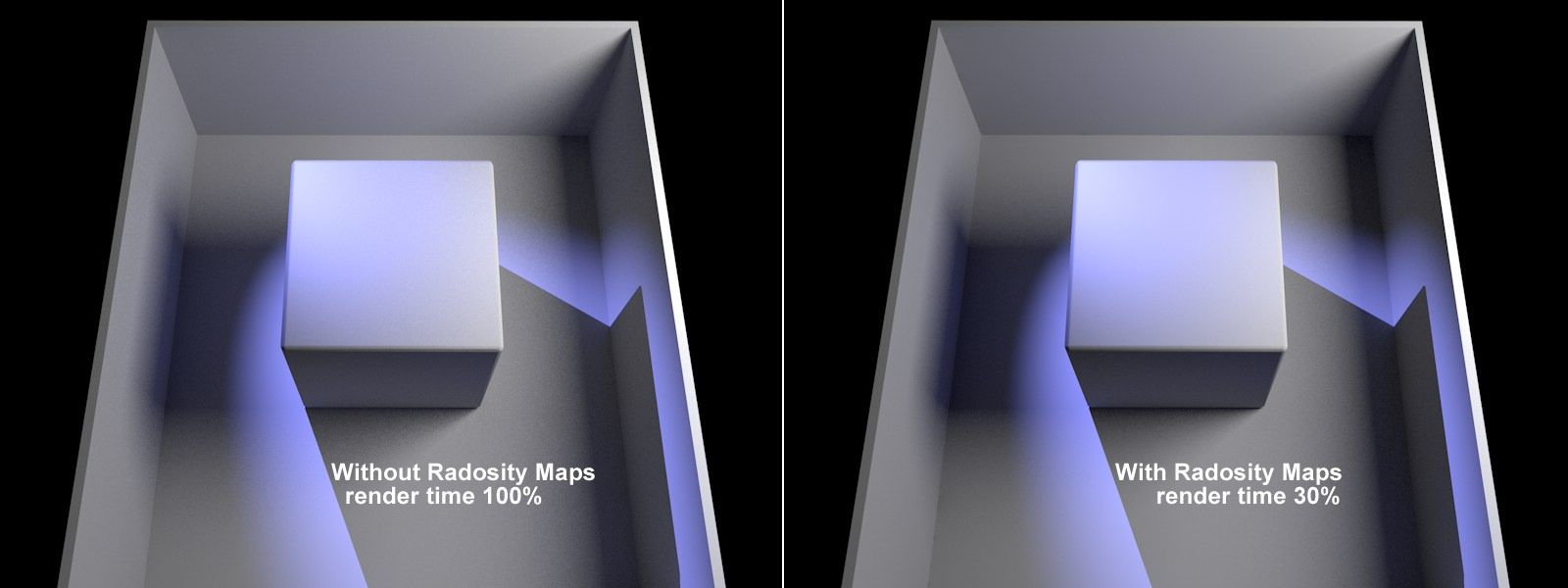
Na příkladu výše jsou prakticky stejné obrázky, ale čas renderu byl výrazně zkrácen.
Mapování radiozity ztmaví (omezí hloubku odrazu) rohy a některé stíny.
Tipy:
•Mapy radiozity lze zobrazit (nastavte režim na “Stínovaný model”).
•Mapy radiozity by měly mít rozptýlené světlo homogenní, jak to jen lze.
Zde můžete nastavit rozlišení mapy radiozity. Čím vyšší hodnota, tím menší texely (malé čtverce, pro které je zjišťována jednotná barva/jas) a vyšší kvalita mapy radiozity (s odpovídajícím nárůstem času renderu a zvýšenými požadavky na operační paměť).
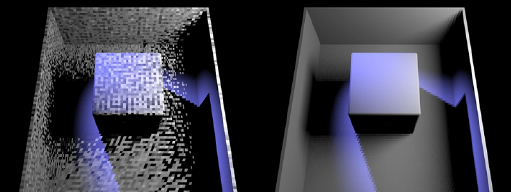
Vlevo mapa radiozity špatné kvality, vpravo vyšší kvality
Texely můžete zobrazit i bez složitých výpočtů. Stačí nastavit režim na možnost texely a vyrenderovat scénu.
Pokud jsou texely příliš velké a světlo skrz ně proniká, mělo by stačit zmenšení velikosti texelů.
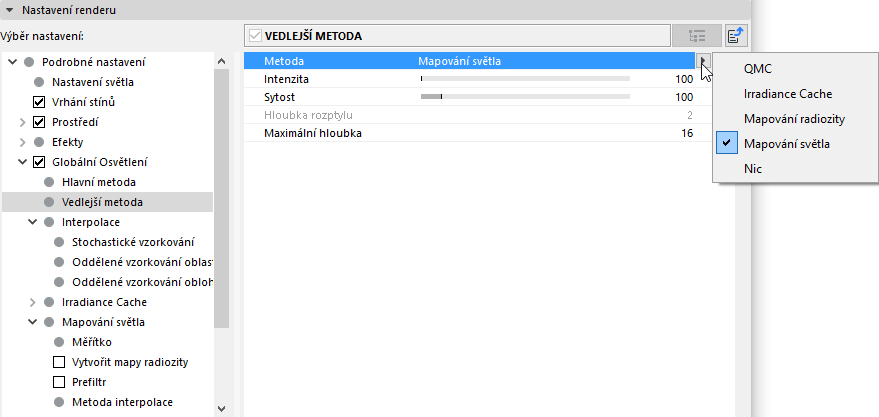
Jednoduše řešeno, metoda mapování světla funguje následovně: Do scény je vyzářeno několik vzorků ve směru pohledu kamery. Tyto vzorky se ve scéně odráží (v závislosti na hodnotě hloubky odrazu), dokud nedosáhnou oblohy nebo volného prostoru. Je vyhodnocena barva povrchů, na které vzorky dopadají. Výpočet celého řetězce vzorků, který může být zpracován velice rychle (i při vysokém počtu odrazů) a vyhodnocení v rámci ostatních řetězců vzorků, je rychlejší než ostatní metody GI. Vypočtené barvy jsou uložené ve struktuře buněk (nebo souboru, který může být znovu použit později) a jsou dostupné pro hlavní metodu, která sama při vyhodnocování světla (vzorků) používá mapování světla s hodnotou hloubky větší než 1.
Renderované obrázky budou při použití velkého množství vzorků často mnohem světlejší, než při použití jiných metod GI. Tento jas můžete vyrovnat pomocí hodnoty intenzity.
Tato metoda má výhody a nevýhody:
Výhody:
•Velmi rychlý výpočet GI (s vysokou hodnotou hloubky vzorků)
•Mapování světla lze do určitého stupně uložit a použít znovu (je závislé na směru pohledu)
Nevýhody:
Může se objevit "unikající" světlo (toto lze minimalizovat snížením hodnoty velikosti vzorku a vypnutím interpolace. Lze použít také tenčí objekty místo povrchů tvořených jedním polygonem).
Charakteristika mapování světla
Nejprve se podívejme, jak vypadá dobré mapování světla (mapování světla můžete zviditelnit, pokud nastavíte režim Vizualizace):
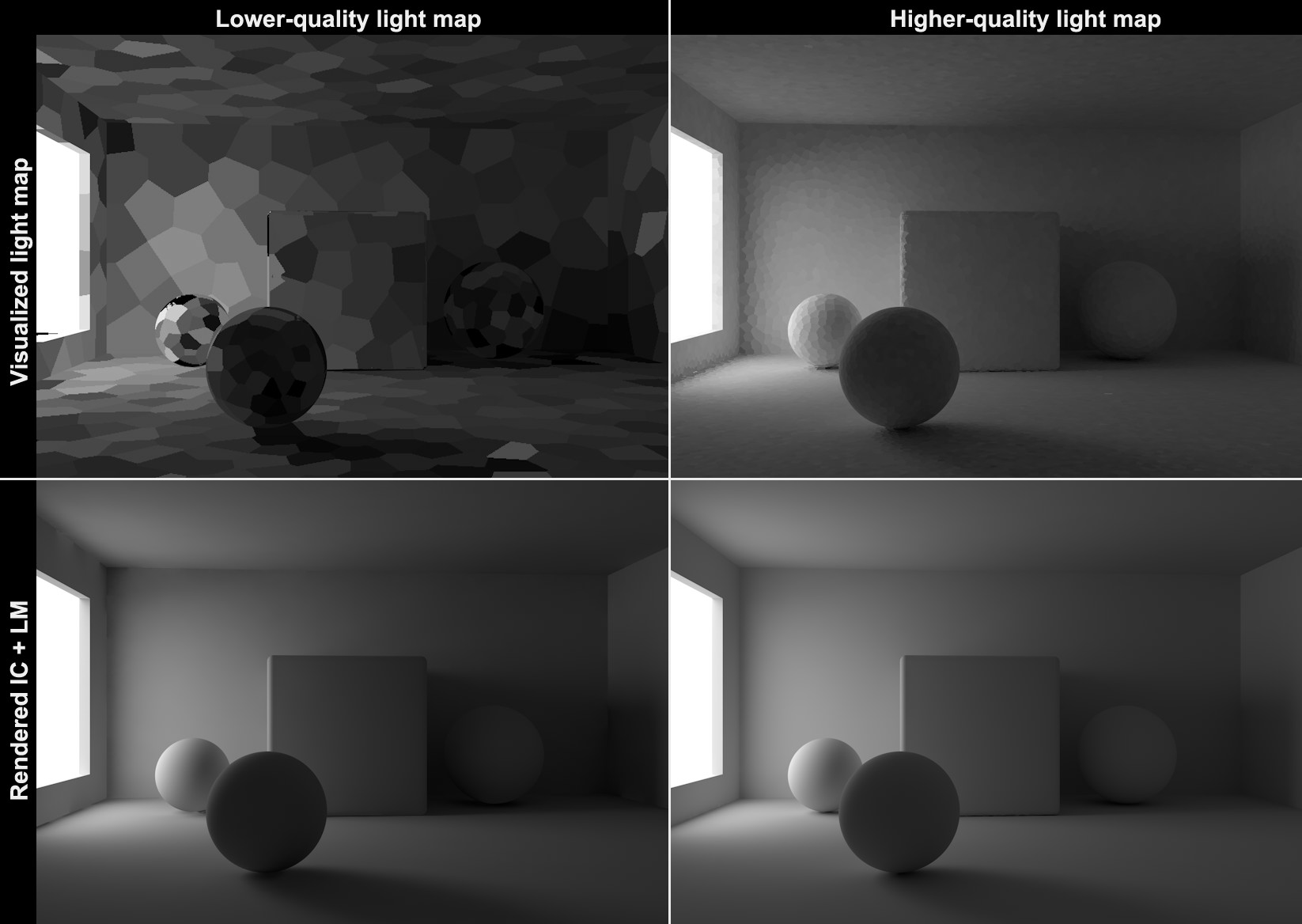
V levém horním a pravém horním rohu je špatná, resp. dobrá kvalita mapování světla. Dobré mapování světla má plynulé světelné přechody; oproti tomu mapování světla špatné kvality se ukáže jako nerovnoměrné. Při renderování se rozdíl tolik neprojeví, protože hlavní metoda používá mnoho vzorků mapování světla a vysoký počet světelných vzorků a vytváří průměrné hodnoty. Každopádně pokud má vypočtené mapování světla špatnou kvalitu, výstup hlavní metody není ani při použití nejlepšího nastavení optimální. To můžete vidět na levém spodním obrázku, kde se objevují záblesky v oblastech kolem oken a pod levým míčem.
Nastavení mapování světla
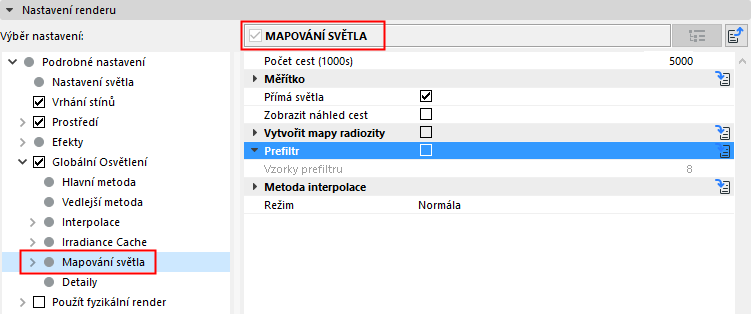
Pokud chcete získat co možná nejlepší kvalitu rozptylu světla, můžete pomocí funkcí Prefiltr a Metoda interpolace zrušit strukturu buněk a nastavit vyhlazování.
Počet cest (x1000)
Vedle hustoty záznamu je počet cest (x1000) nejvýznamnější nastavení kvality mapování světla.
Hodnota počtu cest (x1000) (vnitřně násobena 1000) určuje počet vzorků, který bude vypočten v celé scéně. Bude vytvořen řetězec vzorků s hloubkou odpovídající hodnotě maximální hloubky.
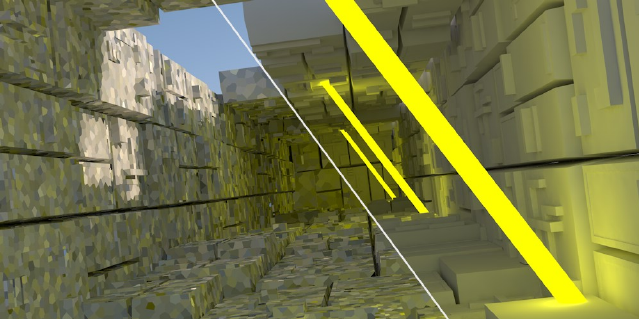
Nalevo: Nižší hodnoty počtu cest (x1000). Napravo: Vyšší hodnoty.
Čím vyšší číslo, tím plynulejší bude přechod rozptylu světla a delší doba renderování. Také čím vyšší počet cest, tím víc bude použito vzorků na buňku a nahodilý rozptyl barev (na obrázku nahoře, vzorek nahodile přerušuje černou spáru) sousedních buněk bude menší.
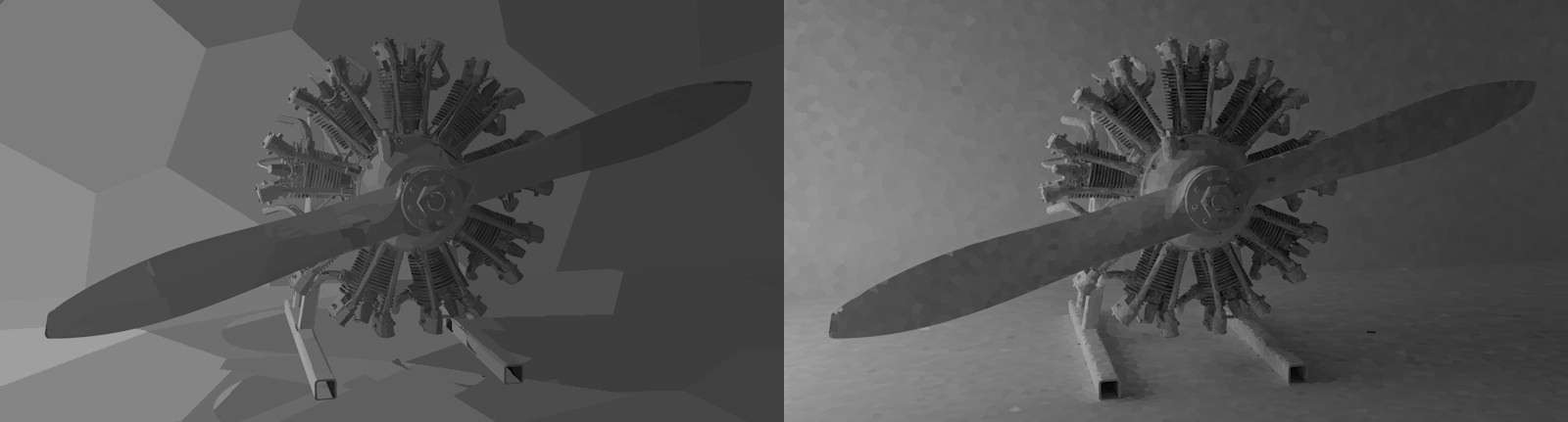
Nalevo: větší hodnoty velikosti vzorku, Napravo: menší hodnoty
Pomocí těchto hodnot nastavíte velikost buňky. Čím menší buňky, tím přesnější budou výsledné detaily. Příliš velké buňky budou vytvářet světelné úniky a jsou méně přesné v detailech (stíny se budou sem tam ztrácet). Pomocí volby Měřítko (viz níže) můžete velikost vzorku nastavit absolutně (Svět) nebo relativně (Pohled).
Změna měřítka
Vyberte z těchto možností:
•Pohled: Velikost buňky je definována jako část výstupní velikosti. Hodnota 0,1 odpovídá 10 buňkám na šířku. Hloubka buňky bude zmenšena o geometrii v prostoru.
Na tuto volbu má vliv několik dalších algoritmů z jiných kritérií nastavení (např. velmi nízká hodnota velikosti vzorků vytváří větší buňky a např. koule budou mít menší buňky), které dynamicky určují velikost buňky.
•Svět: Hodnota velikosti vzorku může být absolutní ve světovém souřadnicovém systému. Velikost vzorku reprezentuje přibližný průměr buňky, takže hustota buněk ve větší vzdálenosti se bude jevit jako větší, než na geometrii v malé vzdálenosti.
Přímá světla
Pokud zapnete tuto volbu, renderování projektů s velkým počtem skutečných světelných zdrojů bude rychlejší. Pří výpočtu GI budou povrchy osvětlené světelnými zdroji umístěny přímo do světelné mapy:
Pokud zapnete tuto volbu, renderování projektů s velkým počtem skutečných světelných zdrojů bude rychlejší. Pří výpočtu GI budou povrchy osvětlené světelnými zdroji umístěny přímo do světelné mapy:
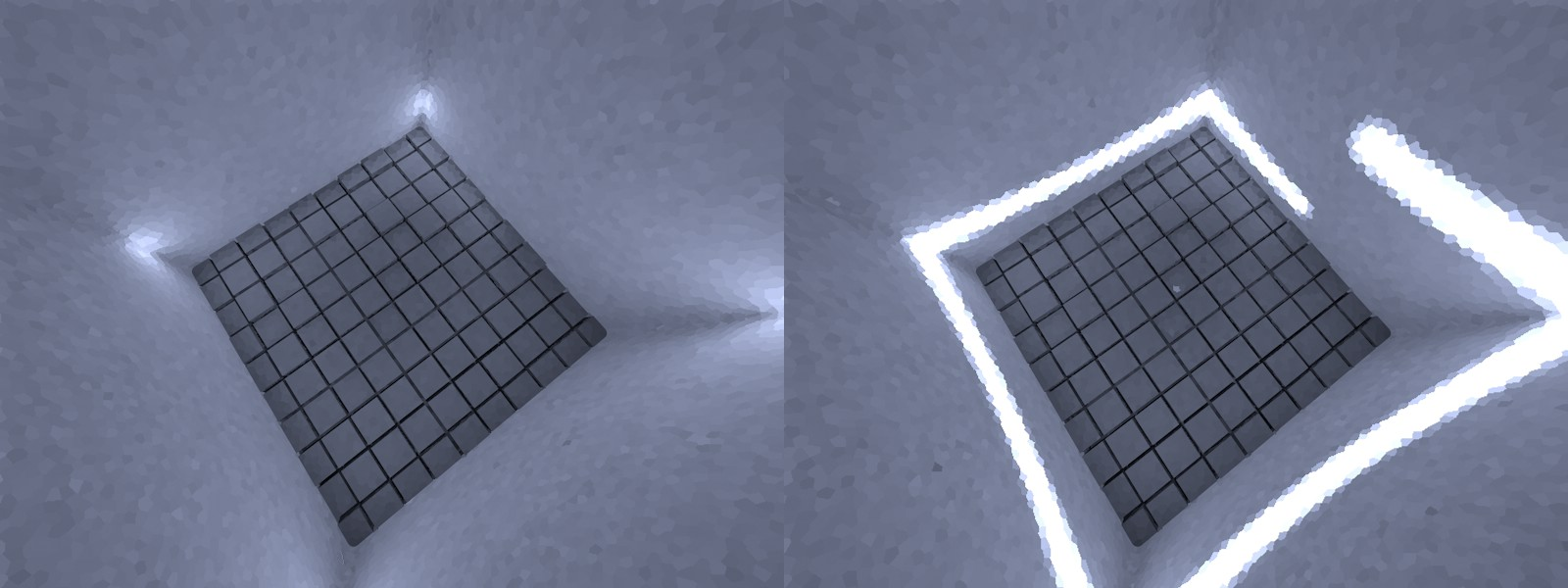
Nalevo: Přímá světla vypnutá; Vpravo: zapnutá. Světelný pruh je světlo vyzařované 120 bodovými světly.
V některých scénách může být zrychlení opravdu znatelné (informace o světelném zdroji je při výpočtu světelné mapy jednoduše uložená a následně použitá hlavní metodou GI). Velmi dobrých výsledků při středních časech renderu lze dosáhnout pomocí metod QMC+MS.
Následující obrázek nalevo byl vyrenderován pomocí QMC+QMC (hustota záznamu 8), QMC+MS uprostřed (přímá světla vypnutá) a QMC+MS napravo (přímá světla zapnutá) :
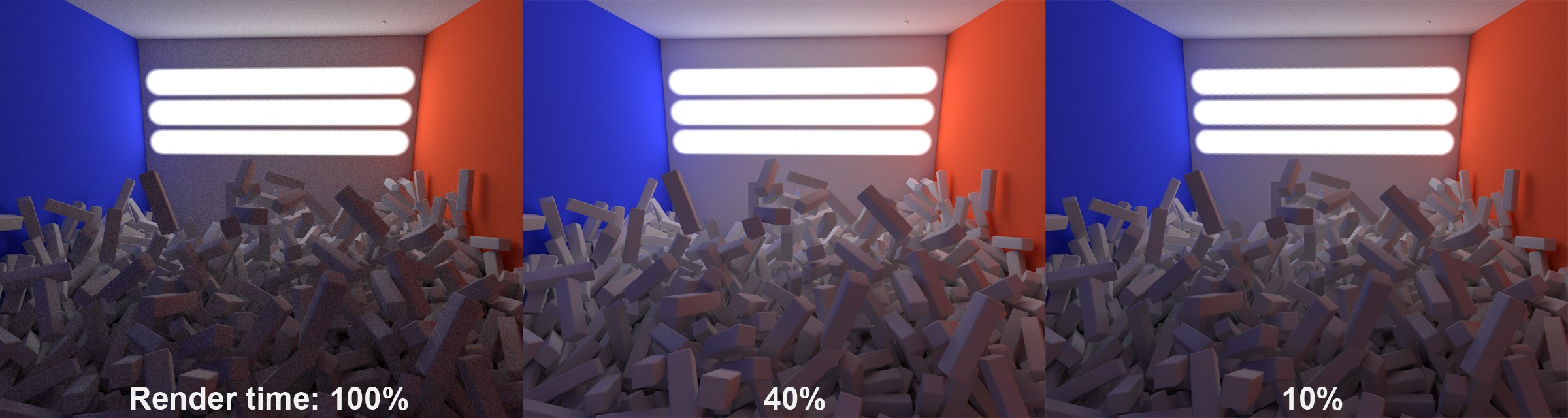
Všimněte si, že přímá světla jsou renderována rychleji a lépe. Vysoká hustota záznamu mapování světla vytváří jasnější a realističtější obrázky.
Zobrazit náhled cest
Tato volba mapování světla neovlivňuje přímo. Pokud je zapnutá, bude při výpočtu aktuálního vzorku zobrazen průběh jeho výpočtu, následně zakomponován podle velikosti vzorku a zprůměrován.
Vytvořit mapy radiozity
Tato volba má při zapnutí efekt jako rychlonabíječka. Pokud je zapnutá, světelná mapa bude vypočtena a převedena na mapování radiozity, které bude použité při renderování. Čas renderu je výrazně zkrácen, ale jeho kvalita je prakticky stejná (jak s IR+MS, tak s QMC+MS).
•Nevýhoda: Mapování radiozity potřebuje hodně paměti RAM i místa na disku pro uložení dočasných souborů. U větších projektů můžou vznikat problémy. Renderování světelné mapy se správným nastavením je také velice rychlé.
Toto nastavení funguje podobně jako nastavení hustoty mapy radiozity se stejným jménem, ale vzorkování je mnohem rychlejší. Zde nastavujete velikost texelu.
Viz Hustota mapy pro mapu radiozity.
Toto nastavení funguje podobně jako nastavení segmentace vzorků mapy radiozity se stejným jménem, ale vzorkování je mnohem rychlejší. Zde můžete nastavit typ “vyhlazování” texelů.
Prefiltr
Touto volbou můžete zapnout prefiltr.
Prefiltr se stará o převod segmentovaných, flekatých světelných map (nebo map radiozity) na mnohem uspořádanější mapování ještě před tím, než budou použity při renderování nebo v jedné z následujících interpolací.
Tento proces probíhá na buňkách. Barvy několika sousedících buněk budou podle nastavení zprůměrovány a přiřazeny buňce. Tento proces proběhne velmi rychle a nemá prakticky žádný dopad na čar renderu.
Nicméně se můžou objevit efekt rozmazání a rozostření detailů a vznikají unikající světla (lze vyrovnat nastavením počtu cest (x1000) a velikosti vzorku).

Nalevo bez prefiltru, napravo s prefiltrem.
Poznámka: Jak prefiltr, tak efekt metody interpolace jsou při každém renderování počítány nově.
Vzorky prefiltru
Pomocí této volby můžete nastavit poloměr aktuální buňky tvořené zprůměrováním okolních buněk.
Příliš vysoké hodnoty rozostří detaily a povedou ke vzniku světelných úniků.

Nalevo nízká hodnota vzorků prefiltru, napravo vysoká hodnota.
Všimněte si kontaktních stínu a světelných úniků napravo.
Metoda interpolace
Při renderování jsou aktuální buňky světelné mapy (nebo mapy radiozity) interpolovány, takže pokud jsou nastaveny příliš vysoké hodnoty, struktura buněk bude narušená. Výsledek bude světlejší.
Ještě lepší výsledek můžete získat, pokud přidáte prefiltr. Nicméně interpolace úměrně prodlouží čas renderu a s větší interpolací vznikne větší množství světelných úniků.
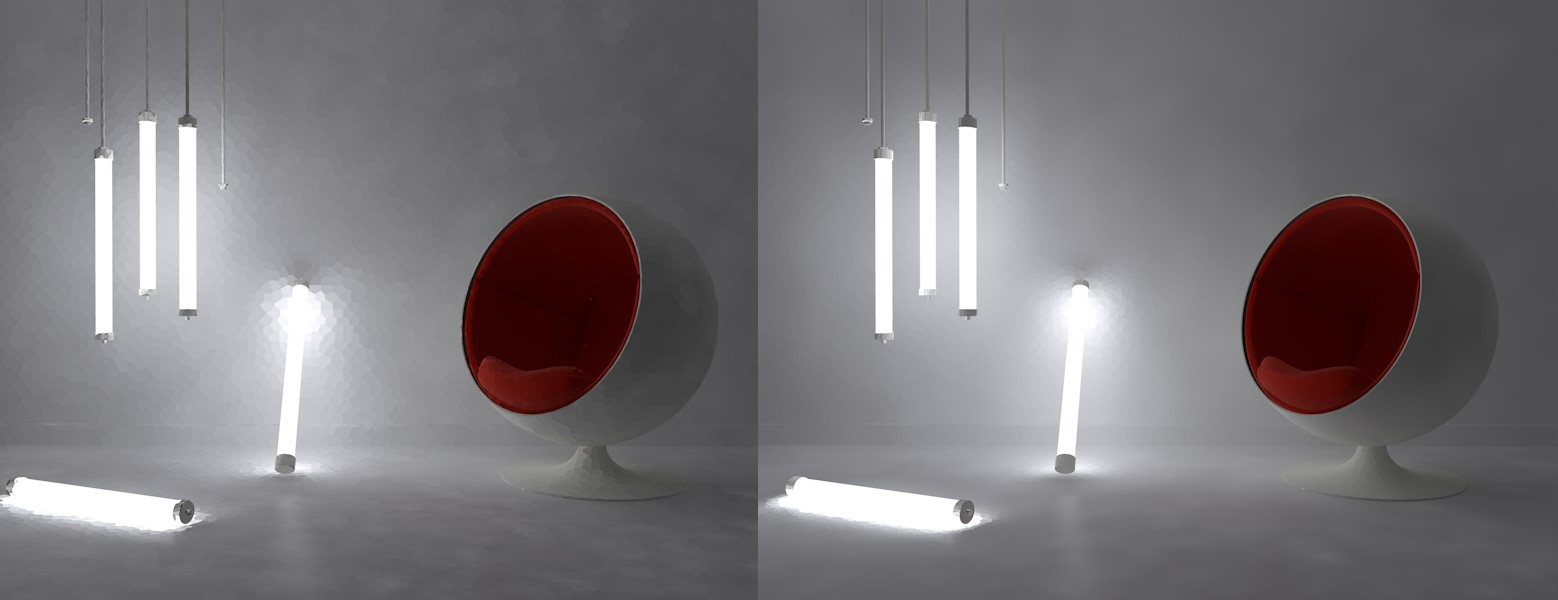
Světelná mapa s prefiltrem nalevo byla napravo doplněna o interpolaci.
Metoda
Vyberte metodu interpolace nenavazujících barevných gradientů (buněk):
•Nic: Interpolace nebude použita (výpočet bude rychlý); světelné úniky budou minimalizovány, ale hlavní metoda GI uvidí buňky. Dostatečný prefiltr může stačit.
•Nejbližší: Daný počet sousedících vzorků (volba Počet vzorků) bude seskupen a jejich barva zprůměrována. Nejedná se o absolutní hodnotu, protože je započítána také hodnota velikosti vzorků. Hustota vzorků snižuje rozsah vzorků spadajících do výpočtu.
•Pevné: Spolu s hodnotou poměru velikosti určuje pevná vzdálenost kolem počítaného bodu, jaké vzorky mají být zahrnuty. S touto volbou získáte nejvíc “rozmazané” výsledky.
Na obrázku níže můžete vidět ukázku těchto efektů. (Pro tento účel nebyl použit prefiltr):
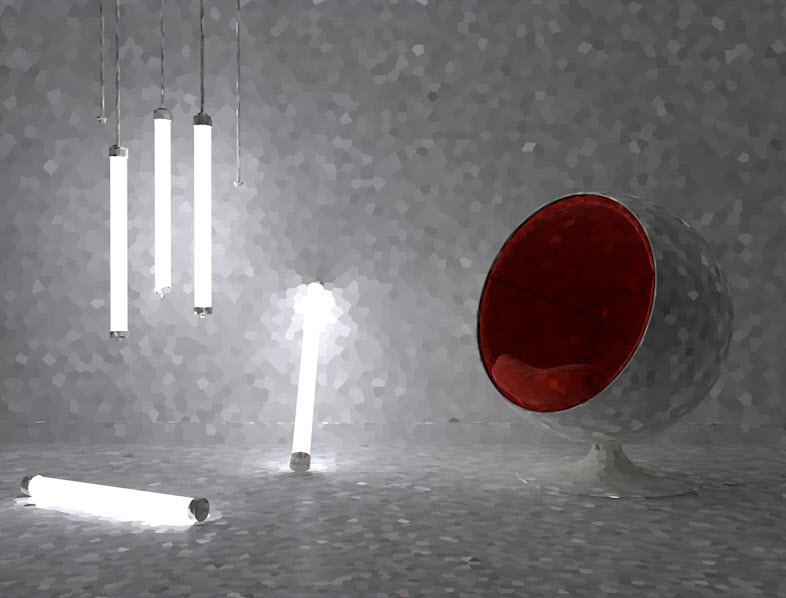
Před interpolací.
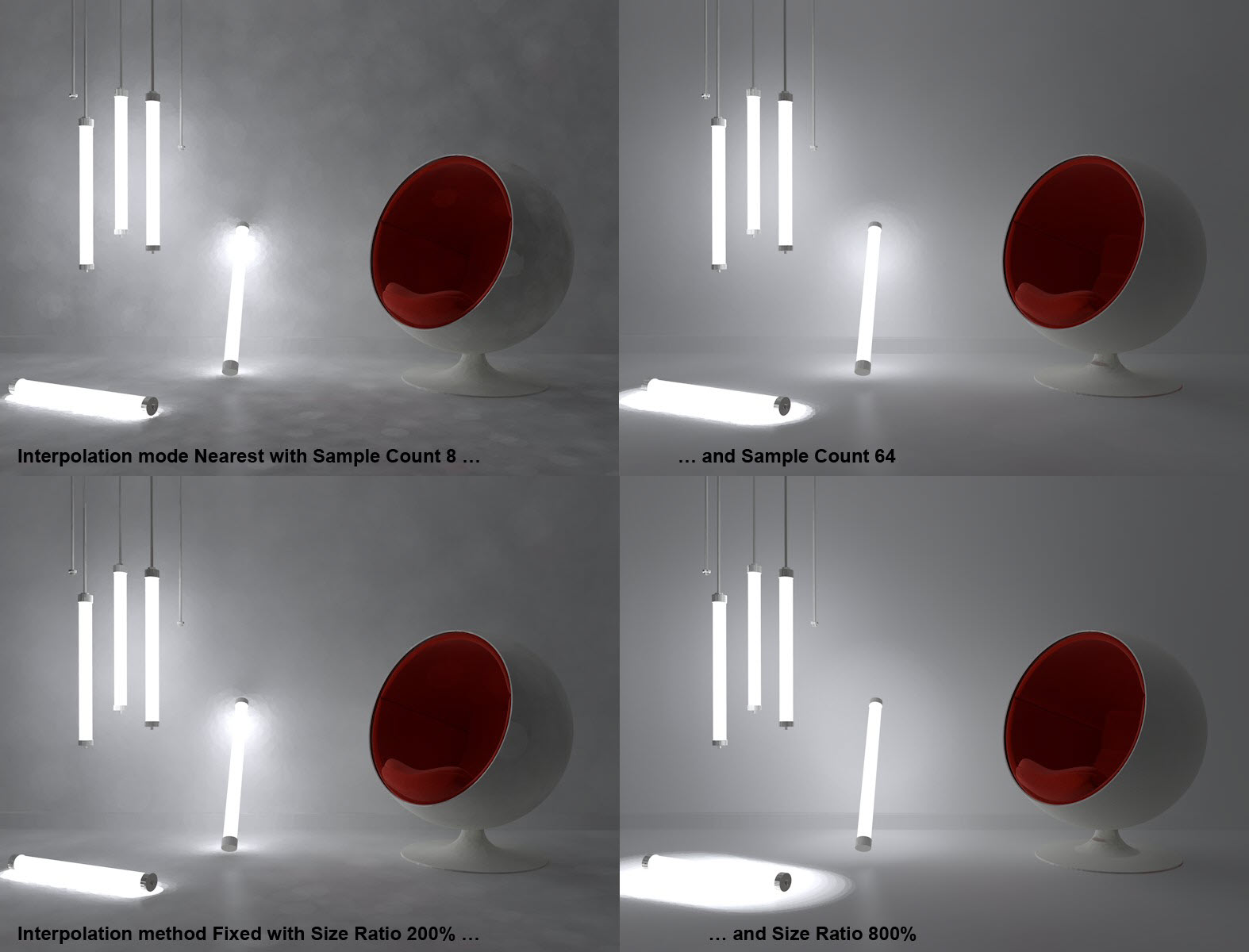
Různé metody interpolace a nastavení.
Režim
Vyberte světelnou mapu, která má být zobrazena:
•Vizualizační: Hlavní metoda GI nebude vypočítána a bude zobrazena pouze vedlejší metoda. Tato metoda je vhodná pro vylepšování světelné mapy před finálním renderem.
•Normální: Finální render musí vždy použít NORMÁLNÍ režim.