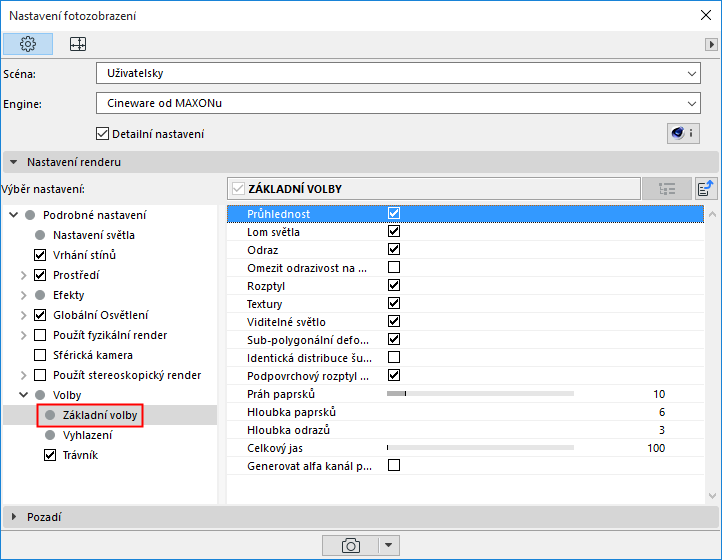
Tato nastavení jsou dostupná v detailním nastavení fotozobrazení enginu Cineware.
Toto je seznam možností, které ovlivňují render globálně: pokud zde vypnete nějakou volbu, bude vypnutá pro celý renderovaný model, bez ohledu na jakákoli jiná nastavení. Stojí za zvážení, které volby vypnout, abyste minimalizovali čas renderu. Jedním kliknutím můžete například vypnout veškeré efekty rozmazání.
Průhlednost
Tato volba rozhoduje o tom, jestli má být kanál průhlednosti nebo alfa kanál povrchového materiálu zahrnut do výpočtu.
Lom světla
Definuje, jestli hodnoty indexu lomu mají nebo nemají být součástí výpočtu u průhledných povrchů. Povrchové materiály jako voda nebo sklo vypadají realisticky, pouze pokud jsou renderovány s použitím lomu světla, narůstá ale čas renderu. Každopádně render nebude delší, když scéna neobsahuje povrchové materiály, které lámou světlo.
Tip: Někdy jsou průhledné objekty ležící za jinými průhlednými objekty renderovány černě. Pokud se tato vada projeví, zvyšte hodnotu hloubky paprsky (níže).
Odraz
Umožňuje zapnout a vypnout výpočet odrazů. Pokud je tato volba vypnutá, objekty budou renderovány pouze v jejich základní barvě. Tuto volbu můžete použít také společně s volbou Omezit odrazivost na podlahu/oblohu (níže).
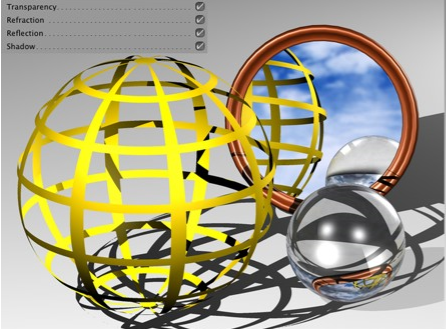
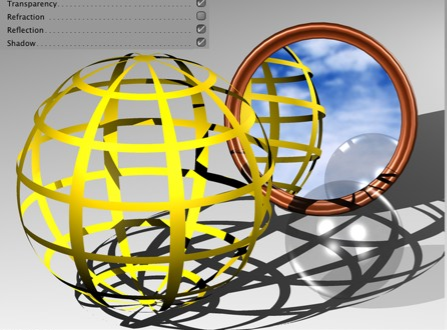
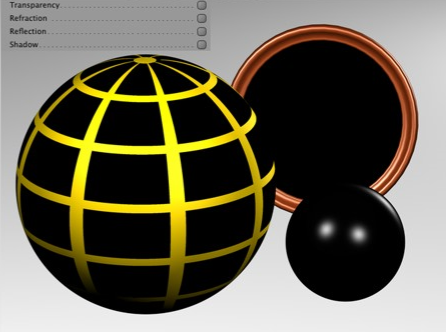
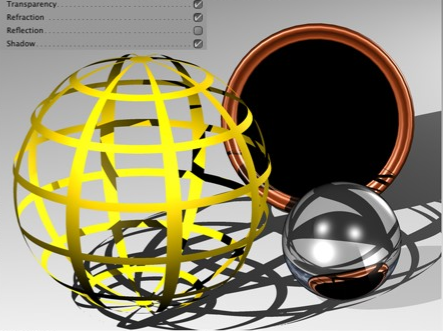
Zde je několik ukázek efektů těchto voleb:
|
|
|
|
Průhlednost, lom světla, odraz: Všechny volby zapnuté |
Vypnutá průhlednost |
|
|
|
|
Vypnutý lom světla |
Průhlednost, lom světla, odraz: Všechny volby vypnuté |
|
|
|
|
Vypnutý odraz |
|
Omezit odrazivost na podlahu/oblohu
Pokud zapnete tuto volbu, odrazivé povrchové materiály zobrazí pouze odrazy oblohy a podlahy (a ne ostatní objekty!). Tato metoda není výpočtově náročná, a proto ji doporučujeme v časově napjatých situacích.
Rozptyl
Pomocí této volby můžete zapnout nebo vypnout efekt rozostření v kanálech Odrazivost a Průhlednost povrchových materiálů.
Textury
Pomocí této volby můžete vypnout nebo zapnout zobrazení textur při renderu; nevztahuje se pouze na bitmapy a shadery. Textury můžete vypnout například při testovacím renderu nebo při použití renderu kresleného vzhledu.
•Pokud jsou textury zapnuté, bitmapové textury budou vyrenderovány.
•Pokud jsou textury vypnuté, bitmapy budou nahrazeny černou barvou.
Viditelné světlo
Pomocí této volby můžete deaktivovat viditelná světla globálně pro celou scénu, aniž byste museli vypínat jednotlivé zdroje světla (lampy, světla, slunce).
Sub-polygonální deformace
Tuto volbu použijte, pokud chcete SPD vypnout globálně pro celou scénu, a nemuseli SPD vypínat pro každý povrchový materiál zvlášť. Hodí se pro rychlý testovací render.
Viz Sub-polygonální deformace v povrchových materiálech.
Identická distribuce šumu
Cineware používá mnoho efektů, které na výstupech (pokud jsou použité nízké hodnoty) přidávají zrnitost, neboli “šum”. Několik příkladů:
•Podpovrchový rozptyl světla
•Hloubka ostrosti
•Rozostření při pohybu
•Obecné vzorkování fyzikálního renderu
•GI a ambientní okluze.
Pokud je aktivní Identická distribuce šumu, šum bude rozmístěn náhodně v každém renderovaném obrázku, to znamená, že všechny vyrenderované obrázky budou mít šum rozmístěný jinak. Tento efekt simuluje chování skutečného filmu nebo čipu digitálních fotoaparátu, kde se také projevuje určitá míra “šumu”.
Pokud chcete obrázky renderovat naprosto stejné, tuto volbu vypněte. Nicméně některé další efekty můžou mít vliv na náhodnost. Zde je například vidět GI render, jehož výsledky se drobně liší, ačkoli byla nastavena identická distribuce šumu.
Podpovrchový rozptyl světla
Podpovrchová deformace (Subsurface Scattering; SSS) je efekt, který simuluje průnik světla průsvitnými povrchy, přenáší je, deformuje a - částečně nebo úplně - je absorbuje a zabarvuje. “Lehce průsvitné povrchy” jsou povrchové materiály, kterými světlo může projít, i pouze částečně. Takovými materiály jsou mramor, kůže, mléko nebo různé plasty.
SSS také počítá s GI, tj. světla, která jsou vrhána GI na objekty s SSS, budou zahrnutá ve výpočtu. Na druhou strany světla generovaná materiály s SSS budou ostatními objekty rozpoznána, pouze pokud GI používá režim QMC.
Omezení: Dávejte pozor na normály povrchů objektu. V některých případech s nesprávnou orientací normál povrchů SSS nefunguje správně (např. koule se všemi povrchy orientovanými dovnitř).
Práh paprsků
Tato hodnota pomáhá optimalizovat čas renderu. Ve složitých scénách, obzvlášť v těch, které obsahují hodně odrazivých a průhledných povrchů, přispívá 90% zpracovávaných paprsků méně než 10% k celkovému jasu a barevnosti obrázku. S prahem paprsků např. 15% se paprsek ve scéně zastaví v takové vzdálenosti od kamery, kdy hodnota jasu klesne pod tuto hodnotu.
U odrazů a průhlednosti to znamená, že čím vyšší hodnota, tím větší úroveň zohlednění malých odlesků/průhlednosti bude uvažováno - a úměrně prodloužen čas renderu.
Hloubka paprsků určuje, kolika průhlednými objekty (nebo povrchy neviditelnými kvůli alfa kanálu) můžou paprsky při renderu projít. Čím nižší je hodnota, tím méně objektů, skrz které bude vidět. Plochy, kterými paprsky nemůžou projít, budou vyrenderovány černě.
Čím větší je hloubka paprsků, tím dále do scény je paprsek "sledován" při renderu.
Hodnota hloubky paprsků 1 znamená, že výpočet pro každý pixel je ukončen, jakmile paprsek narazí na něco ve scéně. Průhlednost a alfa kanál se tedy neprojeví.
Hodnota 2 znamená, že jakmile paprsek narazí na povrch, je vypočten druhý paprsek pro průhlednost.
Čím větší hloubka odrazů, tím dále jsou paprsky sledovány do scény a tím dále je scéna renderována.
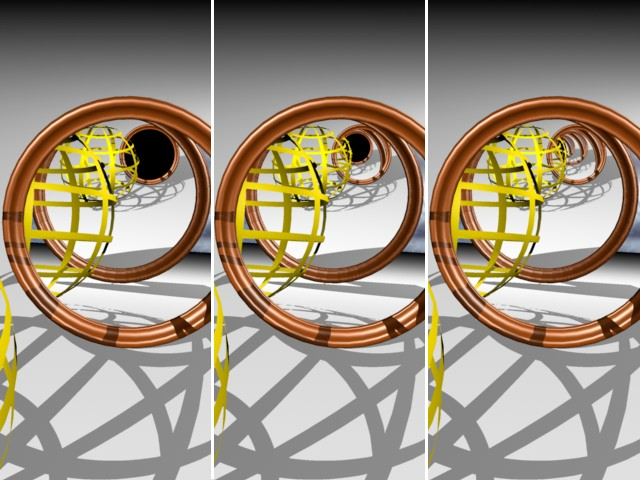
Obrázek s odrazivými objekty vyrendrovaný s různými hodnotami hloubky odrazu: 2, 4 a 8
Když je paprsek vyslán do scény, může být odražen odrazivými povrchy. Pomocí určitého uspořádán (např. dvě zrcadla umístěná proti sobě) lze docílit toho, že paprsek bude odrážen donekonečna, je uvězněn mezi zrcadly, a render by tak nikdy nemohl skončit. Aby tato situace nenastala, můžete nastavit maximální počet odražených paprsků.
Hloubku odrazů můžete snížit také kvůli zkrácení času renderu. Nejčastěji je důležitý pouze první generovaný odraz. Následující paprsky nemají na výslednou kvalitu zásadní vliv, ale značně prodlužují čas renderu.
Hodnota hloubky odrazů 1 znamená, že výpočet pro každý pixel je ukončen, jakmile paprsek narazí na něco ve scéně. Odrazy tedy nebudou vidět.
Hodnota 2 znamená, že jakmile paprsek narazí na povrch, je vypočten druhý paprsek pro odraz.
Celkový jas
Pomocí této volby můžete upravit jas všech světelných zdrojů scény najednou. Hodnota 100% zachová intenzitu všech světel na jejich nastavené hodnotě, 50% sníží jejich jas na polovinu a 200% intenzitu světel zdvojnásobí.
Generovat alfa kanál pro prostředí
Pokud aktivujete tuto volbu, při renderu bude použit předvypočítaný alfa kanál.
Alfa kanál je obrázek v odstínech šedi, který má stejné rozlišení jako samotný barevný obrázek. Pixely alfa kanálu jsou buď černé nebo bílé. Bílý pixel alfa kanálu odkazuje na přítomnost objektu v daném místě, černý pixel značí prázdné místo.