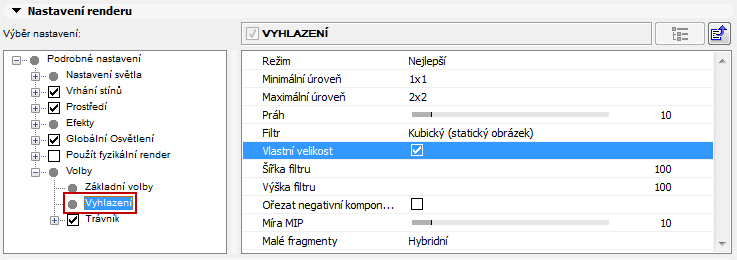
Tato nastavení jsou dostupná v detailním nastavení fotozobrazení enginu Cineware.
Vyhlazování používá standardní render.
Vyhlazování slouží k odstranění zubatých krajů v obrázku. Pracuje na principu rozbíjení každého pixelu na sub-pixely; místo výpočtu pouze jedné barvy pro pixelu je vypočítáno několik barevných hodnot, které jsou zprůměrovány a výsledná barva je pro daný pixel použita.
Režim
Vyberte volbu nic, geometrie nebo nejlepší.
Zleva doprava: Nic, geometrie (lehce rozostřené textury jsou důsledkem použití filtrů vyhlazení) a nejlepší vyhlazení.
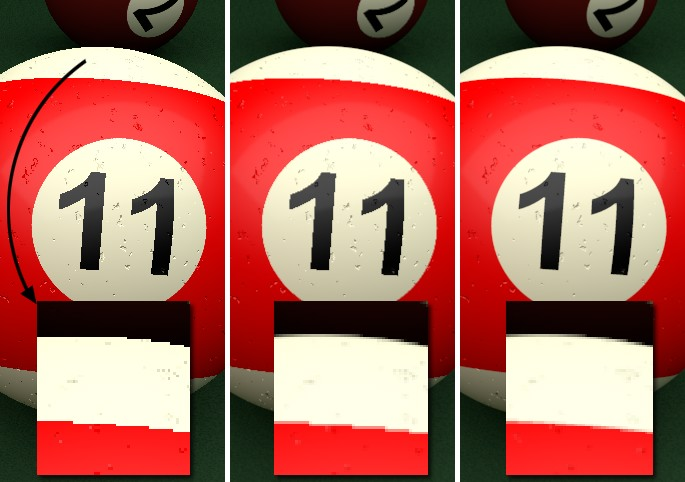
•Nic: Obrázek bude vypočten bez vyhlazování (jakákoli jiná nastavení renderu budou ignorována). Hrany objektů a přechodů barev budou jasně strukturované. Tento režim je určen pro rychlé rendery, kde tolik nezáleží na kvalitě.
•Geometrie: Toto je výchozí volba, která vyhlazuje všechny hrany objektů (automaticky 16x16 sub-pixelů).
•Nejlepší: Tato volba umožňuje použít (navíc k vyhlazování objektu) adaptivní vyhlazování (sub-pixely budou vypočteny pouze v kritických oblastech, tedy u pixelů, jejichž barva se zásadně liší od sousedících), které má vliv na barvu hran (také na stíny a objekty za průhledným materiálem, atd.). Toto je dále ovládáno několika dalšími dostupnými parametry.
Vyšší nastavení vyhlazování je často pozorovatelné jen u nejjemnějších detailů.
Minimální úroveň/Maximální úroveň/Práh
Výchozí nastavení těchto tří hodnot bude dostačující pro většinu případů.
Tato nastavení ovládají adaptivní vyhlazování Cineware (nastaveno na Nejlepší, viz výše). Sub-pixely budou vypočteny pro sousední pixely, jejichž barvy se zásadně liší; v nekritických oblastech (velké jednobarevné plochy) nebudou sub-pixely vypočítávány, pokud je to možné.
adaptivní vyhlazování funguje pouze pro rozhraní barev, hrany objektů, pro objekty, které jsou za průhlednými objekty nebo pro odrazy.
Minimální úroveň určuje minimální počet sub-pixelů, které budou vždy vyrenderovány. Výchozí hodnota 1x1 bude pro většinu případů dostačující. Pokud se ve velmi detailních oblastech objeví nechtěné vzory, např. stínované objekty splývají, musí být nastavena vyšší hodnota.
Maximální úroveň definuje rozpad na sub-pixely v kritických místech (nejčastěji v místech s vysokým kontrastem, např. na rozhraní barev nebo na hranách objektů za průhlednými plochami). Tuto hodnotu můžete zvýšit například při renderování skla s jemnými detaily.
Práh definuje stupeň barevné odchylky, kterou může maximální úroveň použít na daný pixel. Nízké hodnoty nepovolují žádnou odchylku, vysoké hodnoty povolují vyšší kontrast před začátkem vyhlazování.
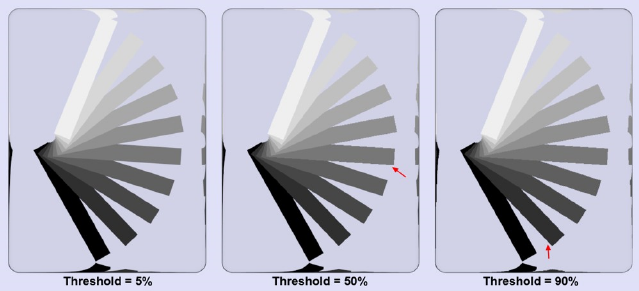
V průměrné scéně s hodnotou prahu (barvy) 10% bude ovlivněno přibližně 40% všech pixelů, kdežto hodnota 5% ovlivní až 90% všech pixelů. Hodnota 0% způsobí, že všechny pixely renderovaného obrázku budou vyhlazeny - včetně souvislých oblastí.
Tyto tři parametry mají zásadní vliv na rychlost renderu! Příliš vysoká nastavení můžou snadno prodloužit render i desetkrát, aniž by byl jasně patrný rozdíl v kvalitě. Výchozí hodnoty ve většině případů stačí pro kvalitní výstupy a render trvá přijatelně dlouho.

Obecně lze říci, že filtr určuje, jak ostré a čisté bude vykreslování hran.
Filtr lze použít s režimem geometrie (vyhlazování hran objektů) i nejlepším režimem (vyhlazování přechodů barev). Ve většině případů má filtr jen malý vliv na celkový čas renderu.
Krátké vysvětlení, jak filtr vyhlazování pracuje: V závislosti na nastavení vyhlazování je vypočítán určitý počet sub-pixelů, jejichž barvy jsou následně sloučeny a výslední barva je použita pro daný pixel (pixel může mít pouze jednu barvu).

Na obrázku výše je 9 pixelů hrany, které prochází napříč obrázkem. Podívejte se na středový pixel. Při výpočtu tohoto pixelu bylo použito 16 sub-pixelů. 15 šedých, 1 červený. Tyto pixely tvoří křivku (v tomto případě Mitchellovu). Představte si tuto křivku procházet kolem středu pixelu. Tato křivka definuje stupeň vlivu, jaký měl každý sub-pixel mít. Protože velikost filtru (nestavení šířky filtru) a výšku filtru (tj. rozsah, ve kterém budou sub-pixely započítány) lze rozšířit až na 4 pixely, může být křivka roztažena ještě trochu víc. Také to znamená, že sousední pixely vidí z větší části stejný sub-pixel, a proto mají velmi podobnou barvu. Hrany samozřejmě nemůžou být dále zobrazeny jako ostré.
Každá možnost z nabídky filtru reprezentuje jinou křivku vlivu jednotlivých sub-pixelů.

•Šířka filtru/Výška filtru: Šířka a výška filtru určuje, kolik sub-pixelů (počítáno směrem od středu pixelu) bude zahrnuto do výpočtu celkové barvy pixelu.
•Pokud je aktivní volba vlastní velikost, budou použity optimální hodnoty šířky a výšky filtru, tyto hodnoty budou zobrazeny. Hodnoty se vztahují k pixelu, takže hodnota 0,5 u obou parametrů znamená, že bude započteno 0,5 sub-pixelů doleva a doprava a 0,5 sub-pixelů nahoru a dolů od středu pixelu, tzn. všechny sub-pixely daného povrchu pixelu. Vyšší hodnoty rozšíří plochu sousedících pixelů o odpovídající rozměr, což může způsobit rozmazání barev hran.
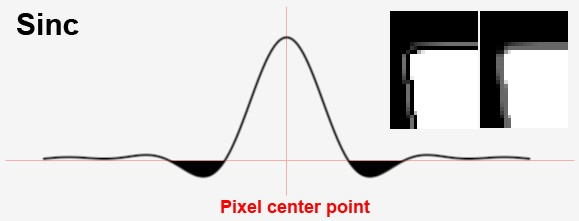
•Ořezat negativní komponenty: Záporné oblasti funkce filtru můžou být ořezány.
Na obrázku výše můžete vidět, že některé křivky (Mitchell, kubická a částečně Sinc) klesají i do záporných hodnot. To znamená, že na odpovídajících hranách, jsou kontrastující hodnoty barev renderovány, jakoby vůbec ve scéně nebyly. Díky tomu jsou hrany ostřejší. Za určitých okolností to ale může způsobovat problémy. Pokud je volba ořezat negativní komponenty aktivní, záporné oblasti budou ořezány.
Zde je rendrována krychle ze svítivého materiálu za použití filtru vyhlazování Sinc. Nalevo je ořezání vypnuté, napravo zapnuté.
Míra MIP
Upravuje míru intenzity MIP globálně pro všechny povrchové materiály. Když je míra MIP 200%, zdvojnásobuje intenzitu MIP každého povrchového materiálu.
Viz Metody interpolace v povrchových materiálech.
Vyšší hodnoty byste měli nastavit, když jsou použity velice detailní textury, které směřují přímo na kameru. Díky tomu budou přímé čáry zobrazeny lépe a bez přerušování vyhlazováním.
Tyto hodnoty byste měli zvýšit, pokud máte detailní textury ležící kolmo na úhel pohledu kamery. Tendence vyhlazování zobrazovat přímé čáry jako přerušované bude snížena.
Pro ostré, stálé snímky bude možná zapotřebí změnit nastavení vzorkování povrchových materiálů. Přestože je výchozí nastavení vzorkování - MIP - dobrá volba pro objekty směřující k horizontu - jako třeba podlaha - u objektů typu etiketa lahve zajistí ostřejší obrázek metoda vzorkování čtverec, alias 1, alias 2 nebo alias 3.
Malé fragmenty
Řekněme, že máte na horizontu scény celý dům složený z tisíců polygonů, který je tak daleko, že při renderu by měl velikost pouze jednoho pixelu. Funkce malé fragmenty je určena k tomu, aby byl render těchto oblastí mnohem efektivnější (stejně jako oblasti s vysokou úrovní podpovrchové deformace).