Stereoskopické renderování (Cineware)
Pomocí nastavení Stereoskopického renderu můžete upravit všechny parametry související s vytvářením dvou a více obrázků s lehce odsazenými perspektivami.
Úvod
Vývoj technologií v posledních několika letech umožňuje zobrazit 3D obrázky a videa v přesných barvách a bez vlivu na únavu lidských očí. Většina technik zaznamenává dva obrázky stejné scény s lehce posunutým perspektivním pohledem (pro levé a pravé oko). Tyto obrázky je pak pozorovateli třeba vhodně zobrazit - levý obrázek vidí pouze levé oko, pravý obrázek pouze pravé oko (k tomu jsou určeny speciálně navržené brýle). Zbytek je zajištěn tak nějak automaticky: mozek spojí tyto dva obrázky do jednoho.
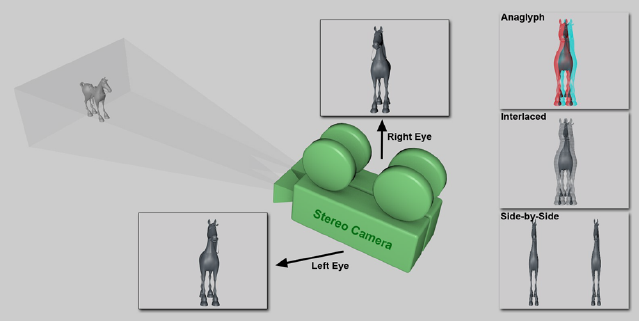
Stereoskopický obrázek je tvořen dvěma spojenými odlišnými perspektivami.
Témata v této části
Volby stereoskopického renderování
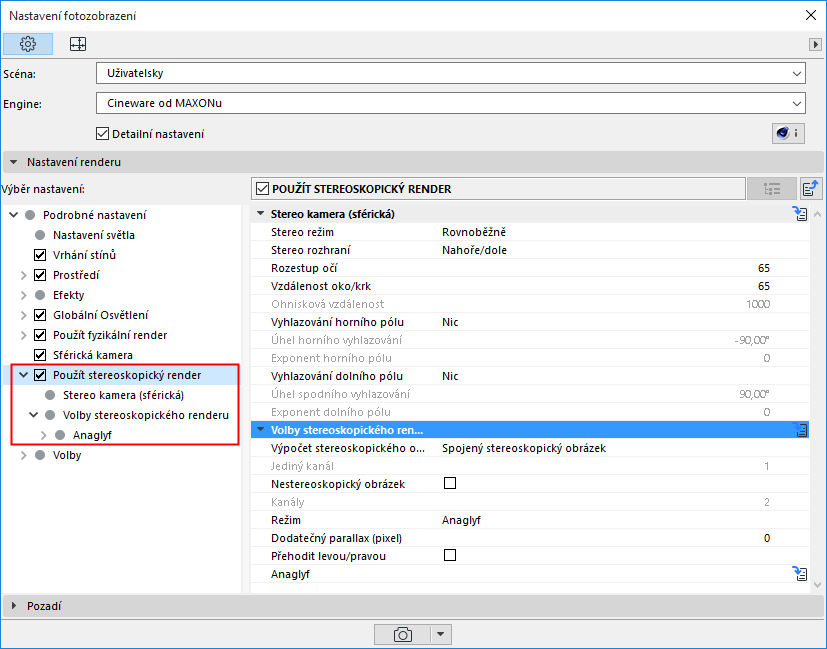
Jsou dostupné speciální volby pro přeměnu 360° zobrazení sférické kamery na stereoskopické zobrazení. Zobrazení pro levé a pravé oko jsou spojena do jednoho obrázku (levé = nahoře; pravé = dole).
Pokud chcete mít přístup ke speciálním volbám Stereo renderování sférické kamery, musíte aktivovat sférickou kameru.
Pokud nepoužijete sférickou kameru: Viz Volby pro nesférickou kameru.
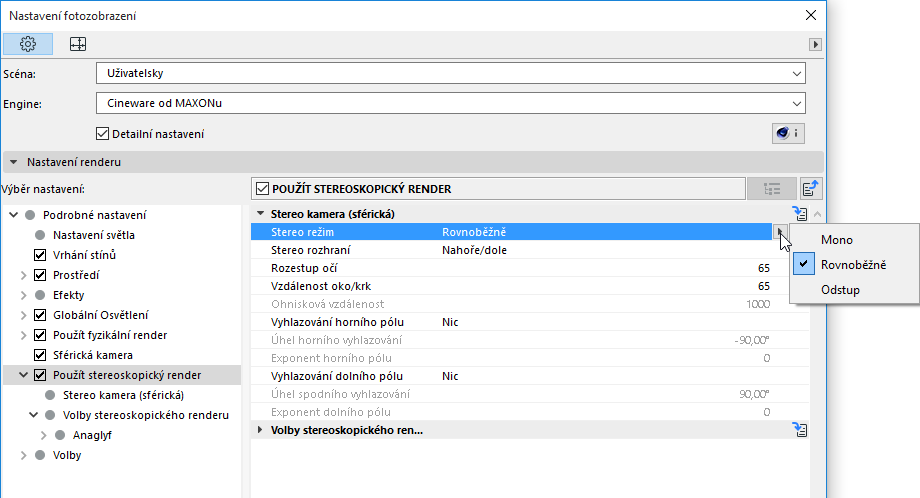
Stereo režim
•Mono: Nebude renderován stereoskopický obrázek.
•Rovnoběžně: Obě kamery budou zarovnány s osou pohledu.
•Odstup: Osy pohledu obou kamer se protnou. Bod průniku os definuje ohnisková vzdálenost.
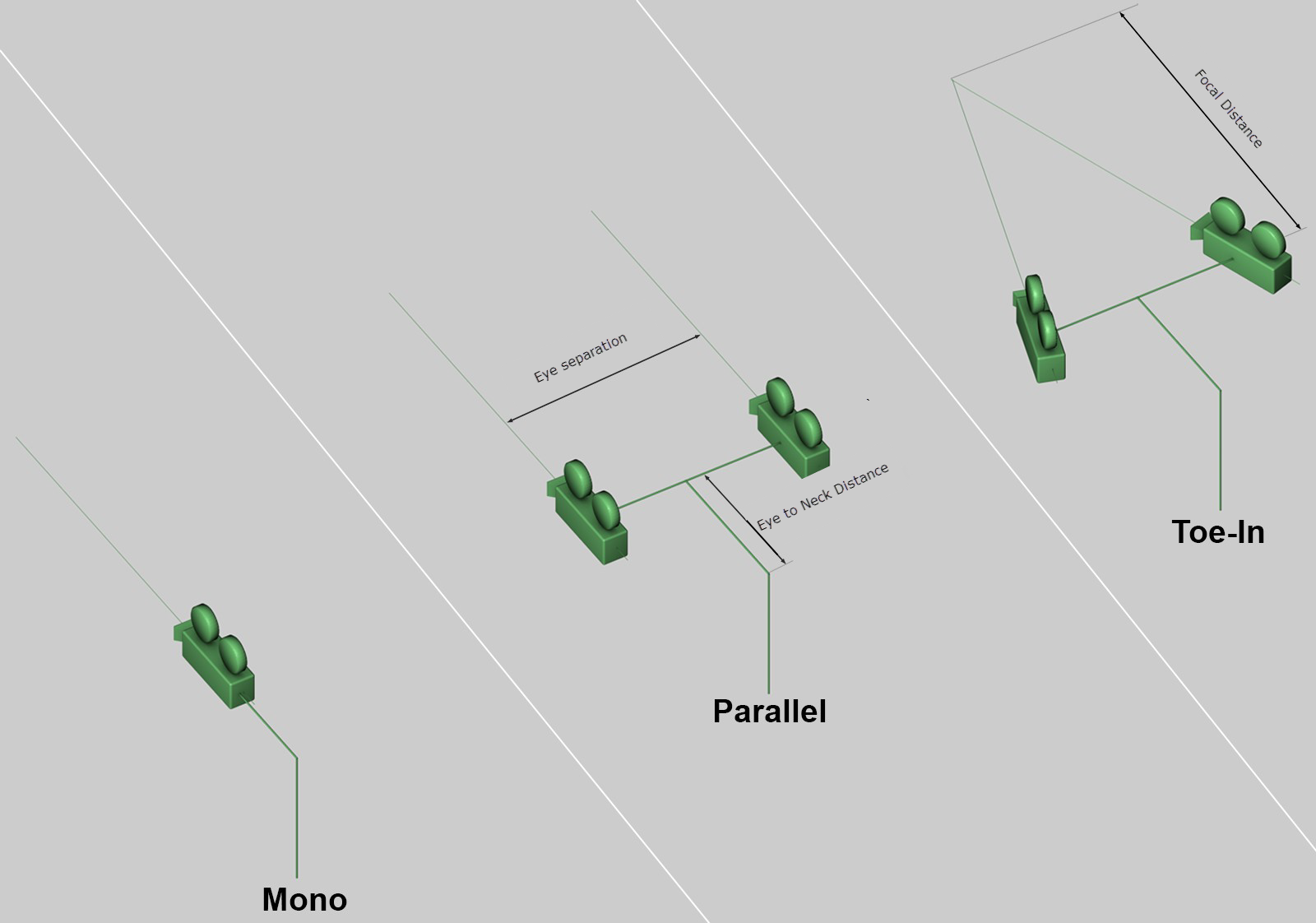
Různé stereo režimy s osami kamer (kamery jsou interně natočeny pro renderování panoramat)
Hlavní rozdíl mezi stereo režimy je v definici nulového parallaxu, tj. vzdálenosti od kamery, kde není generovaný žádný parallax.
Poznámka: Parallax je zdánlivé rozložení objektu při pohledu z dvou různých bodů.
•Pokud je použita metoda Odstup, nulový parallax je definován hodnotou ohniskové vzdálenosti a nebude moci být dále upravován.
•Pro volbu Rovnoběžně je nulový parallax v nekonečnu a lze ho upravit (posunutím levé a pravé perspektivy).
Stereo rozhraní
Definuje způsob uspořádání stereo obrázků, případně který (levý nebo pravý) by měl být renderován samostatně.
Rozestup očí
Pomocí této hodnoty můžete nastavit vzdálenost mezi kamerami/očima. Výchozí vzdálenost je 6,5 cm, která odpovídá průměrnému rozestupu lidských očí.
Vzdálenost oko/krk
Dle cílového renderovaného modelu můžete definovat vodorovnou vzdálenost krku a očí (viz obrázek výše). Pokud nastavíte nulovou vzdálenost krku od očí, nebude již střed otáčení kamer ležet v ose obou kamer.
Ohnisková vzdálenost
Pokud je použit režim Odstup, můžete nastavit vzdálenost nulového parallaxu. Objekty ležící před kamerou a směřují přímo k ní, budou pronikat z monitoru směrem k pozorovateli; objekty ležící za tímto bodem budou více či méně “utopeny”.
Vyhlazování horního/dolního pólu
Z technických důvodů není možné renderovat stereoskopii správně v oblasti pólů. Aby nedocházelo ke vzniku nechtěných vzorů, může být stereo efekt směrem k pólům postupně vymazán. Ve většině případů lze tuto úpravu provést bez problémů, protože důležité prvky jsou umístěny vodorovně v úrovni kamery (a ne svisle nad ní).
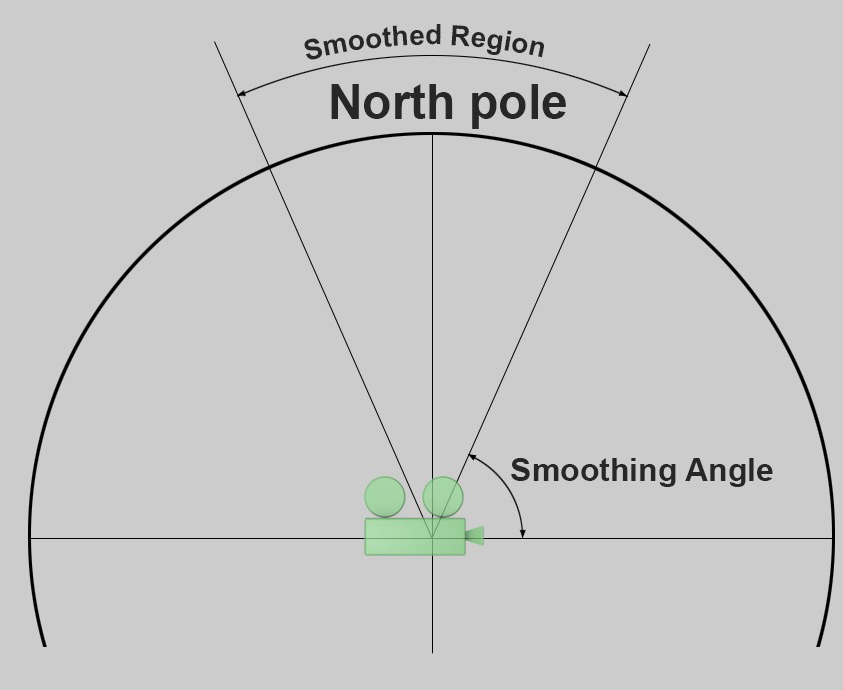
Vyhlazování lze nastavit samostatně pro horní a spodní pól. V oblastech, kde je vyhlazování aplikováno budou pohledy levé a pravé kamery srovnávány, až se z nich stane stejný obrázek s maximálním možným vyhlazením.
Typy vyhlazování
Vyhlazování, definované úhlem vyhlazování, je prováděno od pólu a používá jednu z následujících metod:
•Lineární: Vyhlazování je aplikováno s lineárně se navyšující intenzitou, tj. náhlý nástup
•Exponenciální: Vyhlazování je aplikováno s exponenciálně se navyšující intenzitou, tj. postupný nástup.
–Exponenciální vyhlazování můžete upravit pomocí voleb Exponent horního/spodního pólu.
Pokud není zapnutá sférická kamera, jsou dostupná následující nastavení stereoskopického renderu.
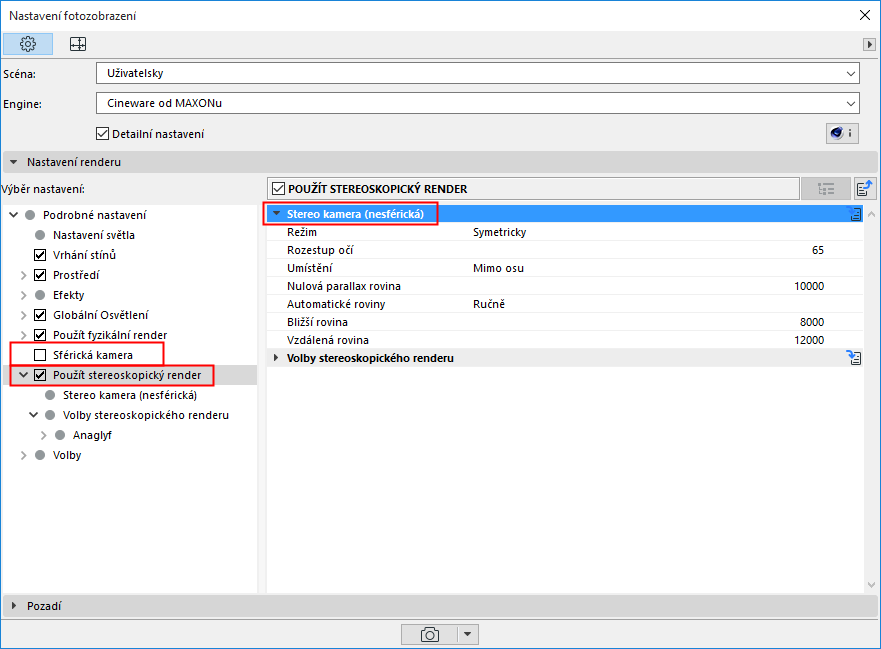
Režim
•Mono: Jedná se o běžný režim kamery bez stereoskopie.
•Symetricky: Pomocí tohoto režimu můžete vyrenderovat stereoskopické obrázky. Bude uvažováno se dvěma kamerami, každá kamera bude posunuta o polovinu hodnoty rozestupu očí doleva, respektive doprava.
Dle nastavených parametrů budou obě kamery umístěné na ose X objektu kamery:
•Vlevo: levá kamera je v nule, pravá kamera je posunuta na hodnotu + rozestup očí
•Vpravo: levá kamera posunuta na hodnotu - rozestup očí, pravá kamera je v 0
Rozestup očí
Tato hodnota určuje vzdálenost mezi levým a pravým okem. Výchozí vzdálenost je 6,5 cm, která odpovídá průměrnému rozestupu lidských očí. Normálně by tato hodnota měla být co nejmenší. Vyšší hodnoty vytvoří rozsáhlejší prostorová zobrazení, pro pozorovatele takové scény je ale prohlížení namáhavější.
Výjimka: scény, např. krajiny, které leží daleko od kamery.
I když je k dispozici několik možností, většina z nich je dostupná pouze kvůli kompatibilitě. Pro dvojité stereoskopické obrázky byste měli vždy (vyjma speciálních případů) nastavit umístění mimo osu.
Všechny příklady na obrázku níže používají dvojitou kameru.
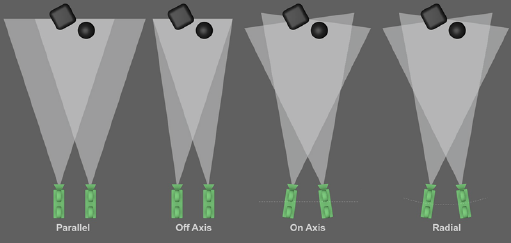
Obě (či více) kamer budou v závislosti na nastavení orientovány různě.
•Rovnoběžně: Toto je nejjednodušší umístění stereoskopických kamer. Kamery jsou umístěny vzájemně rovnoběžně (osy obrázku jsou také rovnoběžné). Na stereoskopických obrázcích vytvořených s tímto umístěním budou zobrazeny pouze objekty, které leží před rovinou průmětu. Proto NELZE nulovou rovinu posunout úpravou hodnoty nulového parallaxu. V tom je tento režim jiný oproti následujícím třem.
•Mimo osu: V podstatě se jedná o stejný režim jako Rovnoběžně, akorát je doplněn posun, kvůli kterému již osy obrázku nejsou rovnoběžné; protínají se. Nulový parallax leží v tomto bodě průniku (viz následující nastavení, Nulová parallax rovina). Objekty se můžou jevit jako prostorově před nebo za rovinou průmětu (např. v monitoru nebo před ním).
Tip: Tento režim je doporučený pro dvojité stereoskopické obrázky, protože má nejlepší výsledky v širokém spektru aplikací.
•V ose: Pokud použijete tento režim, obě kamery jsou natočeny tak, že se jejich Z osy protínají v nulovém parallaxu. Toto je zhruba způsob, jakým fungují lidské oči, není ale doporučený, protože můžou vzniknout stereoskopické obrázky s vertikálním parallaxem. Tomuto režimu se také říká “Odstup”.
•Radiální: Tento režim je podobný režimu V ose, akorát kamery neleží v ose Z, ale na kružnici (jejíž střed tvoří průnik nulových parallaxů obou kamer).
Nulový parallax je virtuální rovina orientovaná kolmo na pohled kamery definující rovinu průmětu, tj. rovinu, která je reprezentovaná monitorem. Objekty ležící před touto rovinou jsou zobrazeny jako prostorově vystupující z monitoru proti pozorovateli; objekty za touto rovinou jsou uvnitř monitoru.
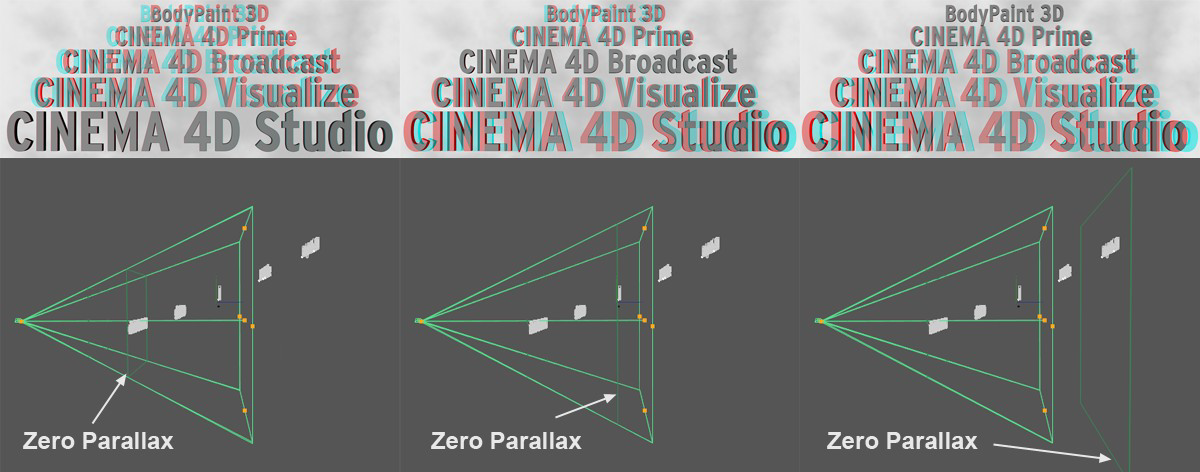
Automatické roviny
Vyberte automatické hodnoty 70 nebo 90, nebo Ručně, která umožňuje nastavit hodnoty pro levou a pravou rovinu samostatně.
Pokud chcete jistý výsledek, vyberte hodnotu 90 a všechny viditelné objekty vložte ve směru kamery a za tuto rovinu.
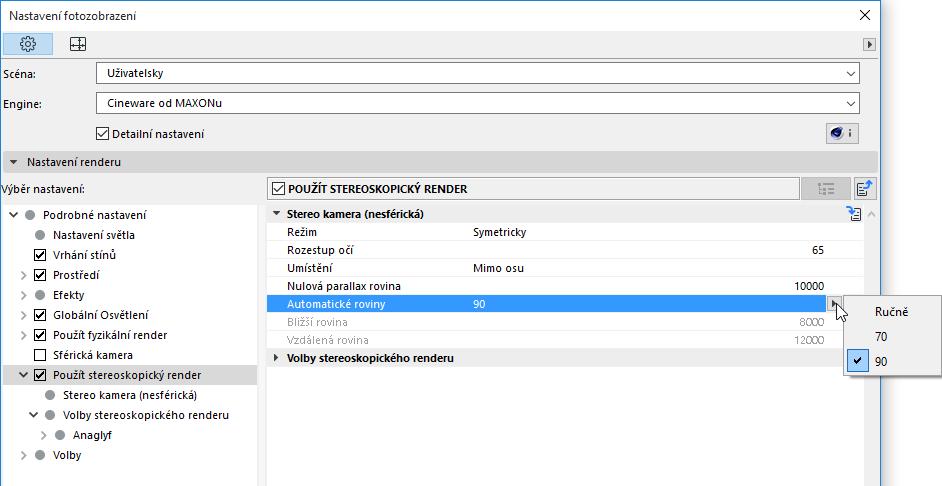
Automatické roviny nemají vliv na render! Slouží pouze jako vizuální pomůcka, kterou můžete ručně upravit. Pokud se při testovacím renderu podaří dosáhnout optimálního prostorového dojmu v dané vzdálenosti od kamery (např. objekt ležící blízko před kamerou - s nulovým parallaxem daleko od ní - je možné lidským okem identifikovat velmi složitě), můžete tyto roviny upravit odpovídajícím způsobem a objekty do scény vložit správě do vymezeného prostoru.
Volby 70 a 90 odpovídají parallaxu 70 resp. 90 úhlovým sekundám pro nejbližší rovinu. Tyto hodnoty jsou popsány v odborné literatuře jako hodnoty, při kterých dokáže lidské oko vnímat prostor bez větší námahy. Takže objekty by měly ležet za touto rovinou.
Existuje vzorec, který definuje maximální parallax (vzdálenost mezi červenou a modrou - pro anaglyf):
P = tan a * D
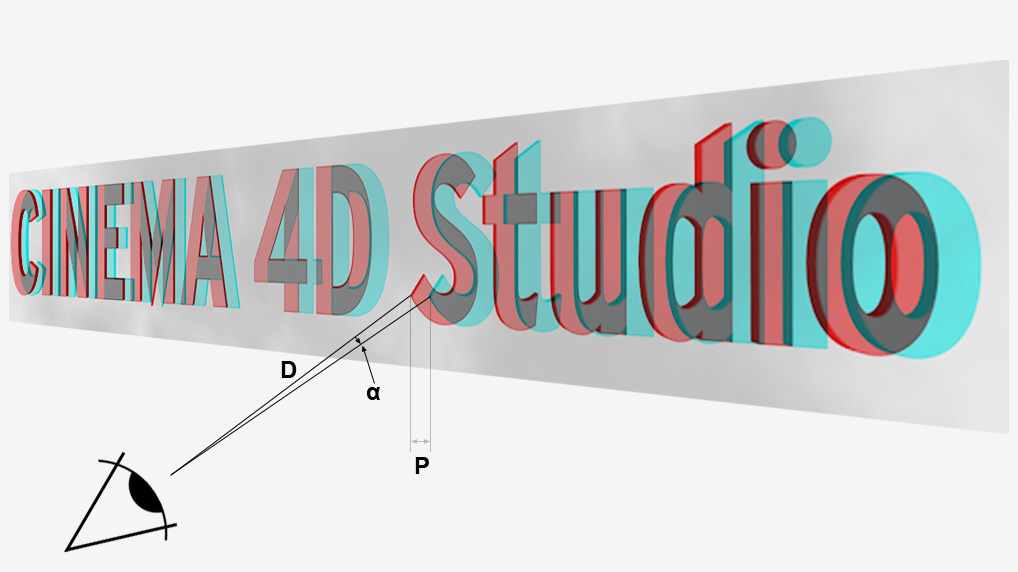
kde P = Parallax, D = vzdálenost pozorovatele od roviny průmětu (např. monitoru), a = úhel mezi dvěma body, které dokáže oko spolehlivě rozpoznat (to by mělo být maximálně 1,5°).
Pro vzdálenost očí od monitoru 50 cm vychází průměrná referenční hodnota 13 mm.
Volby stereoskopického renderování
Výpočet stereoskopického obrázku
Vyberte způsob, jakým mají být stereoskopické obrázky renderovány a uloženy.
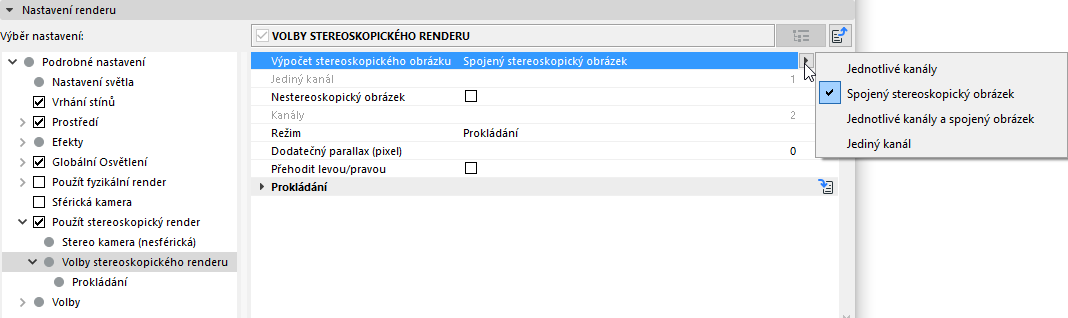
•Spojený stereoskopický obrázek: Stereoskopický obrázek bude vypočítán a vyrenderován pouze jako pohledy levého a pravého oka bez dalších kanálů. Jedná se o režim, který budete běžně používat.
Oproti stereoskopickým technikám se dvěma kanály umožňují více-kanálové techniky renderovat více pohledů kamer, které lze dále editovat jako kanály v externích aplikacích. Můžete použít zařízení pro automatické přehrávání těchto stereoskopických obrázků, které obsahují dva sloučené kanály (které se můžou lišit v úhlu pohledu).
•Jednotlivé kanály: Některé pohledy kamery můžou být renderovány s definovaným počtem kanálů. Kanál 1 vždy reprezentuje levé oko, kanál X pravé oko. Pokud je hodnota nastavena na více než 2, budou mezi tyto kanály vloženy další. Tento režim použijte, pokud chcete vytvořit stereoskopický obrázek následně v prohlížeči obrázků nebo v jiné aplikaci.
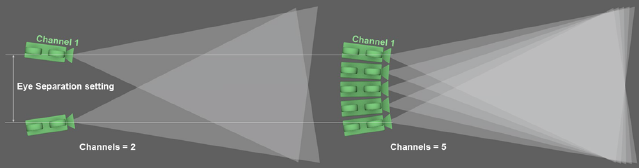
Nalevo stereoskopický obrázek se 2 kanály, napravo s 5 kanály.
•Jednotlivé kanály a spojený obrázek: Kromě pohledů levého a pravého oka (případně dalších vložených kamer) bude vytvořen spojený stereoskopické obrázek složený právě z těchto pohledů.
•Jediný kanál: Bude vypočtený pouze kanál definovaný hodnotou Jediný kanál. Tento režim můžete použít, pokud chcete vyrenderovat pouze pohled jediné kamery.
Nastavte kanál, který má být vyrenderován. 1 je vždy pohled levého oka. Hodnota definována pro Kanály bude vždy odpovídat pravému oku, hodnoty mezi tím odpovídají vloženým kamerám, jak je popsáno zde: Viz Umístění.
Nestereoskopický obrázek
Tuto volbu zapněte, pokud chcete vedle stereoskopických zobrazení vyrenderovat normální pohled.
Režim stereoskopického renderu: Anaglyf, Strana po straně, Prokládání
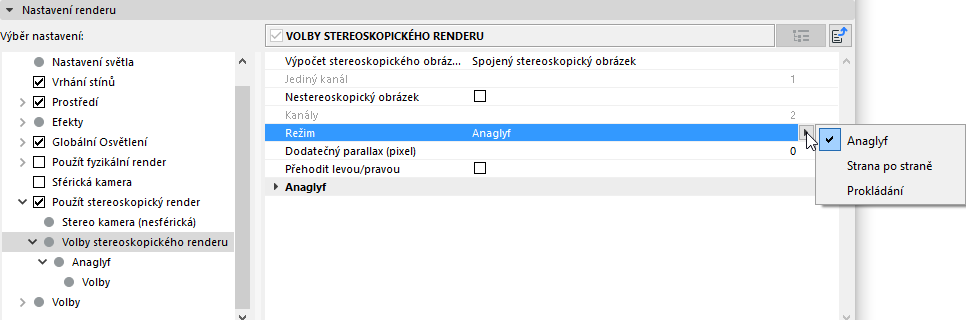
Anaglyf
Jedná se o nejznámější metodu, která se využívá v kinech už od 50. let. Barevné informace jsou z obrázku filtrovány za pomoci dvou barevných sklíček (dříve červeného a zeleného, dnes červeného a tyrkysového). Výhoda: jednoduché, dostupné brýle. Nevýhoda: barevný rozsah je velmi omezený.
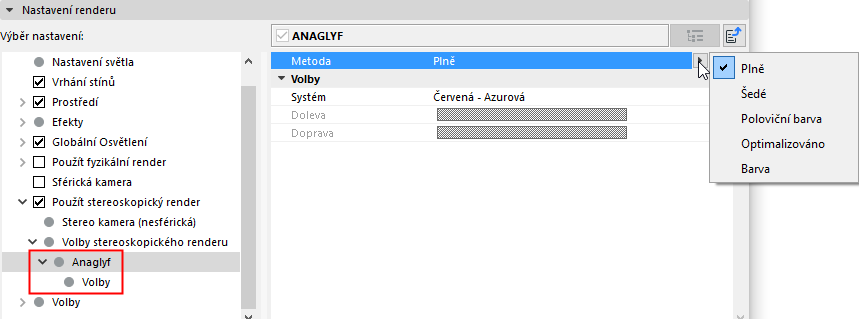
• Metoda: Nastavte barvu stereoskopického obrázku. Problém anaglyfu je, že některé barvy nelze zobrazit, aniž by to mátlo oko pozorovatele (např. červená při kódování červená-tyrkysová). Doporučení: Použijte metodu Optimalizováno, protože nabízí nejméně namáhavý způsob zobrazení.
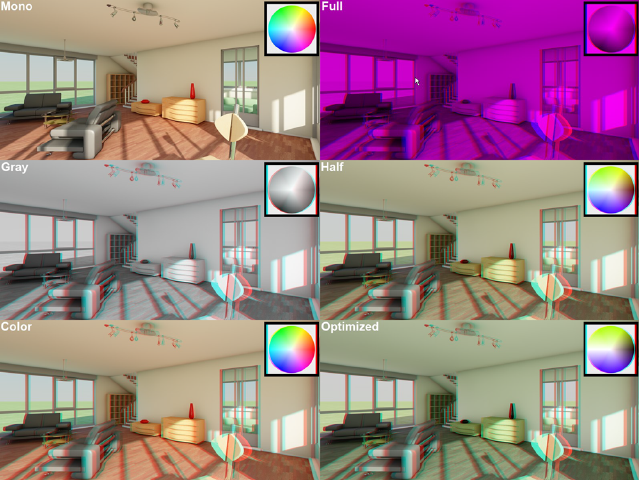
Různé dostupné metody (Plně s červenou-modrou barvou anaglyfu). “Mono” = Stereo render vypnutý. Modely od DOSCH Design.
V následujícím seznamu jsou očekávané výsledné anaglyfy zobrazeny dle očekávané kvality od nejhoršího k nejlepšímu:
–Plně: Nejstarší (s nejnižší kvalitou) metoda anaglyfu; výsledek je tmavý a monotónní. Tato metoda je určená pro techniky červená-modrá nebo červená-zelená.
–Šedé: Anaglyf bude v brýlích zobrazen v odstínech šedé (není určené pro červenou-modrou nebo červenou-zelenou). Jasnější obrázky získáte s volnou Plně.
–Poloviční barva a Barva: V porovnání s předchozími režimy můžete pomocí těchto režimů získat jen omezenou barevnou škálu. Modré, zelené a žluté barvy lze reprodukovat velice věrně, pokud použijete běžné kódování červená-tyrkysová. Pokud je zvolena barva, může se projevit tzv. “binokulární rivalita” - červené povrchy (červená-tyrkysová) budou do levého oka procházet v maximální intenzitě, zatímco pravé oko uvidí pouze “černou”. To je pro oči nepříjemné a náročné. Tento efekt lze minimalizovat pomocí Poloviční barvy. Nicméně v tomto případě může být červená potlačena natolik, že nepůjde rozpoznat vůbec.
–Optimalizováno: Tento režim je podobný režimu Poloviční barva, nabízí ale lepší reprodukci barvy a minimalizuje efekt binokulární rivality.
•Systém: Nastavte barvu stereoskopického kódování pro režim anaglyfu. Obě barvy se musí shodovat s barvy 3D brýlí, které budete používat. Pokud vám klient nespecifikoval barvy, použijte červenou-tyrkysovou.
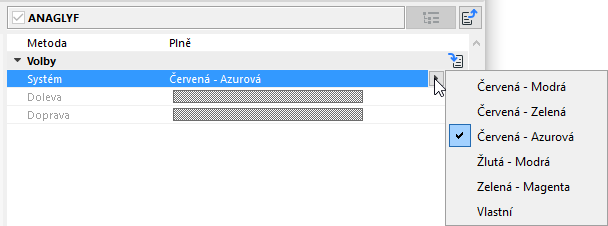
–Volbu Vlastní použijte pro nastavení vlastních barev stereoskopického barevného kódování (nicméně bude dost složité najít vhodné brýle…). Pokud bude nastavena jakákoli jiná metoda než Plně, bude možné rozpoznat pouze barvu definovanou pro levé oko. Levá barva se musí shodovat s barvou levé čočky brýlí. Barva pro pravé oko bude automaticky nastavena na doplňkovou barvu levého oka.
Strana po straně
Obrázky levého a pravého oka jsou přehozeny a zmenšeny do normálního obrázku. Některé televize používají tuto techniku HD 3D, protože přenosová šířka pásma je shodná s HD pásmem. Koncové zařízení musí umět tyto dvojité obrázky dekódovat a zobrazit je postupně (nejčastěji v kombinaci s brýlemi). Nevýhoda: nižší rozlišení, drahé technologie (je třeba speciální hardware).
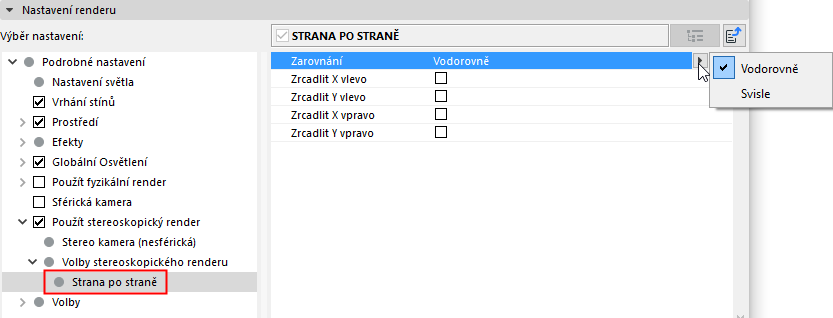
•Zarovnání: Tento režim určuje, jak a jestli budou obrázky vzájemně uspořádány (vodorovně nebo svisle).
•Zrcadlit X vlevo/Zrcadlit Y vlevo/Zrcadlit X vpravo/Zrcadlit Y vpravo: Těmito volbami lze zrcadlit poloviny obrázku podél osy X nebo Y.
Prokládání
Tato metoda potřebuje monitor s polarizační vrstvou a polarizační brýle. Protože jsou oba obrázky zakódovány do jediného obrázku (např. pro levé oko jsou všechny sudé, pro pravé všechny liché řádky), je rozlišení poloviční. Výhoda: dostupné brýle, dobrá reprodukce barev. Nevýhoda: je požadován speciální monitor, nižší rozlišení.
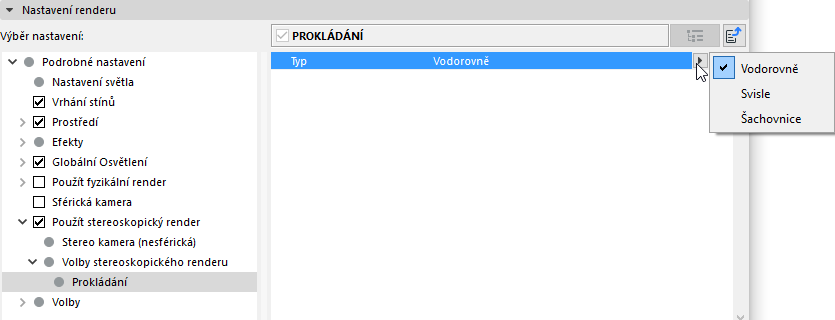
Nastavte způsob kódování - po řádcích (Vodorovně) nebo po sloupcích (Svisle). Šachovnice je kombinací obou možností.
Dodatečný parallax (pixel)
Posune poloviny obrázků o definovanou hodnotu (v pixelech). Toho lze využít pro umocnění stereoskopického efektu.
Přehodit levou/pravou
Touto volbou přehodíte levou a pravou půlku obrázku.
Několik rad pro vytváření dobrých stereoskopických obrázků
Existuje několik základních pravidel, kterými je dobré se řídit při vytváření stereoskopických obrázků. Je velice důležité, aby byly obrázky bez nepřirozených jevů nebo aby neunavovaly oči pozorovatele. Proto byste se měli podle následujících pravidel řídit.
•Hloubka ostrosti: Obecně je doporučeno použít větší hloubku ostrosti (vznikne lehké rozostření). Běžné 2D techniky používají hloubku ostrosti pro vyloučení pozadí mimo ostrý záběr. Rozmazaná zeď za ostrým předmětem vytváří dojem plochého obrázku. Takové techniky jsou ale v kontrastu s technikami stereoskopie.
•Vzdálenost od objektů: Efekty 3D zobrazení závisí na vzdálenosti pozorovatele od roviny průmětu (monitor, plátno, papír, atd.). Čím dále bude pozorovatel od roviny průmětu, tím silnější bude 3D efekt (bude vytvořen dojem vzdálenosti mezi blízkými a vzdálenými objekty)! S tím je třeba počítat při určování stereoskopické oblasti.
•Efekt duchů může vznikat, když jedno oko dostává informaci určenou pro druhé oko (může být otravné). Projevuje se obzvlášť na obrázcích s velkým kontrastem (zejména anaglyfické obrázky jsou k tomu náchylné). Je tedy třeba se kontrastních obrázků vyvarovat. Velmi malé hodnoty parallaxu také dokáží snížit efekt duchů.
•Velice otravné také je, když jsou objekty uříznuté hranou obrázku (pokud neleží v rovině průmětu). Protože jsou vždy nějaké objekty na hraně obrázku, je třeba si pohlídat, aby to nebyly zrovna ty nejdůležitější objekty scény, které jsou okrajem uříznuty.
•U videí je důležité dát oku dostatek času, aby se přizpůsobilo výrazným změnám parallaxu (při různých nastaveních). Pokuste se vyhnout krátkým rychlým střihům.
•Vyvarujte se přehnaným efektům: Neustálý proud motorových pil letících proti pozorovateli (a podobné scény) jsou pro oči velice únavné. Takové vizuální triky je dobré použít zřídka nebo je velice dobře promyslet.