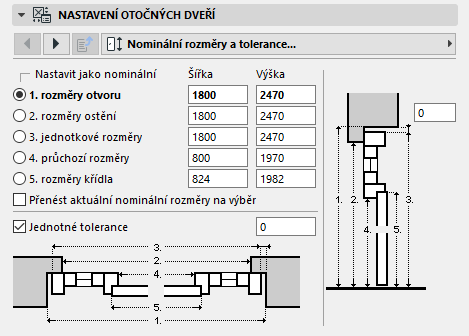
Následuje popis záložky Nominální rozměry a tolerance panelu vlastního nastavení dveří nebo okna z INT verze knihovny Archicadu.
Rozměry otvoru (výška a šířka) může být nastavena s ohledem na jeden ze čtyř typů rozměrů: Velikost otvoru, jednotky, průchozího rozměru nebo velikosti křídla.
Očíslovaný obrázek vám pomůže zorientovat se v těchto rozměrech.
Rozměry otvoru ve zdi
Otvor zdi je hmota vyříznutá ze zdi, ve které je otvor vložen.
Šířka otvoru je rovna součtu šířky jednotky a součtu hodnot bočních tolerancí.
Výška otvoru je rovna součtu výšky jednotky a hodnoty horní tolerance.
Viz Tolerance.
Jednotkové rozměry
Jednotkové rozměry jsou šířka a výška celé konstrukce prvku.
Průchozí rozměry
Průchozí rozměr se rovná hodnotě šířky jednotky prvku, od které jsou odečteny tloušťky rámu.
Nastavení nominálních rozměrů
Pomocí volby Nastavit jako nominální určete, který z rozměrů bude nominální.
•Tyto nominální rozměry budou zobrazeny v interaktivních tabulkách v poli nominální rozměry š x v.
•Tyto nominální rozměry budou také zobrazeny v polích výšky a šířka v okně nastavení.
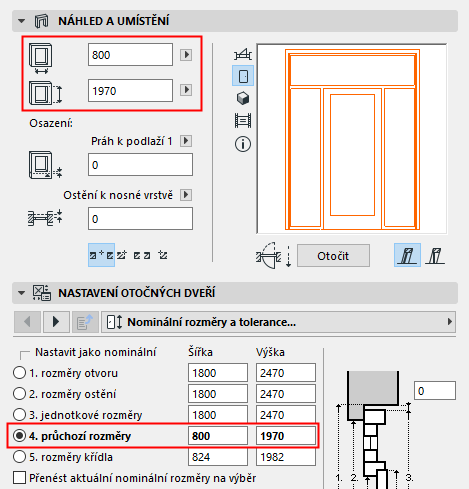
Přenos aktuálních nominálních rozměrů na výběr: Toto políčko můžete použít, když měníte zvolené nominální rozměry (například z rozměrů jednotky na rozměry otvoru). Pokud je toto políčko zaškrtnuté, jsou hodnoty původních nominálních rozměrů (hodnoty nastavené jako rozměry jednotky) přeneseny na nové nominální rozměry (tedy rozměry otvoru). Ostatní rozměry budou automaticky přizpůsobeny.
Zobrazit rozměry ve značce
Rozměry otvoru (rozměry ostění, jednotky, dveřního křídla) mohou být zobrazeny ve značce, pokud je použitá.
V záložce Značka kóty a Styl textu značky nastavte podrobnosti značky.
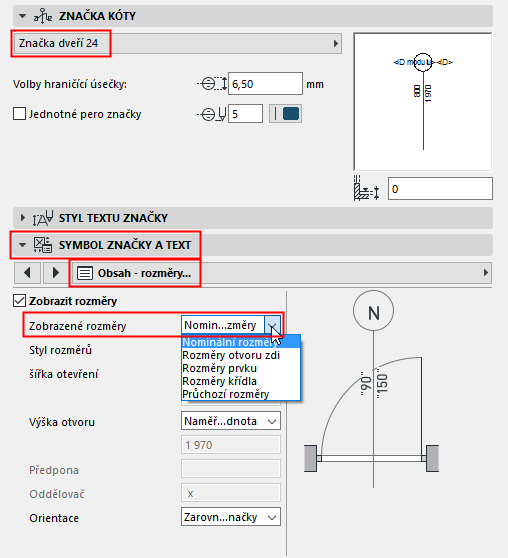
Nastavení nominálního rozměru bude použito také pro automatické kótování a interaktivní tabulky.
Jednotné tolerance
Tato volba je ve výchozím nastavení aktivovaná, takže stačí zadat jednu hodnotu tolerance, která pak bude nastavena na všech stranách otvoru. Pokud chcete nastavit různé hodnoty tolerance, (například u tvarově složitých otvorů, které mají boční světlíky s parapety v různých výškách), vypněte tuto volbu a přejděte na záložku tolerance.
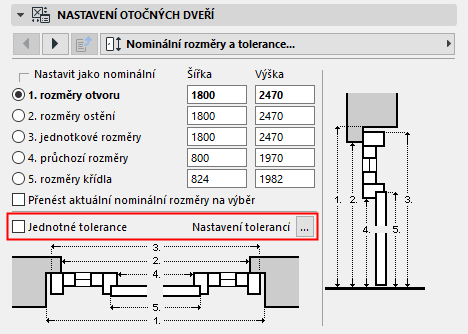
Viz Tolerance.
Poznámka: Pokud chcete nastavit rozšíření otvoru, použijte parametry rozšíření otvoru na záložce Otvor ve zdi v okně nastavení. Rozšíření otvoru (na rozdíl od tolerance) neovlivňuje nominální rozměry otvoru.