1.Vytvoření hydronického systému pomocí potrubních prvků a zařízení
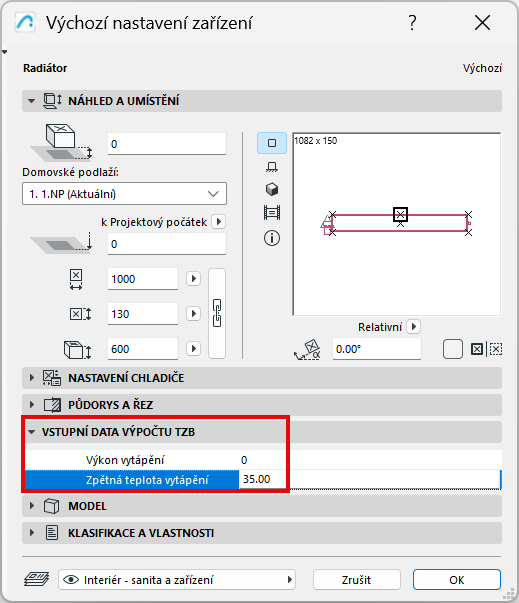
2.Zadejte topný výkon a hodnoty vratky pro jednotlivá hydronická zařízení v jejich oknech nastavení nebo v Infopaletce.

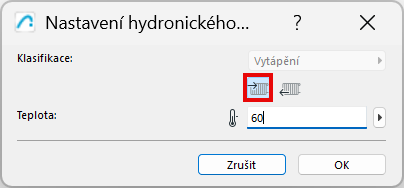
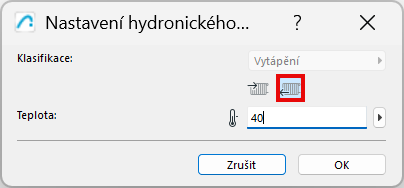
3.V části Nastavení hydronického systému pro vybraný segment: Definujte požadovanou teplotu (např. pro přívod a vratka).
–Otevřete nastavení hydronického systému z nástrojové paletky TZB, nebo z kontextové nabídky libovolného hydronického segmentu.
4.Přidejte hydronický systém do Prohlížeče systémů (viz Přidání TZB systému do Prohlížeče systémů).
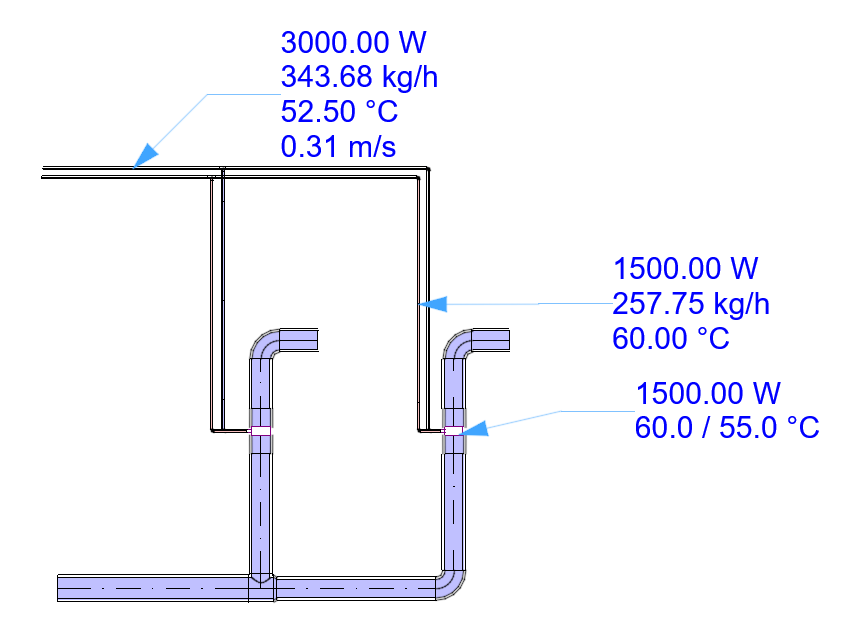
Prohlížeč systémů zobrazuje relevantní data pro každý prvek: Kapacity, přívodní a vratné teploty, hmotnostní průtok, rychlost.
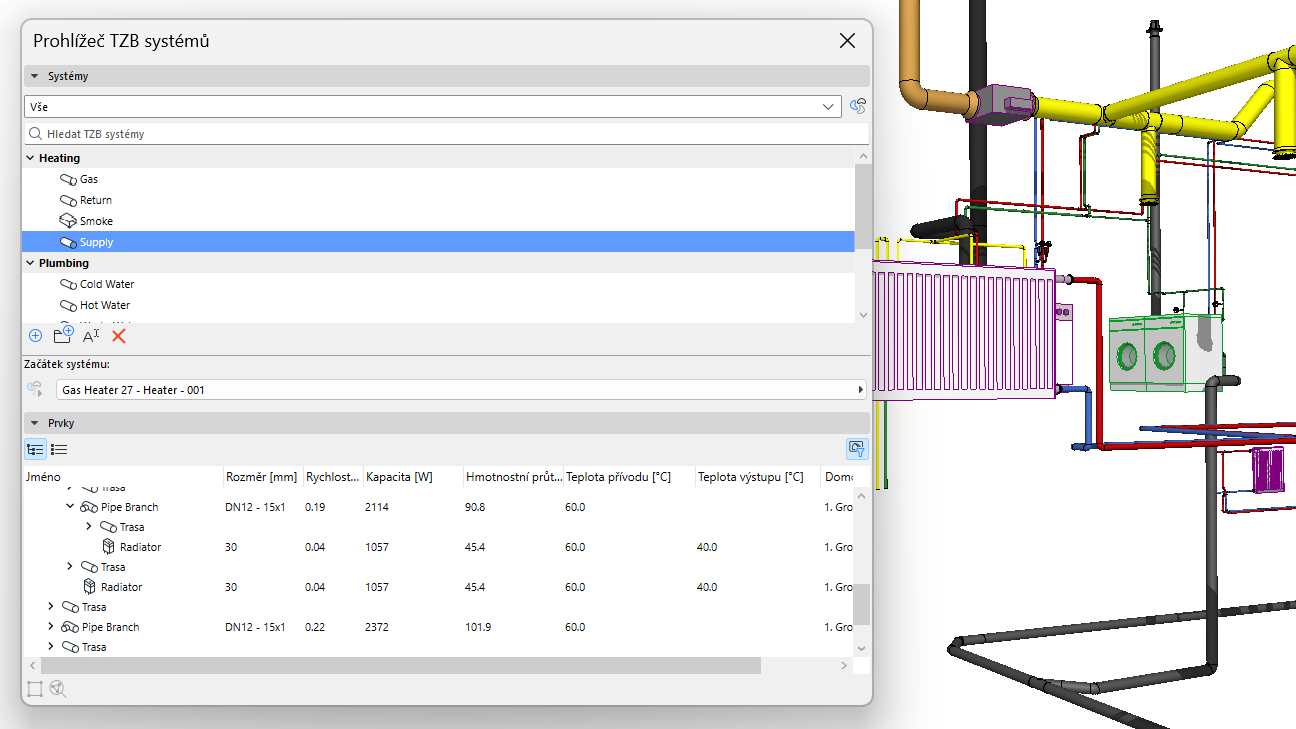
•Kapacity jsou sčítány až do počátečního bodu systému.
•Hmotnostní průtok a rychlost a teplota zpátečky se vypočítají pro trasy a segmenty
•Tyto údaje vycházejí z rozměrů prvků a z údajů o výkonu a teplotě zadaných pro hydronické prvky
5.Optimalizace rozměrů potrubí: Na základě dat zobrazených v Prohlížeči systémů použijte nástroj Optimalizace hydroniky k úpravě rozměrů.
Tyto údaje můžete zobrazit pro všechny části systému pomocí popisek a tabulek.
Máte potíže se zobrazením dat TZB?
Někdy se zobrazená data (např. v popiskách a tabulkách) neaktualizují. V takovém případě:
1.Aby se výpočet spustil, musíte systém přidat do Prohlížeče systémů, (viz Přidání TZB systému do Prohlížeče systémů)
2.Bez označených prvků v půdorysu, použijte příkaz kontextové nabídky: Obnovit TZB vlastnosti
Poznámka: Příkaz Obnovit TZB vlastnosti je k dispozici od Archicadu 29.1.0. Ve starších verzích proveďte následující kroky:
–Otevřete Prohlížeč systémů a vyberte systém, který chcete aktualizovat
–Použijte Zobrazení > Obnovit > Přestavět a Obnovit