Doplněk CALHYDRA Connection v Archicad MEP umožňuje uživatelům využít plný výkon softwaru CALHYDRA pro přesné hydraulické výpočty a simulace založené na evropských a německých normách. CALHYDRA poskytuje komplexní analýzy pro systémy pitné vody, odpadní vody, vytápění a chlazení. Importem vypočtených výsledků z programu CALHYDRA automaticky aktualizujete nominální průměry potrubí v projektu Archicad MEP.
Software CALHYDRA vytvořila softwarová společnost Dendrit, kterou vlastní společnost Kemper. V Německu jsou dobře známí svými přesnými normovými výpočty. CALHYDRA také spolupracuje se softwarem DDScad společnosti Graphisoft.
Užitečná nastavení pro dosažení nejlepších výsledků (podle profese)
Standardy podporované aplikací CALHYDRA
Chcete-li používat CALHYDRA Connection, musíte mít:
•Licenci:
–Archicad Collaborate nebo MEP Designer
–CALHYDRA
•Projekt Archicad MEP s vymodelovanými potrubními TZB systémy (pitná voda, vytápění, chlazení, odpadní voda, dešťová voda atd.)
•Požadované datové balíčky importované do projektu Archicad MEP
CALHYDRA klasifikační systém
1.Klasifikační systém CALHYDRA si stáhněte ze stránek: Graphisoft BIM data
2.Ve Správci klasifikace klikněte na tlačítko Importovat a poté vyhledejte stažený soubor.
Důležité: Tento klasifikační systém neodstraňujte ani nepřejmenovávejte. Jeho jméno se interně používá při mapování do CALHYDRA.
Specifikace TZB tras
Pro realistické výpočty a správné mapování rozměrů použijte specifikace trasy od výrobce připravené pro CALHYDRA.
1.Stáhněte si balíček materiálů CALHYDRA - MEP-Route-Specification ze stránek: Graphisoft BIM data. Tento soubor obsahuje materiály pro potrubí a TZB tvarovky od výrobců podporovaných v systému CALHYDRA.
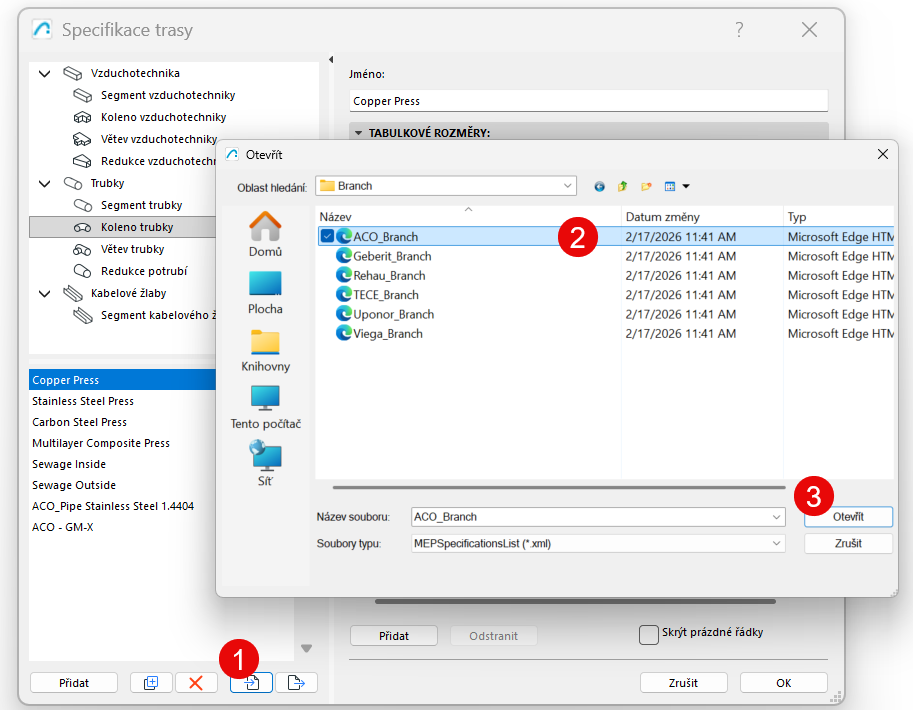
2.V okně Specifikace trasy klikněte na tlačítko Importovat, poté vyhledejte stažený balíček a importujte potřebné soubory:
Důležité: Stejná sada specifikací tras by měla být použita jak v aplikaci Archicad MEP, tak v aplikaci CALHYDRA.
1.Označte prvky v Archicad
2.Konfigurace překladače CALHYDRA v Archicad
3.Export projektu z Archicad
4.Otevřete projekt v aplikaci CALHYDRA
5.Spusťte výpočet v aplikaci CALHYDRA
6.Exportujte výsledky z aplikace CALHYDRA
7.Importujte výsledky a aktualizujte rozměry potrubí
V Teamworku: Nezapomeňte si rezervovat prvky potrubí , které mají být aktualizovány. V opačném případě k aktualizaci nedojde.
V následujících kapitolách jsou postupně popsány jednotlivé kroky.
Krok 1 - Klasifikace prvků
CALHYDRA se spoléhá na klasifikace, aby pochopila, co jednotlivé prvky představují (typ potrubí, typ tvarovky, systém atd.). Před exportem do CALHYDRA je proto nutné klasifikovat prvky TZB modelu v aplikaci Archicad MEP pomocí klasifikačního systému specifického pro CALHYDRA.
1.Vyberte TZB prvky (potrubí, tvarovky, zařízení) v modelu
2.V okně Nastavení prvků otevřete panel Klasifikace a vlastnosti
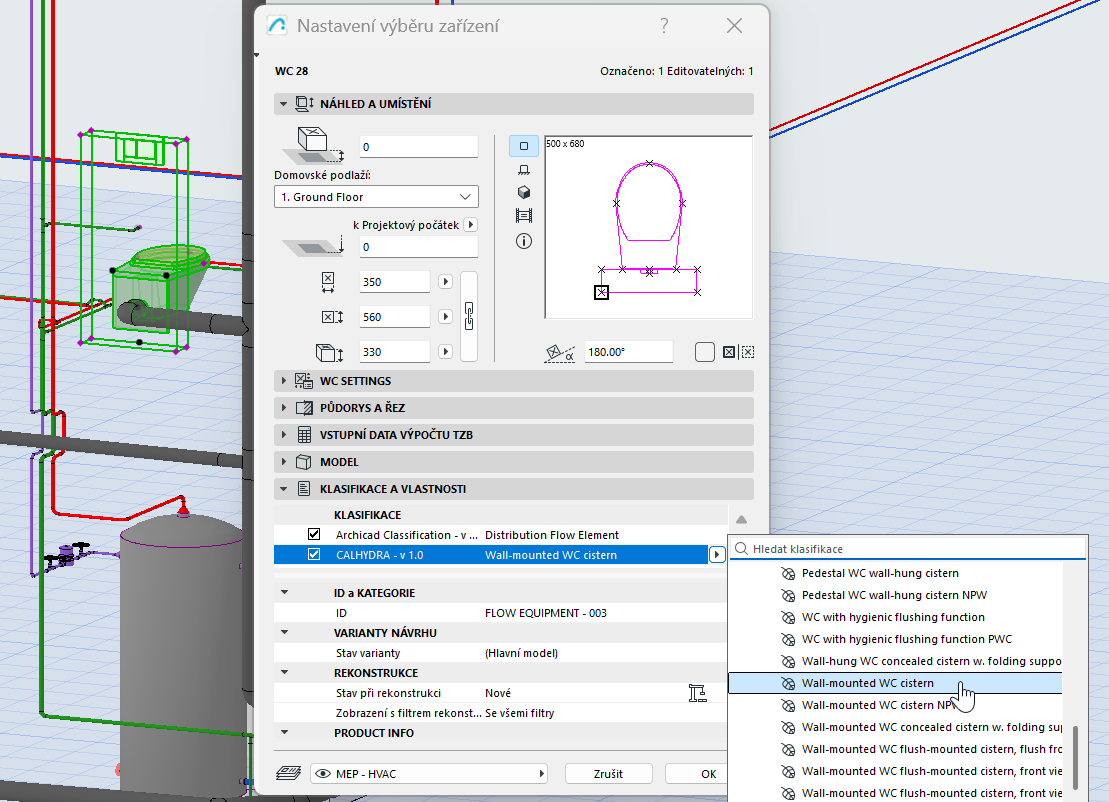
3.Přiřaďte každému TZB prvku příslušnou položku klasifikace CALHYDRA:
Tento postup můžete urychlit pomocí:
•Najít a vybrat - vyhledejte prvky bez klasifikace CALHYDRA
•Interaktivní tabulky - vypište a hromadně upravte klasifikace
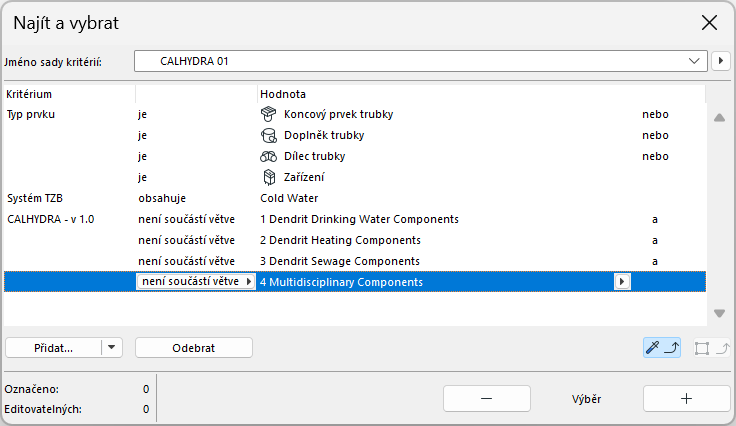
Vyhledání neklasifikovaných prvků:
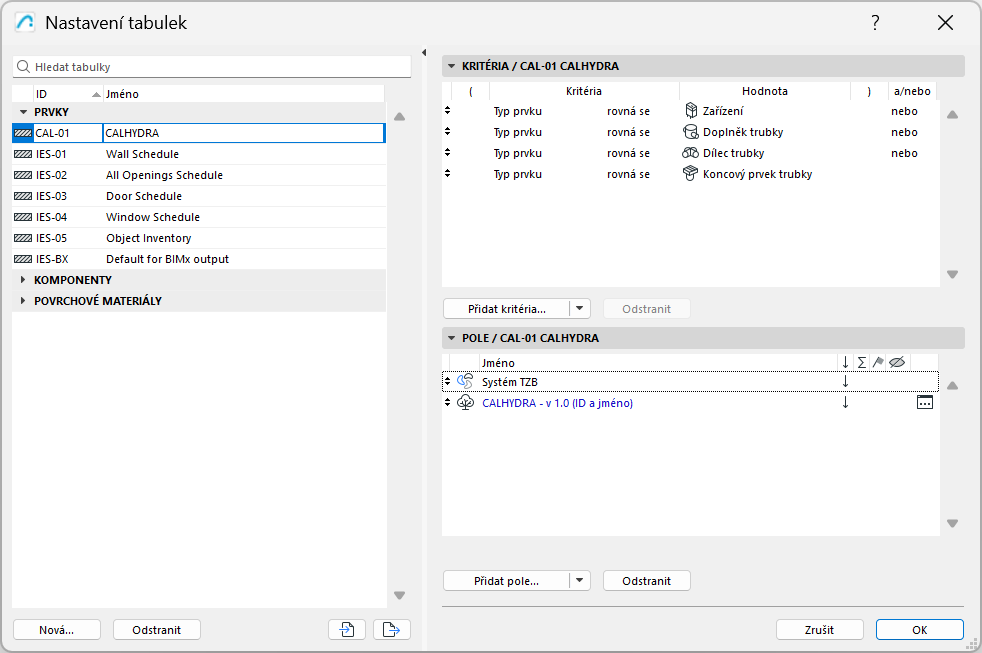
Prvky bez klasifikace můžete najít pomocí interaktivní tabulky
Krok 2 - Konfigurace systémového převodníku CALHYDRA
Převodník určuje, které systémy Archicad MEP jsou exportovány a jak jsou interpretovány v CALHYDRA.
1.V Archicad MEP přejděte na Soubor > Spolupráce > CALHYDRA Connection > Převodník systému CALHYDRA
2.V okně Převodník systému CALHYDRA vyberte TZB systémy pro export
•Klikněte na tlačítko Přidat
•Ze seznamu systémů projektu vyberte ty, které chcete exportovat
Omezení: Pro každý export vyberte systémy vždy pouze z jedné oblasti (například vytápění nebo odpadní voda). Nekombinujte systémy (např. pitná voda + vytápění + odpadní voda) v jednom exportu. Pokud tak učiníte, CALHYDRA zobrazí všechny profese dohromady a odmítne pokračovat ve výpočtu.
3.V okně Převodník systému CALHYDRA namapujte systémy na média CALHYDRA
4.Pro každý vybraný TZB systém přiřaďte správné médium CALHYDRA
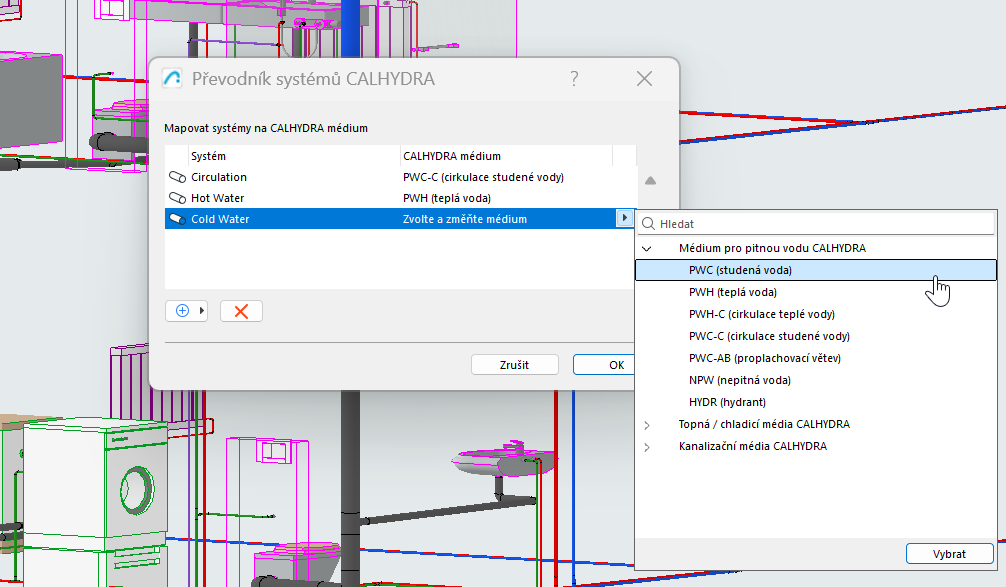
Krok 3 - Uložení souboru projektu CALHYDRA
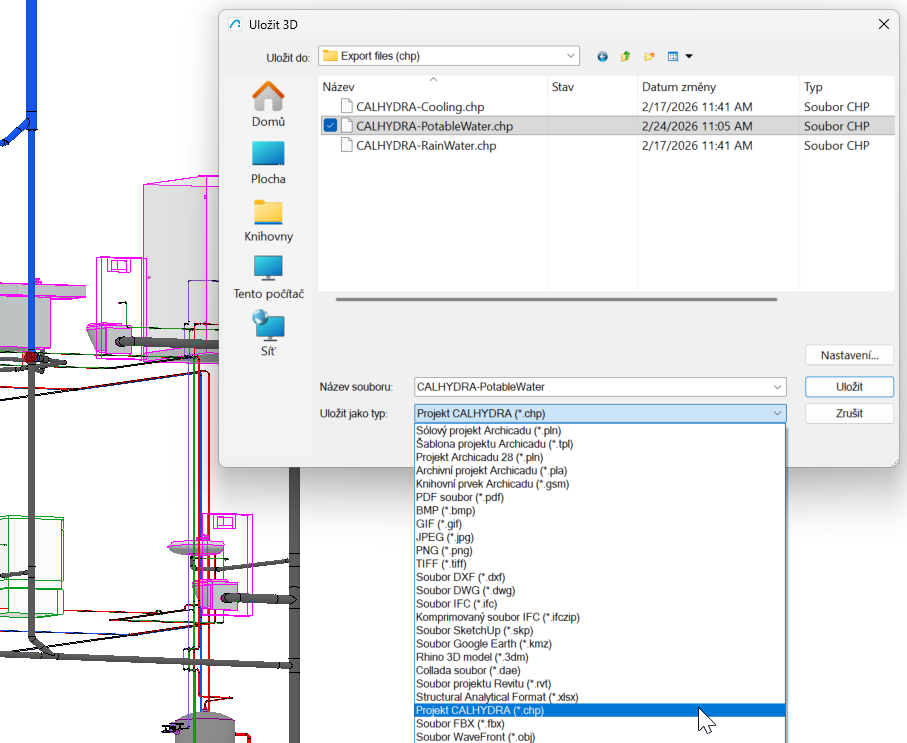
1.V Archicad použijte příkaz Soubor > Uložit jako…
2.V nabídce Typ souboru vyberte Soubor projektu CALHYDRA (*.chp)
3.Vyberte umístění a jméno a klikněte na tlačítko Uložit
Do tohoto souboru .chp budou exportovány všechny systémy, které jste vybrali a namapovali v převodníku CALHYDRA.
Krok 4 - Import projektu do aplikace CALHYDRA
1.Spusťte aplikaci CALHYDRA
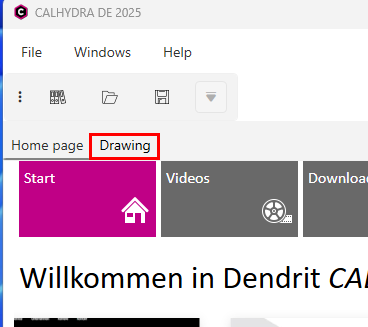
2.Přepněte z domovské stránky na kartu Drawing
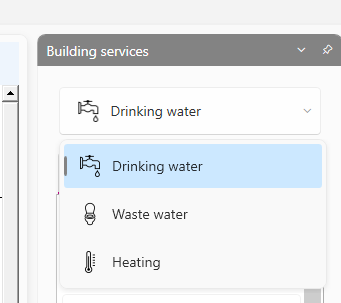
3.V části Building Services (systémy budovy) vyberte odpovídající systém: Pitná voda, odpadní voda nebo vytápění
4.Použijte příkaz File > Import network (Soubor > Importovat síť) a načtěte soubor .chp, který jste exportovali v kroku 3
CALHYDRA zobrazí importovanou síť v axonometrickém a tabulkovém zobrazení.
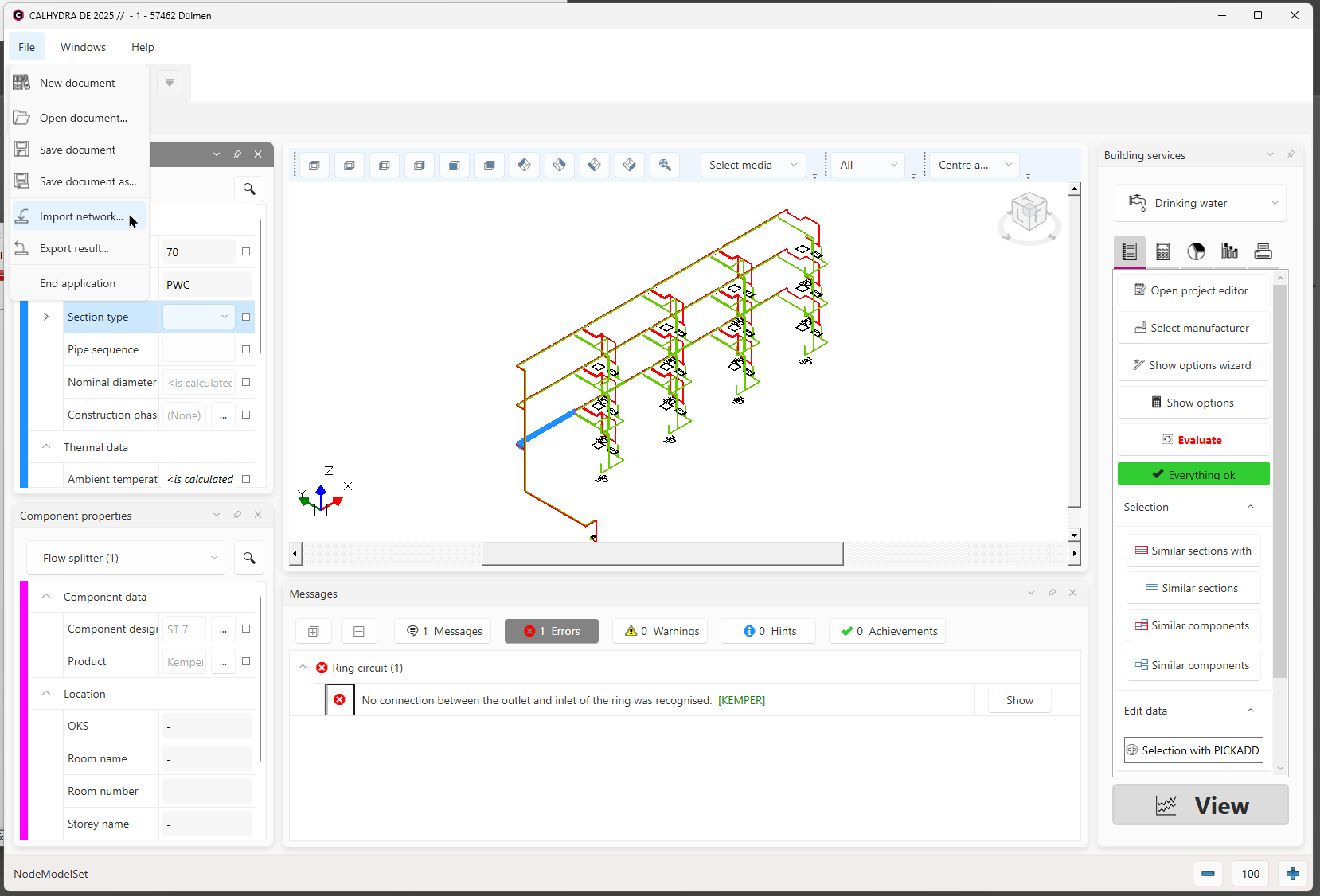
Import sítě do aplikace CALHYDRA
Pokud síť obsahuje speciální objekty (např. zásobníky pitné vody nebo ohřívače), může vás CALHYDRA vyzvat k výběru vhodného produktu ze své databáze.
Viz také Užitečná nastavení pro dosažení nejlepších výsledků (podle profese)
Krok 5 - Spuštění výpočtu v aplikaci CALHYDRA
Přesný popis uživatelského rozhraní a kroků najdete v Online nápověda CALHYDRA
Krok 6 - Export výsledků z aplikace CALHYDRA
1.Po úspěšném výpočtu použijte příkaz File > Export result (Soubor > Exportovat výsledek)
Tento soubor obvykle používá formát .calhydraResult.
2.Uložte soubor s výsledky na dostupné místo
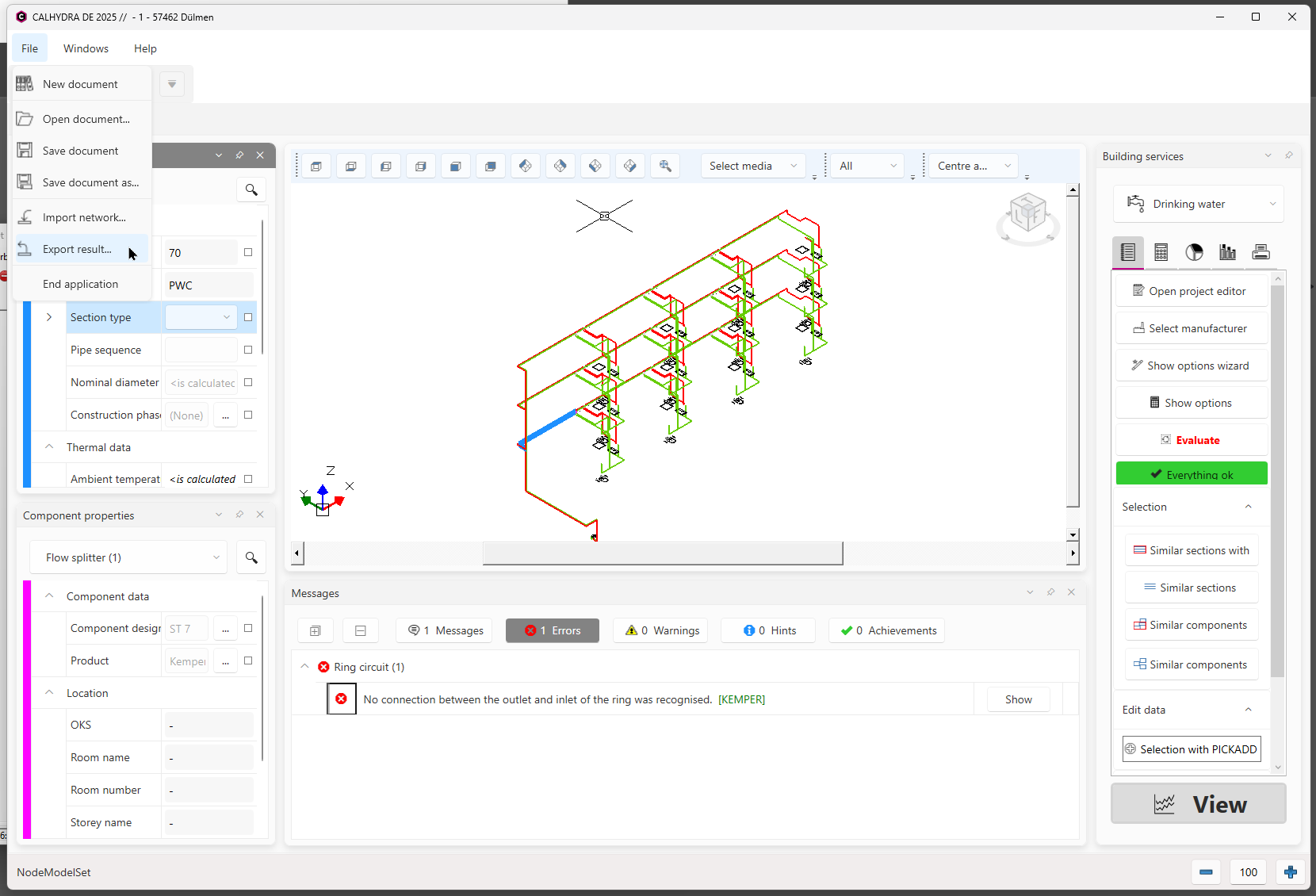
Exportujte výsledky z aplikace CALHYDRA
Krok 7 - Import výsledků a aktualizace rozměrů potrubí
1.V Archicad MEP otevřete příslušný TZB projekt
2.Použijte příkaz Soubor > Spolupráce > CALHYDRA Connection > Import výsledků z CALHYDRA
3.Vyhledejte soubor .calhydraResult, který jste exportovali v kroku 6
4.Klikněte na tlačítko Otevřít
ArchicadMEP použije výsledek CALHYDRA k aktualizaci rozměrů potrubí všech odpovídajících tras.
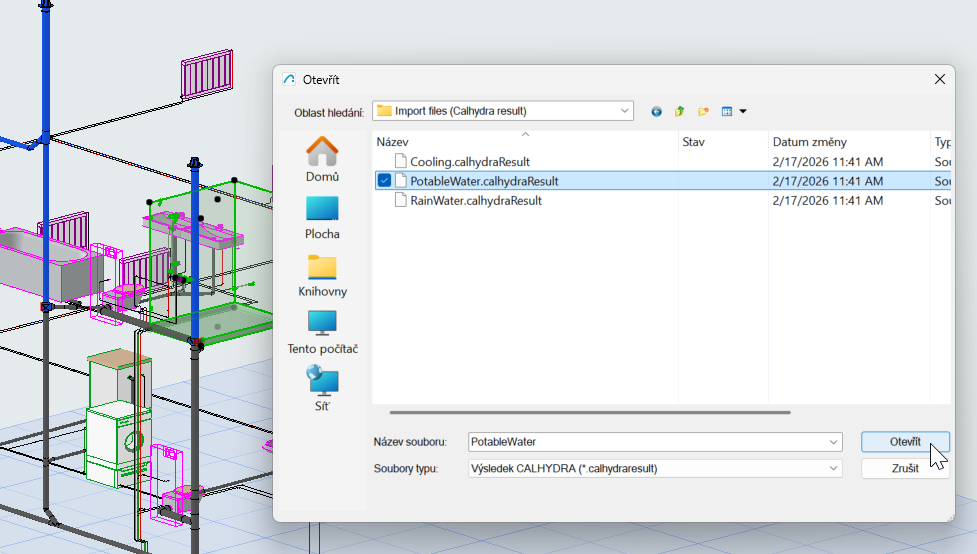
Importujte soubor výsledků zpět do programu TZB Designer
V Teamworku: Nezapomeňte si rezervovat prvky potrubí , které mají být aktualizovány. V opačném případě k aktualizaci nedojde.
Pokud nebyly aktualizovány některé trubky, zkontrolujte následující:
•Je mapování systém/médium v okně Převodníku systému CALHYDRA správné?
•Existuje průměr vypočtený pomocí CALHYDRA ve specifikacích trasy Archicad MEP? V opačném případě zůstane trasa beze změny a bez zpětné vazby o chybě.
Tip: Použijte stejnou sadu specifikací trasy v Archicad MEP i aplikaci CALHYDRA
•Jedná se o Teamwork projekt? Ujistěte se, že máte rezervovány prvky potrubí, které mají být aktualizovány.
Použijte Porovnání modelu:
•Uložená verze před importem výsledků a
•Model po importu.
Porovnání modelu přesně zvýrazní, které trubky změnily průměr.
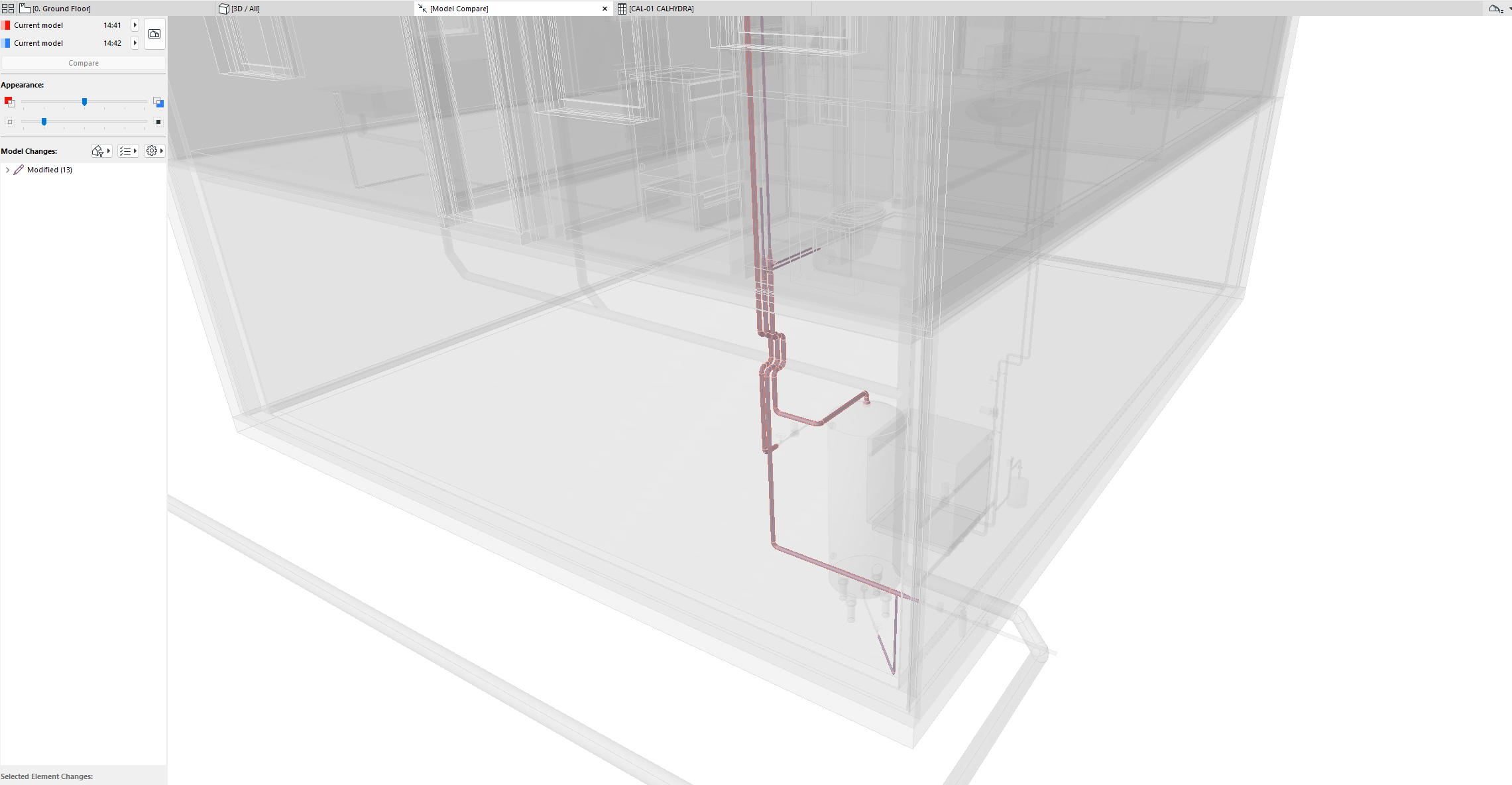
Pomocí nástroje Porovnání modelu zjistíte, co se změnilo
Užitečná nastavení pro dosažení nejlepších výsledků (podle profese)
Abyste dosáhli správných výsledků, použijte při nastavování TZB systému následující tipy.
Systémy odpadních vod
V modelu MEP Designeru:
•Modelování a propojení dvou samostatných TZB systémů: Větrací a odpadní potrubí
•V převodníku systému CALHYDRA namapujte ventilační systém jako LT (Vent Line)
Pitná voda s cirkulací (PV-C)
V modelu MEP Designeru:
•Modelování a propojení dvou samostatných TZB systémů: hlavní systém pitné vody a cirkulační potrubí. Oběh musí být samostatným systémem a musí být odpovídajícím způsobem nastaven v převodníku CALHYDRA
•Klasifikujte a mapujte systémy pitné vody a oběhových systémů odděleně
V CALHYDRA:
•Na vyzvání vyberte vhodný objekt pro skladování/ohřev pitné vody
Systémy vytápění a chlazení
V CALHYDRA:
•Přiřaďte hodnotu výkonu (W):
–Klikněte na každý radiátor (spotřebič) a vyplňte parametr Power (Výkon).
–Chybějící výkon způsobí chybu: "U spotřebitele (jméno) není zadán žádný výkon."
•V případě potřeby přiřaďte hodnoty Contents (l) (Objem):
–Pro správný výpočet expanzní nádoby nastavte u otopných těles parametr Objem (l).
–Pokud chybí, CALHYDRA zobrazí: "Chybí obsah pro x komponentů."
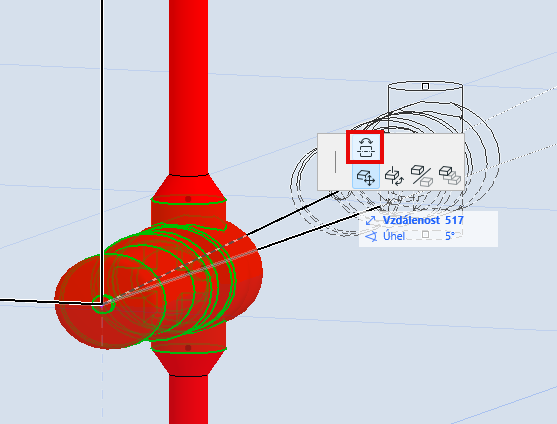
•Směr toku: Pokud vás CALHYDRA informuje, že příslušenství je umístěno proti toku systému, opravte směr příslušenství v projektu Archicad MEP pomocí příkazu "Otočit směr" a poté jej znovu exportujte.
Systémy dešťové vody
V CALHYDRA:
•Nastavte cílový odtok (l/s) na střešních vpustích
•Zajistěte, aby byla síť střešního odvodnění vymodelována čistě a správně klasifikována
–Pokud chybí, CALHYDRA zobrazí: "Proces nemá přiřazenou oblast a nemá definovaný cílový proces.
•Není podporován společný export více systémů
–Pokud projekt CALHYDRA obsahuje systémy z několika profesí najednou, CALHYDRA nebude pokračovat ve výpočtu
–Každé nastavení exportu/převodníku je nutné omezit na jednu profesi
•Systémy, které aktuálně nejsou podporovány
Následující oblasti jsou výslovně vyloučeny a nelze je spolehlivě vypočítat:
–Cirkulace studené vody
–Rozdělovače průtoku
–Složité hydraulické sítě topných a chladicích systémů
•Je požadována integrita klasifikace
–Klasifikační systém CALHYDRA neodstraňujte ani nepřejmenovávejte
–Jednotlivé položky můžete přeorganizovat nebo odstranit, ale jméno systému musí zůstat nezměněné, aby mapování fungovalo
Standardy podporované aplikací CALHYDRA
Výpočet pitné vody
•DIN 1988-200:2012-05
•DIN 1988-300:2012-05
•DIN 1988-500:2011-02
•DIN 1988-600:2010-12
•DVGW Arbeitsblatt W 551:2004-04
•VDI/DVGW-Richtlinie 6023:04-2014
•VDI-Richtlinie 6003: Říjen 2004
•DVGW-Arbeitsblatt W 575
Výpočet odvodnění
•DIN EN 12056
•DIN 1986-100
Oficiální webové stránky CALHYDRA
Oficiální webové stránky společnosti Dendrit