Paramètres par défaut personnalisés de l’entreprise, pour une installation silencieuse
Cette description s'applique à l'installation d‘Archicad.
Elle présente la façon de configurer un dossier Défauts à utiliser avec le paramètre --customEnvironment pour personnaliser l'installation sans assistance.
Introduction
En mode sans assistance, l'installation par défaut contient des réglages prédéfinis pour les éléments suivants :
•Environnement de travail
•Fichier Modèle
•Traducteurs DXF/DWG
Il est cependant possible que vous préfériez utiliser des options personnalisées (par ex. les préférences de votre société) pour tous les réglages d'usine ou un certain nombre d'entre eux.
Pour cela, vous devez
•Définir vos propres réglages personnalisés préférés dans Archicad
•Configurer un emplacement de dossier “Défauts” dans la hiérarchie décrite dans ce qui suit
•Ajouter vos réglages personnalisés à ce dossier ou à ces sous-dossier, comme décrit dans la suite
•Ajouter le chemin d'accès de ce dossier "Défauts" à la ligne de commande ou au fichier d'options.
Pour en savoir plus, voir Paramètres de ligne commande (Installation personnalisée) et Fichier d'options (Installation personnalisée).
Un conseil : Si vous souaitez que les programmes installés contiennent uniquement vos fichiers modèle et vos profils d'Environnement de travail, vous pouvez ajoutez vos fichiers dans le dossier « Défauts », puis supprimez de ce dossier les fichiers par défaut.
Pas à pas
1.Créer une installation simple standard
La première étape consiste à installer du programme de manière standard sur un seul ordinateur client.
Ensuite, définissez votre environnement de travail, votre fichier modèle et/ou vos traducteurs DXF-DWG :
2.Personnaliser les réglages d'environnement de travail ;
Utilisez les dialogues dans Options > Environnement de travail pour configurer les réglages d'Environnement de travail standard de votre société. La majorité de ces options se trouvent dans trois dialogues, dans la rubrique Configurations Normes internes : Sécurité et intégrité des données Mises à jour et réseau; et Dossiers spéciaux.
Dès que vous avez défini ces options, enregistrez ces réglages suivant des configurations et enregistrer ces dernières et dans un profil par défaut pour votre société. Pour enregistrer un profil, choisissez Options > Environnement de travail > Profils d'environnement de travail.
3.Personnaliser les fichiers modèle
Créez et enregistrez autant de fichiers modèle que vous souhaitez. Les fichiers modèle incluent des liens vers les bibliothèques chargées grâce au Gestionnaire de bibliothèque (par ex. “Bibliothèque de bureau standard”). Les modèles peuvent également inclure vos Préférences de projet (par ex. Unité de dessin, préférences de Calcul de Zone), des Mises en page types, les Informations de projet et même des éléments placés (marques d'altitude, voire des bâtiments complets).
Enregistrez chacun des modèles en utilisant la commande Fichier > Enregistrer Sous... (Fichier Modèle *.tpl).
4.Créez un dossier “Défauts”
Créez un dossier “Défauts” temporaire. Assurez-vous que tous les utilisateurs peuvent accéder à son emplacement.
Voir aussi Remarque pour assurez l'accès réseau au dossier “Défauts” (WIN seulement) :.
Dans ce dossier ”Défauts”, créez des sous-dossiers et ajoutez vos personnalisations par défaut comme il est décrit dans les étapes suivantes.
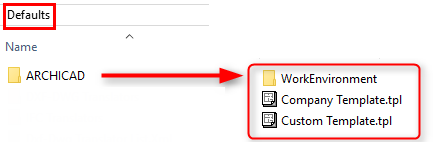
5.Créer le sous-dossier "Défauts/Archicad" ou "Défauts/MEP Designer".
–Ajoutez votre dossier «Environnement de travail» enregistré avec son contenu du dossier subordonné
|
Emplacement du dossier Environnement de travail enregistré : Utilisateurs\<Nom_utilisateur>\AppData\Roaming\Graphisoft\Archicadxx.0.0 yyy (Windows) ~/Bibliothèque/Préférences/Graphisoft/ACxx.0.0 yyy (Mac) xx étant le numéro de version et yyy étant la version linguistique. |
–Dans se sous-dossier, ajoutez également vos fichiers modèle enregistrés (extension .tpl).
6.Créez un dossier "Défauts\Traducteurs DXF-DWG".
–Ajoutez au sous-dossier Traducteurs DXF-DWG le contenu de vos dossiers Traducteur enregistrés.
|
Emplacement des dossiers Traducteurs enregistrés : Utilisateurs\<Nom_utilisateur>\Graphisoft\Traducteurs DXF-DWG xx.0.0. yyy (Windows) ~/Bibliothèque/<Nom_utilisateur>/Graphisoft/Traducteurs DXF-DWG xx.0.0. yyy (Mac) |
7.Ajoutez le fichier DXF/DWG Translator List.xml au dossier "Défauts".
|
Emplacement du fichier xml TranslatorList : Utilisateurs\<Nom_utilisateur>\AppData\Roaming\Graphisoft\Archicadxx.0.0 yyy R1\Dxf-Dwg Préférences\ (Windows) ~/Bibliothèque/Préférences/Graphisoft/ACxx.0.0 yyy v1. (Mac)
|
8.Fournissez le chemin d'accès du dossier “Défauts” comme un paramètre de ligne de commande : --customEnvironment
–Si le nom du chemin contient des espaces, mettez le chemin entier entre guillemets.
Exemple
Remarque : Assurez-vous de bien saisir le nom du dossier “Défauts” qui correspond à votre version linguistique.
Windows
Archicad-29-FRA-3000-1.0.exe --mode unattended --customEnvironment "D:\...\Défauts"
Remarque pour assurez l'accès réseau au dossier “Défauts” (WIN seulement) :
–Si vous accédez à votre dossier ”Défauts” par une connexion réseau, vous devez inclure le chemin d'accès entier dans ce paramètre.
–Si le dossier est placé sur un volume réseau, assurez-vous que le chemin est accessible quelle que soit la permission de l'utilisateur (par ex. Administrateur).
Mac
Archicad\ 29\Installer.app/Contents/MacOS/installbuilder.sh --mode unattended --customEnvironment "userhome/.../Défauts"