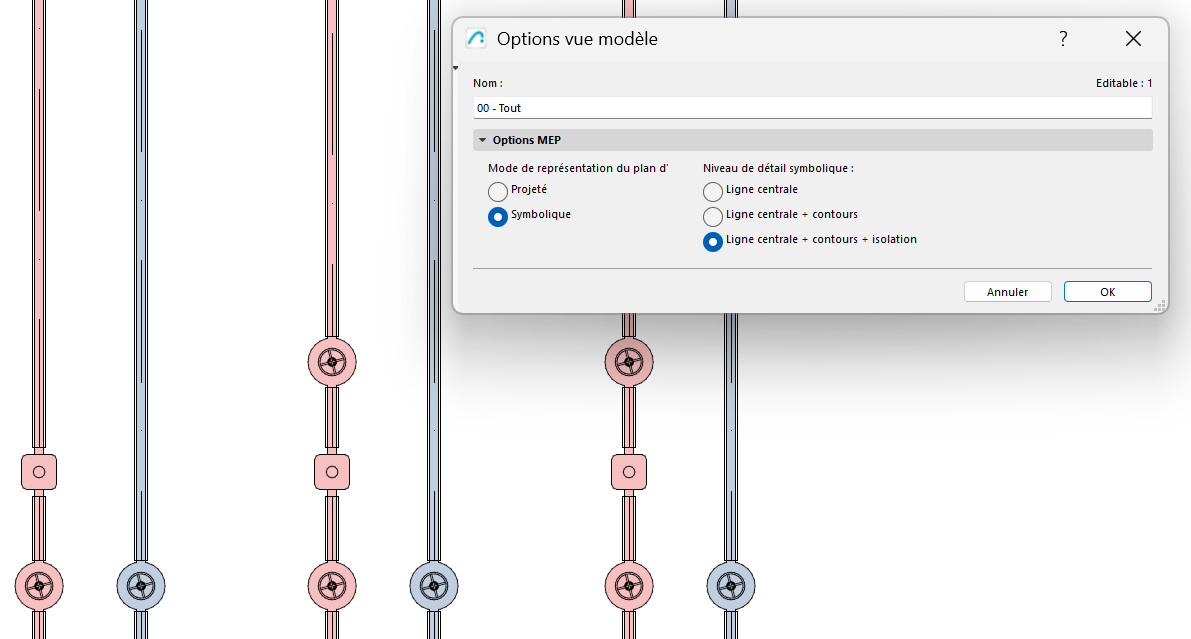
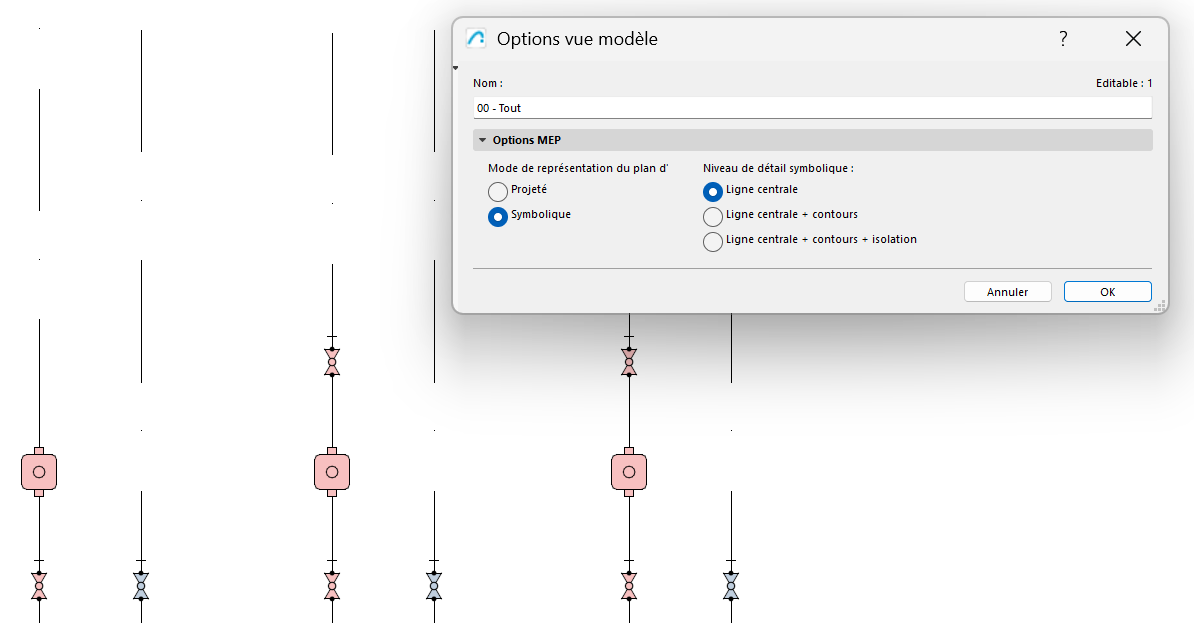
Représentation symbolique détaillée des éléments MEP
Obtenir une documentation plus claire et plus précise et une meilleure conformité aux normes : Utilisez les options de vue modèle pour définir une représentation symbolique détaillée des éléments de routage MEP.
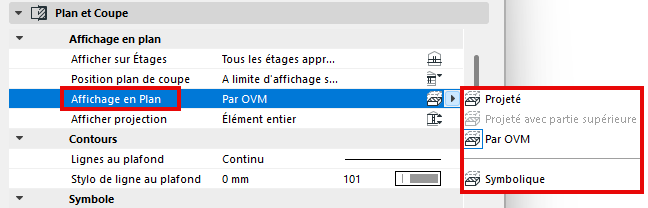
Pour que les options de vue modèle prennent effet pour un cheminement, assurez-vous que son option d'affichage du plan d'étage (dans les paramètres du cheminement) reste définie sur "Par MVO".
Vous pouvez également remplacer ce paramètre en choisissant Projeté ou Symbolique pour chaque cheminement individuel.
Remarque : Veillez à définir les options de vue du modèle sur "Symbolique" (Documentation > Vue modèle > Options MEP)
Créer élément MEP personnalisé
Des symboles intégrés sont disponibles, mais vous pouvez également personnaliser les symboles pour afficher les terminaux de tuyauterie, les accessoires de tuyauterie et l'équipement.
Dessinez votre propre symbole à l'aide d'outils 2D (lignes, hachures, etc.), puis enregistrez-le en tant que symbole MEP. Remplacer le symbole de plan intégré par le nouveau symbole personnalisé dans la boîte de dialogue des paramètres de l'outil. (Disponible pour les éléments MEP pris en charge)
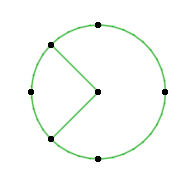
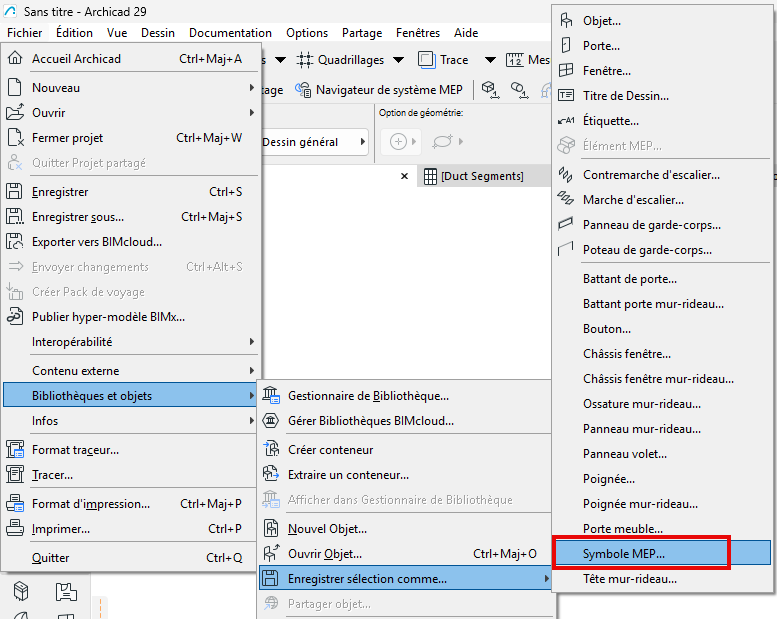
Dessiner et enregistrer le symbole MEP 2D
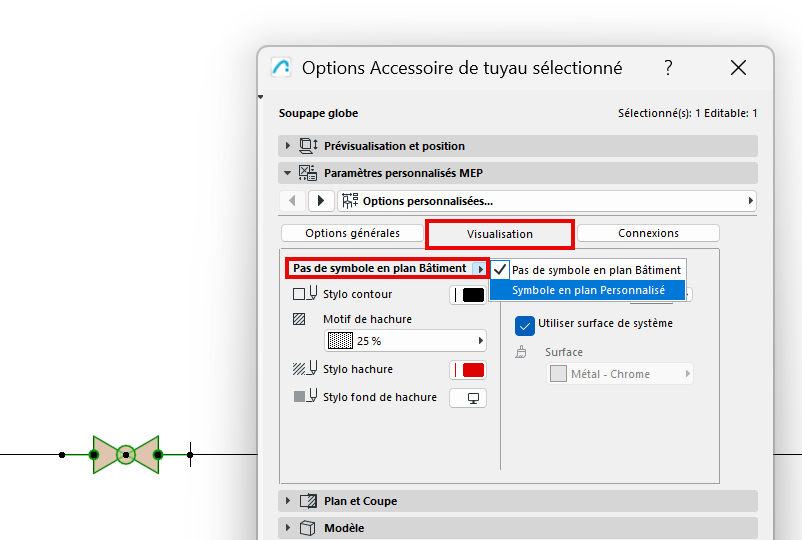
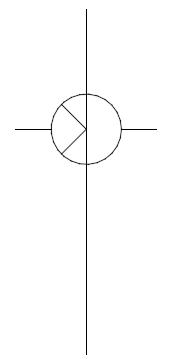
Remplacer le symbole intégré par un symbole personnalisé