Archicad vérifie automatiquement la présence de mises à jour chaque fois que vous démarrez le programme. Vous pouvez choisir les types de mise à jour à vérifier (mises à jour régulières, correctifs et/ou Prévisualisations de mises à jour).
Ces contrôles automatiques fournissent à Graphisoft des informations sur la version de votre programme ; ils n'incluent aucune information personnelle.
Par défaut, les mises à jour sont téléchargées automatiquement, en tâche de fond.
Remarque : Archicad recherche également les mises à jour de bibliothèque, mais celles-ci ne sont pas téléchargées automatiquement. Si une mise à jour de bibliothèque est disponible, vous en serez informé sur la page d' Accueil > A propos de. Il suffit de cliquer sur le lien fourni pour ouvrir la page web des téléchargements de Graphisoft.
Il est possible que tout ou partie des préférences relatives aux vérifications et aux téléchargements des mises à jour soient gérées par l'administrateur de votre société. Dans ce cas, vous verrez moins d'options pour régler ces préférences.
Options de mise à jour par défaut
Modifier les réglages de mise à jour par défaut
Remarque importante pour utilisateurs de Teamwork
Options de mise à jour par défaut
Par défaut :
•Archicad vérifie les correctifs disponibles ainsi que les dernières mises à jour (mais pas les Prévisualisations de mise à jour)
•Si une mise à jour est disponible, elle sera téléchargée automatiquement en tâche de fond. Cette option est recommandée, car elle vous permet d'économiser des étapes et de maintenir votre programme à jour avec un minimum d'effort.
•Pour les responsables BIM : Vous pouvez définir la préférence de téléchargement automatique pour une installation à l'échelle de l'entreprise. Voir Paramètres de ligne commande (Installation personnalisée).
Modifier les réglages de mise à jour par défaut
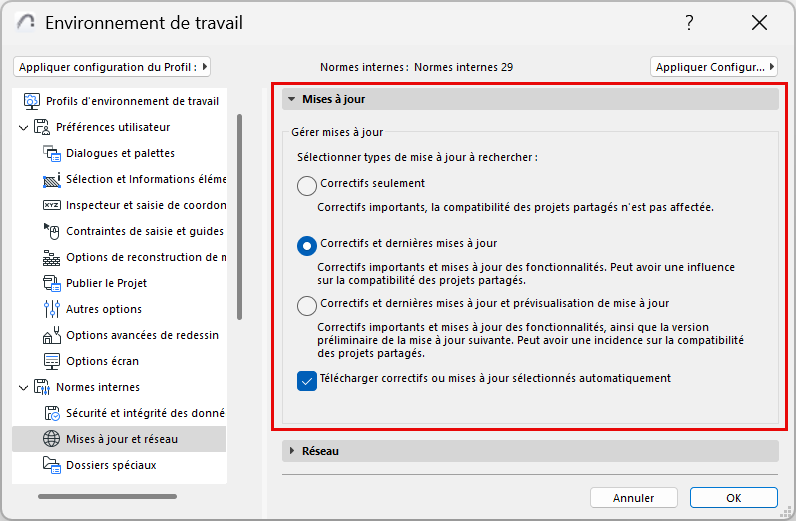
Modifiez ces éléments par défaut (type de mise à jour à rechercher, téléchargement automatique ou non) dans :
Options > Environnement de travail > Mises à jour et réseau
Remarque : Il est possible que tout ou partie des préférences relatives aux vérifications et aux téléchargements des mises à jour soient gérées par l'administrateur de votre société. Dans ce cas, vous verrez moins d'options pour régler ces préférences.
Choisir les mises à jour à vérifier. Par défaut, vous téléchargerez également ces mises à jour automatiquement lorsqu'elles seront disponibles.
•Correctifs seulement: Des corrections majeures sont publiées périodiquement. L'installation des correctifs n'affecte pas la compatibilité des projets partagés.
•Correctifs et Dernières mises à jour : Vérifier/télécharger également les mises à jour régulières, qui apportent des améliorations au niveau des fonctionnalités.
•Correctifs et Dernières mises à jour et prévisualisation de mise à jour : Vérifier/télécharger également une éventuelle version de prévisualisation. Un aperçu est publié quelques semaines avant une mise à jour régulière. Il s'agit d'une mise à jour entièrement fonctionnelle, testée par Graphisoft. Installez et testez la Prévisualisation de la mise à jour, et signalez tout problème ou bogues. Veuillez l'utiliser à vos propres risques.
Remarque importante pour utilisateurs de Teamwork
Si vous travaillez dans Teamwork, consultez votre responsable BIM pour coordonner l'installation des mises à jour et des prévisualisations, car tous les utilisateurs entrés dans un Projet partagé doivent utiliser la même version du programme.
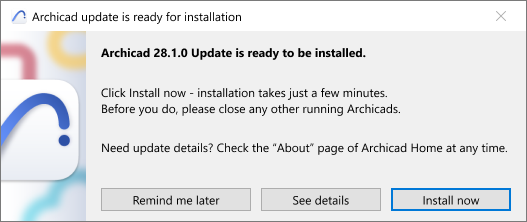
Lorsque la mise à jour ou le correctif est disponible et prêt à être installé, vous en serez averti - à la fois lorsque vous démarrez le programme et lorsque vous le quittez.
Cliquez sur Installer maintenant. Vous devez fermer le programme. Lorsque l'installation est terminée (cela ne prend que quelques minutes), le programme redémarre.
Commentaires:
–Pour installer les mises à jour, vous devez disposer des droits d'administrateur sur votre ordinateur
–Si vous avez désactivé le téléchargement automatique dans Options > Environnement de travail > Mises à jour et réseau, vous pouvez voir des informations sur les mises à jour si vous accédez à la page "À propos de" dans l'écran d'accueil
Pour en savoir plus sur votre nouvelle mise à jour :
•Cliquez sur "Voir les détails" lorsque vous êtes informé de la disponibilité d'une mise à jour
•Consultez la page À propos de depuis l'écran d'accueil (ou Aide > Rechercher les mises à jour)
Pour en savoir plus
Voir plus sur Graphisoft Community : Mise à jour facile d’Archicad