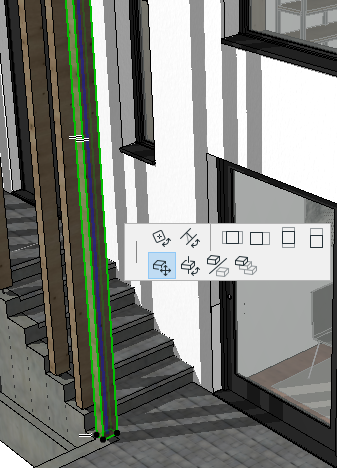
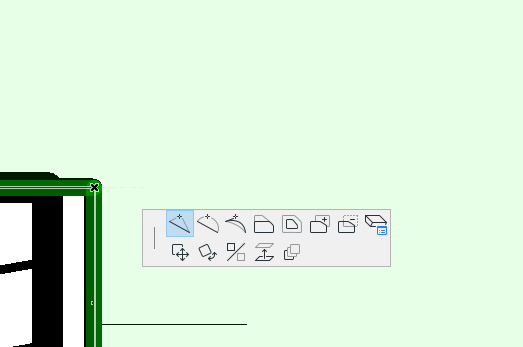
Utilisez la palette contextuelle tout en modifiant les éléments à la volée : la palette contextuelle affichera toujours les commandes d'édition pertinentes dont vous avez besoin pour cet élément particulier.
Pour accéder à la palette contextuelle :
1.Sélectionnez l'élément.
2.Déplacez votre curseur sur une arête, un nœud ou une surface éditable
3.Cliquez pour afficher la palette contextuelle
4.Cliquez sur la commande dont vous avez besoin.
Parfois, une palette contextuelle apparaît pendant la saisie (comme lors de la saisie d'une polyligne)
Les commandes de la palette contextuelle varient en fonction de :
•élément sélectionné
•type de sélection (arête, nœud ou surface)
•fenêtre (par ex. 3D ou Plan étage)
Utilisez les raccourcis "P" et Shift+P (Opt+P) pour passer à l'icône suivante/précédente
Il n'est pas possible de personnaliser le contenu de la palette contextuelle.
Vous pouvez changer d'avis et choisir une autre fonction dans la palette contextuelle tant que vous n'avez pas terminé l'opération d'édition.
L'opération terminée, la palette disparaît automatiquement.
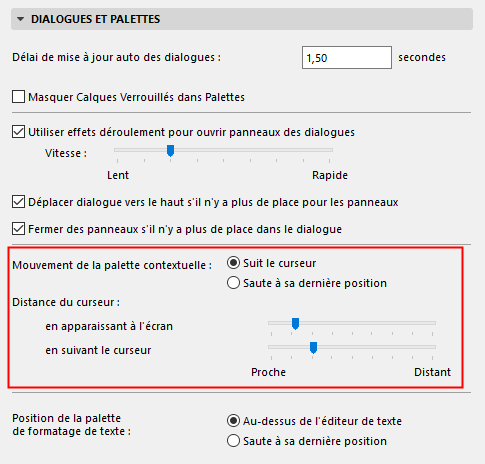
Mouvement de la palette contextuelle
La palette contextuelle suit le curseur à l'écran (comme si vous la teniez en laisse) ou se place dans une position prédéfinie, en fonction de l'option de mouvement de palette contextuelle que vous avez spécifiée.
Définissez ces préférences dans Options > Environnement de travail > Dialogues et palettes.
Voir Dialogues et palettes.