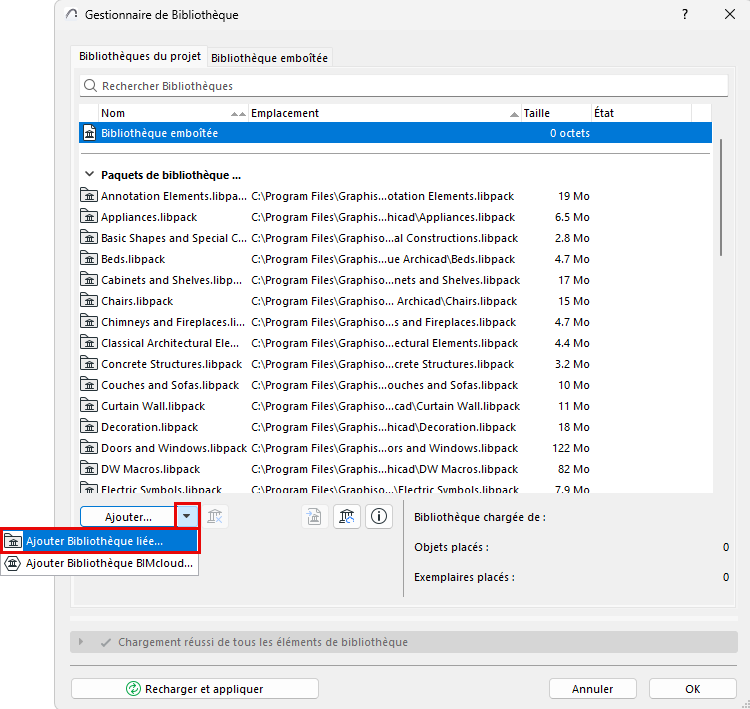
Les bibliothèques liées incluent la bibliothèque Archicad standard chargée par défaut, ainsi que toutes les autres bibliothèques que vous ajoutez. Contrairement aux objets de la Bibliothèque emboîtée, ces bibliothèques là sont des dossiers liés ou des fichiers, archives de bibliothèque (.libpack), .lcf ou .pla.
Les bibliothèques liées sont utilisées dans les projets individuels. (En revanche, les projets partagés utilisent les bibliothèques BIMcloud)
Pour ajouter une bibliothèque liée à votre projet simple :
1.Ouvrez le Gestionnaire de bibliothèque.
2.Dans l'onglet Bibliothèques du projet, cliquez sur Ajouter ou choisissez Ajouter Bibliothèque liée à partir de la liste déroulante du bouton Ajouter. Les Bibliothèques récentes seront également listées : cliquez pour Ajouter.
3.Naviguez dans le système de fichiers pour rechercher le dossier ou le fichier souhaité (.pla, .lcf, .libpack), sélectionnez-le et cliquez sur Choisir.
Remarques importantes :
–Lors de l'utilisation des « Library Packs », il est essentiel de charger les Library Packs eux-mêmes, et non le dossier qui les contient. Si vous chargez uniquement le dossier au lieu des Library Packs, les bibliothèques ne fonctionneront pas correctement, ce qui entraînera des éléments manquants ou corrompus.
–Si vous ajoutez un dossier contenant un fichier .pla à votre dossier Bibliothèques liées, il est important de savoir que ce sont les éléments de bibliothèque qui se trouvent dans le fichier .pla en haut de la hiérarchie qui seront chargés. Toutefois, si le dossier contient d'autres fichiers .pla à un niveau inférieur de la hiérarchie, ces fichiers .pla ne seront pas chargés. La solution consiste à ajouter ces fichiers .pla à votre projet comme des fichiers individuels au lieu du dossier qui les contient.
•Utilisez glisser-déposer. A partir de n'importe quel emplacement sur votre ordinateur, glissez et déposez un fichier ou dossier bibliothèque dans le dossier Bibliothèques liées du Gestionnaire de bibliothèque.
Le dossier est désormais répertorié dans le Gestionnaire de bibliothèque.
Lorsque vous avez terminé, cliquez sur OK pour recharger les bibliothèques du projet et fermer le Gestionnaire de bibliothèque.
Vous pouvez également recharger vos bibliothèques sans fermer le Gestionnaire de bibliothèque : cliquez sur Recharger et appliquer.
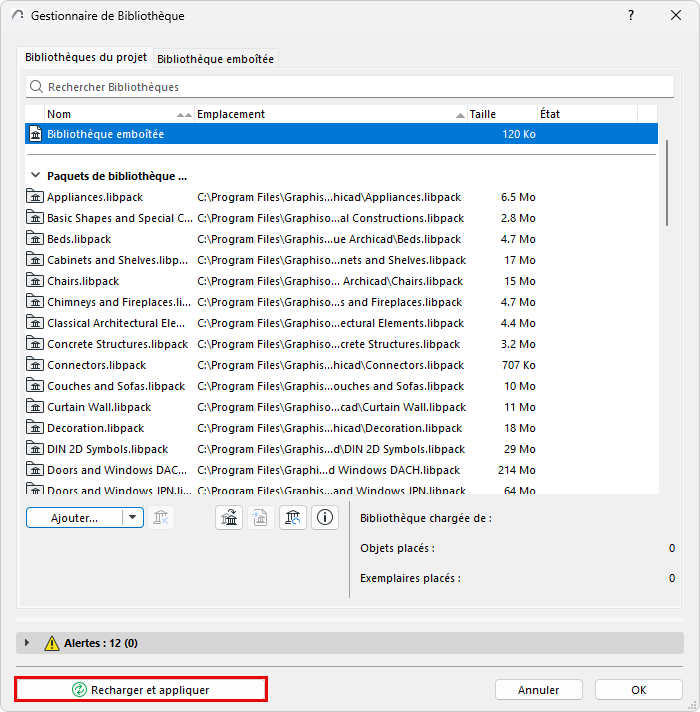
Le retour d'informations en bas du Gestionnaire de bibliothèque vous informe
•du chemin d'accès de l'élément sélectionné
•du nombre d'objets placés à partir de cette bibliothèque
•du nombre d'exemplaires placés.
Si la bibliothèque liée sélectionné n'est pas disponible, le nombre d'éléments et d'exemplaires manquants du projet qui viennent de cette bibliothèque seront également listés.