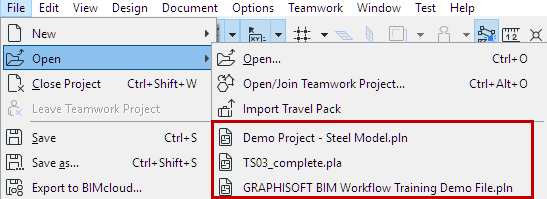
Utilisez l'une des méthodes suivantes :
•A partir d'un programme en cours d’exécution :
–Choisissez Fichier > Ouvrir
–Sélectionnez un projet récent dans la liste déroulante
•À partir du dialogue Démarrage : Sélectionnez un ou plusieurs projets récents (voir la suite)
Remarque : Pour ouvrir le dialogue Démarrage, utilisez l'une des options suivantes :
-Ouvrez l’écran d'Accueil
-Double-cliquez sur l'icône de l'application
-Cliquez sur l'application Starter
Boîte de dialogue de démarrage : Liste de projets récents
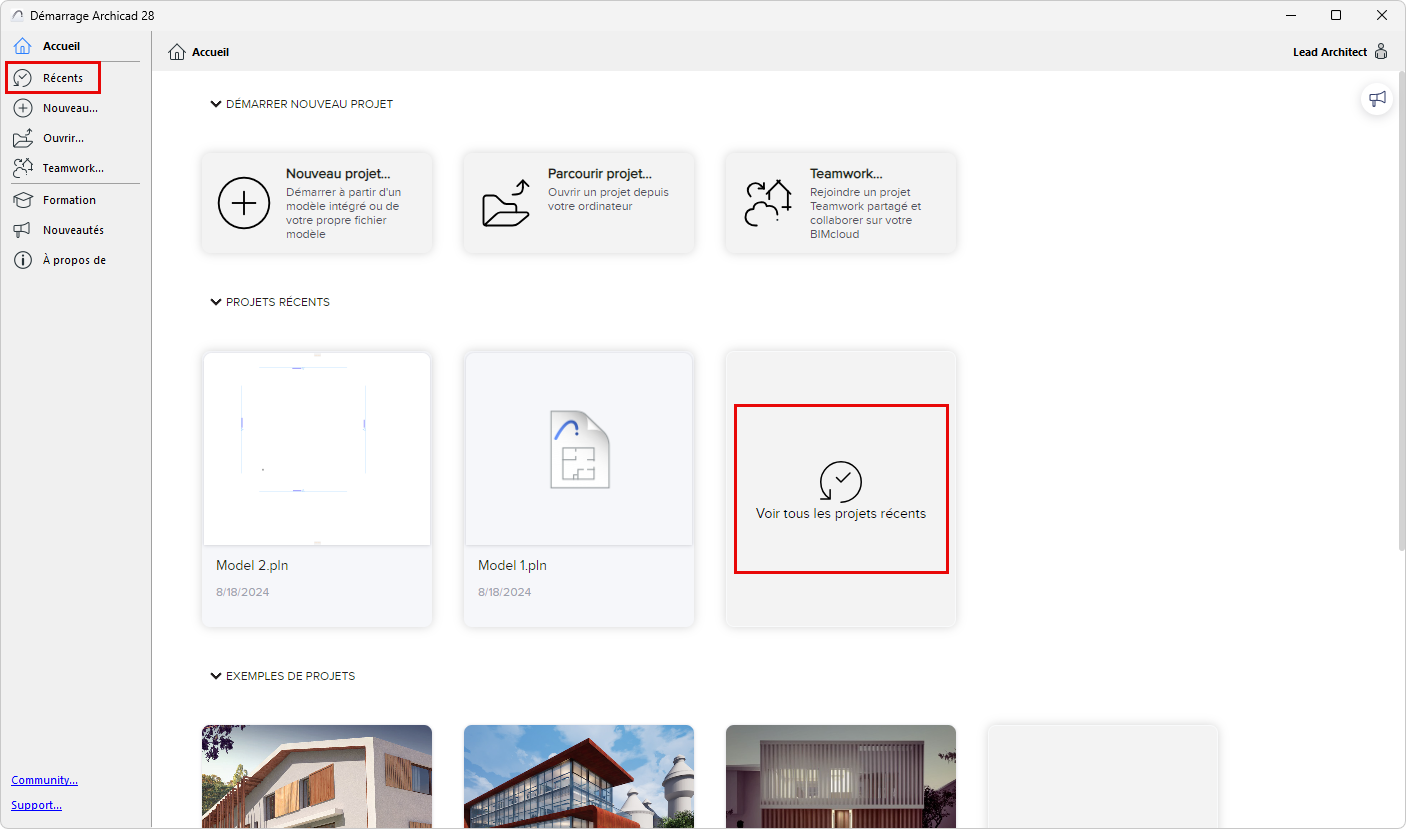
Le dialogue de démarrage liste les projets Archicad, y compris les projets partagés (Teamwork) et les fichiers modules (.MOD) qui ont été ouverts par le programme.
Pour voir tous les projets récents, faites l'une des choses suivantes :
•Cliquez sur Voir tous les projets récents
•Cliquez sur Récent dans le menu de gauche, sous Accueil
Placez le curseur sur un projet pour voir ses Informations Projet
Remarque : Ces données sont des étiquettes définies par l'utilisateur et saisies dans Fichier > Informations Projet.
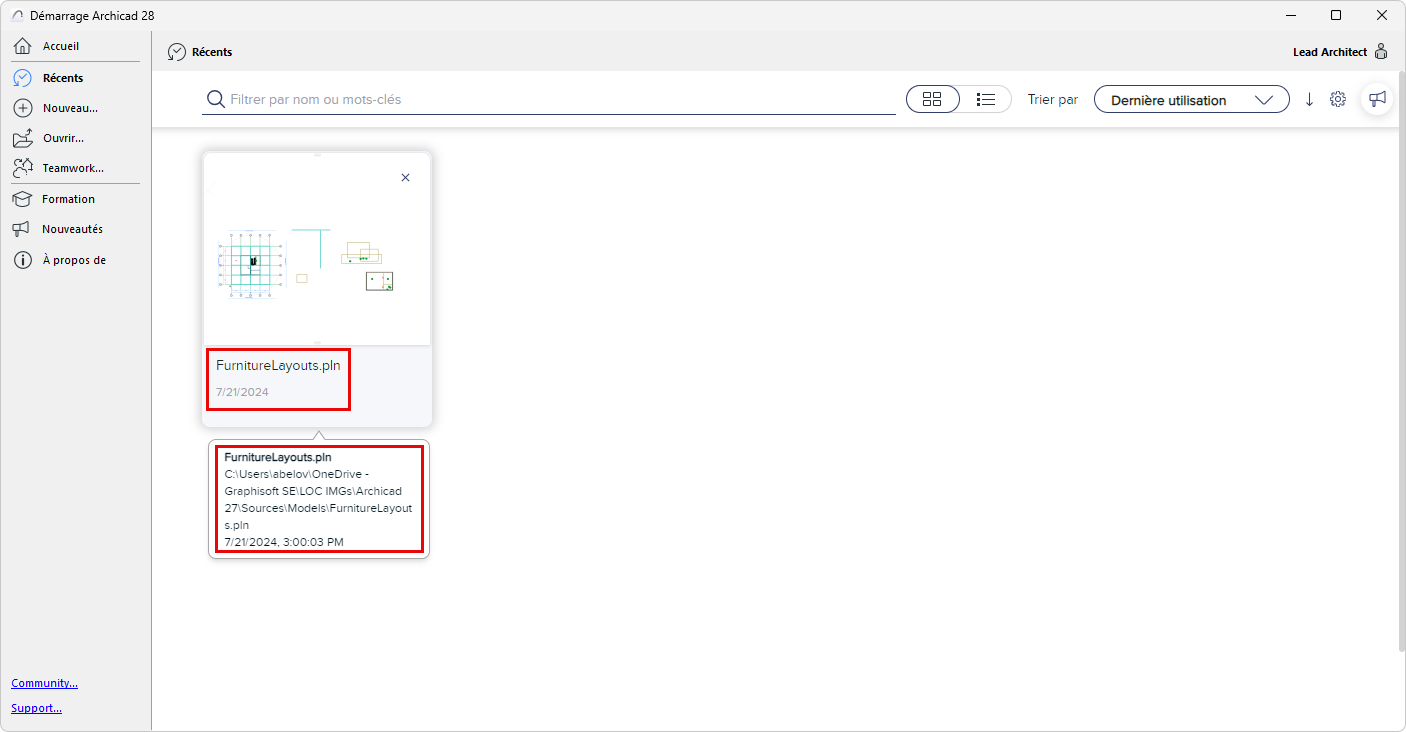
Projets récents en vue mosaïque
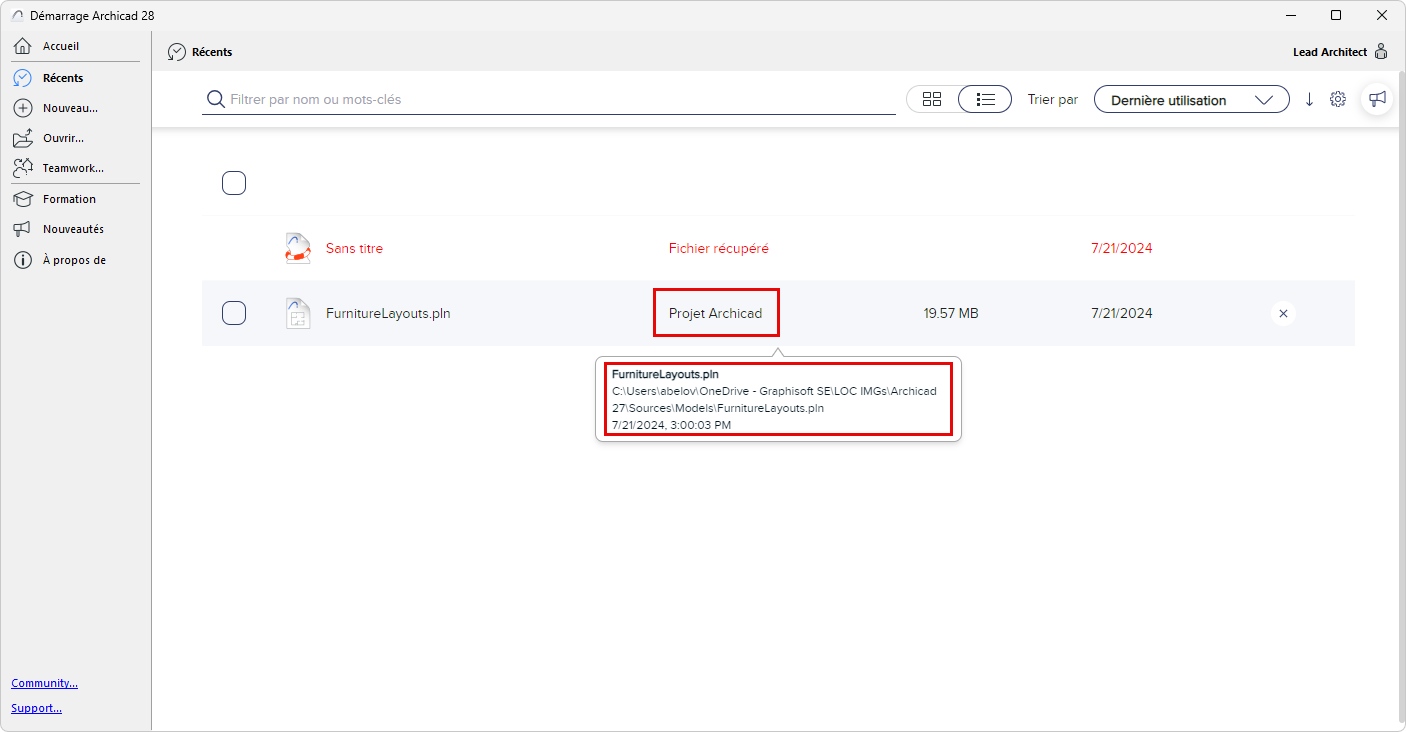
Projets récents en vue de liste
•Les fichiers de récupération s'affichent en rouge
Remarque : Si vous supprimer un fichier de récupération dans la liste des Projets récents, il sera entièrement supprimé, vous ne pourrez plus le récupérer.
•Non disponible : Le projet se trouve sur un volume externe ou à un emplacement réseau qui n'est pas disponible actuellement
•Supprimez un projet dans la liste des projets récents : utilisez la touche Supprimer ou Arrière ou cliquez sur le X bleu
En vue de liste :
•Triez les projets par nom, dernière utilisation, taille ou type de fichier, en ordre ascendant ou descendant
•Filtrez les projets par nom, mot-clé ou toute autre donnée d'Information Projet
Ouvrir des projets de version antérieure ou archive : Gérer eléments de bibliothèque