Dialogue Informations sur la licence
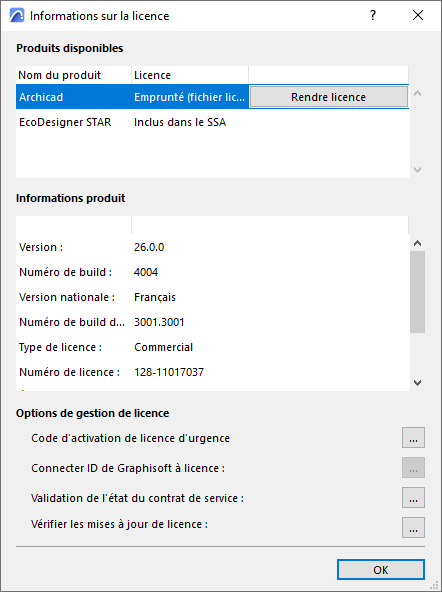
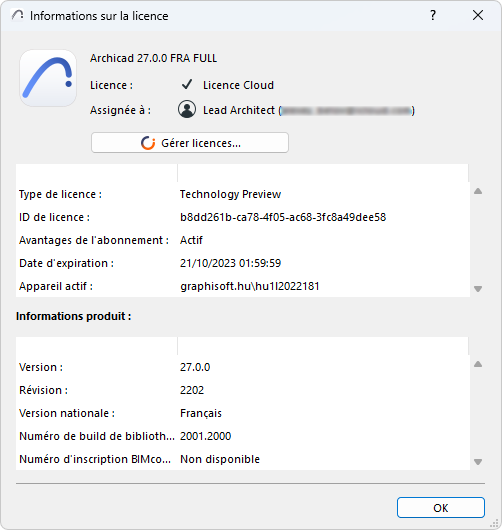
Utilisez la boîte de dialogue Informations sur la licence pour consulter les informations relatives aux licences des produits disponibles pour vous.
Utilisez l'une des méthodes suivantes :
•Cliquez sur Aide > Information sur la licence
•Dans le dialogue Aide > A propos de, cliquez sur Informations licence.
•Dans le Centre de contrôle (Fichier > Infos > Centre de contrôle), sélectionnez l'article Licences et cliquez sur Informations sur la licence
Les options disponibles dépendent de la configuration de votre licence. Pour les licences cloud, toutes les fonctions de gestion des licences sont disponibles sur le site du compte Graphisoft (cliquez sur Gérer les licences.)
Options de gestion des licences (pour les licences non cloud)
Voir ce qui suit :
Emprunter une licence (fonctionnalité Patrimonial)
Connecter Graphisoft ID avec la licence
Code d'activation de licence d'urgence (non disponible sur tous les marchés)
Emprunter une licence (fonctionnalité Patrimonial)
Remarque : La fonction d'Emprunter licence a été supprimée. Mais si vous l'avez utilisé dans le passé, il reste à votre disposition.
La fonction Emprunter licence permet aux utilisateurs d'utiliser une clé de licence de manière temporaire s'ils comptent travailler en mode hors réseau, pour pouvoir utiliser le logiciel sans connexion.
L'emprunt de licence est disponible si :
•Archicad est lancé sur votre ordinateur et utilise une licence obtenue à partir d'une clé CodeMeter NET (clé de protection électronique ou clef logiciel)
•La clé CodeMeter NET contient des licences empruntables pouvant être utilisées avec Archicad et/ou d'autres produits de Graphisoft
Pour plus d'informations sur CodeMeter NET, voir cet article de site communautaire .
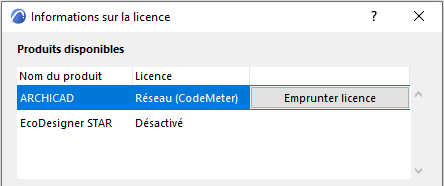
Emprunter une licence n'est disponible que si la licence du produit sélectionnée est de type “Réseau (CodeMeter)”.
Cliquez sur Emprunter licence.
Si l'opération a réussi, le programme vous informe que vous avez emprunté une licence pour le produit et affiche sa date d'expiration.
Dans le dialogue Information licence :
•L'information sur la licence du produit sélectionné affiche soit “Emprunté (stick CodeMeter)”, soit “Emprunté (fichier licence)”, selon la forme de protection utilisée. (Ceci peut dépendre de la version nationale.)
•Le produit sélectionné affiche maintenant le bouton Rendre : cliquez sur ce bouton quand vous êtes prêt à rendre la licence. La date d'expiration de la licence empruntée est affichée dans la section Information produit.
•Si votre licence expire avant que vous ne la rendiez, le programme la rendra automatiquement même si vous n'êtes pas en ligne.
Code d'activation de licence d'urgence (non disponible sur tous les marchés)
Utilisez le bouton Saisir code d'activation pour activer la licence d'urgence sur un ordinateur sur lequel Archicad a été lancé en mode de démonstration.
Cette fonction ne revêt d'importance que si vous avez obtenu une licence d'urgence (une solution temporaire réservée aux utilisateurs disposant d'une licence dans le cas d'un lancement d'Archicad sans clé de protection). Dans ce cas de figure, un Code d'activation vous est envoyé sur internet.
Pour plus d'informations, contactez votre distributeur ou consultez cet article de site communautaire.
Connecter Graphisoft ID avec la licence
Utilisez cette fonction optionnelle pour lier votre ID Graphisoft personnel à l'ID Graphisoft de votre société, grâce à la clé de protection avec laquelle vous utilisez Archicad.
Une fois que votre ID Graphisoft personnel a été lié, les utilisateurs peuvent accéder aux pages web réservées aux personnes disposant d'un contrat de service.
Pour plus d'informations, contactez votre distributeur ou consultez cet article de site communautaire .
Cette fonction n'est disponible que pour les utilisateurs d'Archicad possédant un contrat de service de logiciel.
Explication : Les contrats de service de logiciel sont disponibles selon les conditions établies par votre distributeur local. La fonctionnalité complète de certaines Extensions liées à Archicad ne peut être utilisée que si vous possédez un contrat de service de logiciel valable.
Archicad valide automatiquement l'état de votre contrat de service de logiciel en démarrant le programme, si vous êtes en ligne. Si l'état de votre contrat de service de logiciel est à jour, les Extensions installées exigeant un contrat de service de logiciel vont fonctionner, vous n'avez rien d'autre à faire.
Quand vous devez utilisez cette fonction
Si vous installez une Extension ou que vous obtenez un nouveau contrat de service de logiciel après avoir lancé Archicad, vous devez lancer la validation de l'état du contrat manuellement :
Cliquer sur Valider état de contrat de service.
•Si vous êtes en ligne : Archicad validera l'état de votre contrat de service et les Extensions affectées seront désormais opérationnelles.
•Si vous êtes en mode hors réseau : Vous serez invité à accéder aux fichiers de validation qui requièrent une installation manuelle.