Rechercher surfaces dans le catalogue
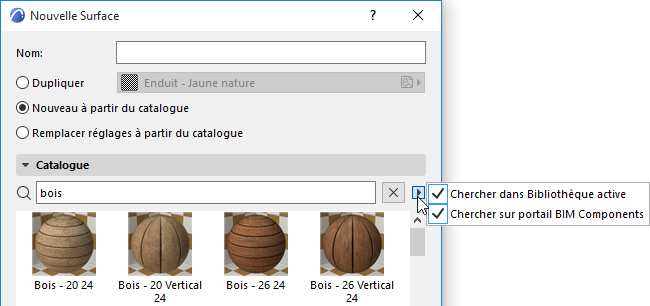
1.Choisissez où effectuer la recherche :
•Chercher dans Bibliothèque active : Inclut les bibliothèques liées, la Bibliothèque emboîtée et les Bibliothèques BIMcloud que vous avez téléchargées
•Chercher sur portail BIM Components : Recherche sur BIM Components, une bibliothèque consultable et interactive d'objets fournis par les utilisateurs ou téléversés par Graphisoft.
Pour une description détaillée, voir BIM Components.
2.Saisissez une chaîne de caractères dans le champ de recherche du Catalogue.
La recherche portera sur les chaînes de surfaces suivantes :
•Le nom de l'Elément de bibliothèque
•Nom de bibliothèque
•Description
•Sous-type
•Le nom de l'auteur de l'élément de bibliothèque
•Mots clés
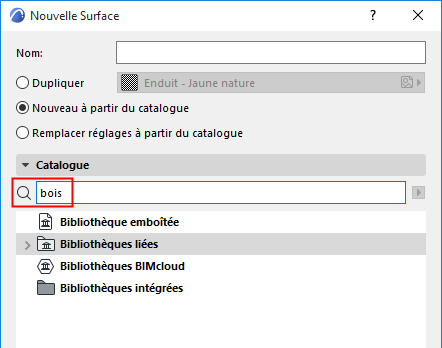
3.Appuyez sur Entrer ou arrêtez simplement la saisie.
Résultats de la recherche
Les surfaces trouvées dans les bibliothèques actives sont affichées en premier. Le dialogue affiche un maximum de 50 éléments trouvés : si le nombre d'articles trouvé est supérieur à ceci, vous pouvez voir les autres articles en cliquant sur le bouton Autres surface sur BIM Components.com dans la partie inférieure du dialogue.
Placez le curseur sur n'importe quel élément (ou sélectionnez-le, puis cliquez sur le bouton Infos en bas à droite dans le dialogue) pour voir une étiquette d'information.

•Les résultats provenant des composants BIM se distinguent de ceux de la bibliothèque active par une icône en forme de globe.
•Les objets basés BIM Component marqués par une clef ne sont disponibles qu'aux utilisateurs ayant un contrat de service de type premium. (Ceci peut varier par pays, contactez votre distributeur.)