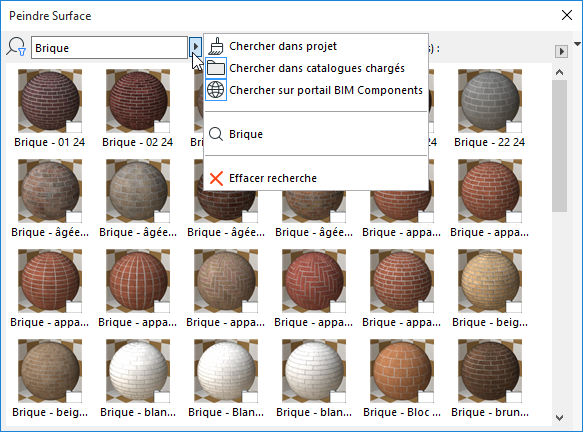
Rechercher surface (Peindre Surface)
Utilisez le champ de recherche en haut de la palette.
Choisissez où effectuer la recherche :
•Chercher dans projet : Recherche parmi tous les attributs de surface de ce projet
•Chercher dans catalogues chargés : Recherche dans les catalogues de surface ajoutés au Gestionnaire de bibliothèque
•Chercher sur le portail BIMComponents -Recherche limitée au portail BIMcomponents, une source interactive d'objets et de surfaces partagés par les utilisateurs ou téléversés par Graphisoft.
Pour une description détaillée, voir BIM Components.
Les quatre derniers articles recherchés sont listés dans l'historique de recherche.
Cliquez sur Effacer recherche pour rétablir la palette Contenu complète.
Ajouter surface au projet (Peindre Surface)
Pour ajouter une surface à partir d'un catalogue : cliquez sur le bouton Ajouter au projet.
Remarque : Dans Teamwork, cette fonction n'est disponible qu'à condition de posséder le droit d'accès “Créer surface”
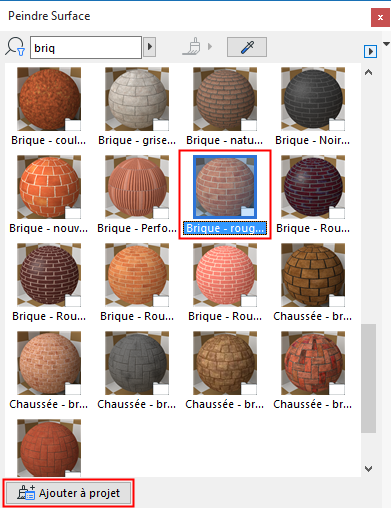
Cette action a les 'effets suivants :
•Ajoute la surface aux attributs de surface de votre projet
Remarque : Comme la surface inclue également une hachure de recouvrement, ajouter une nouvelle surface au projet peut engendrer l'ajout d’un nouvel attribut hachure si le projet ne contient pas encore de hachure sous ce même nom.
•Entre en mode Peindre
Pour ajouter une surface trouvée sur BIMComponents (indiqué par une icône en forme de globe), cliquez sur le bouton Télécharger et emboîter qui apparaît.