Editer un Modificateur de décalage
Les thèmes de cette section sont
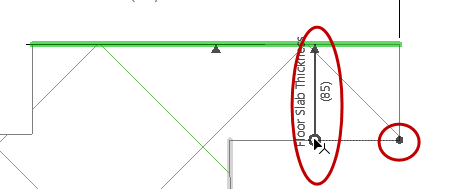
Réaffecter l’ancrage de la cotation
Ajouter/enlever arêtes d'une cotation décalée
Ajouter des cotations à un modificateur de décalage
Supprimer des arêtes ou des cotations entières
Créer un nouveau Modificateur de décalage - Exemple
Modificateurs de décalage : Conseils et astuces
Réaffecter l’ancrage de la cotation
1.Activez le modificateur dans l'éditeur de profil (cliquez sur Décaler cotation dans l'éditeur de profil, ou sélectionnez-le dans la liste des modificateurs du Gestionnaire de profil)
2.Vérifiez le retour visuel pour voir l'ancrage de l’arête/du nœud.
3.Cliquez sur l'extrémité de cotation que vous voulez redéfinir.
4.Passez à un autre noeud ou arête, et faites-en le nouveau noeud ou arête d'ancrage en cliquant.
Ajouter/enlever arêtes d'une cotation décalée
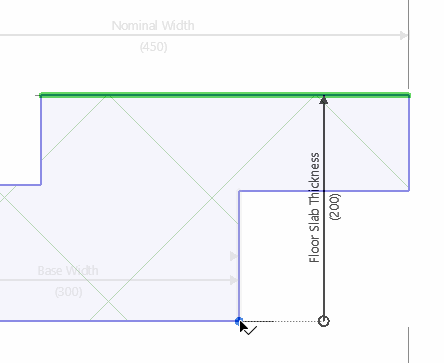
Vous pouvez lier plusieurs arêtes à une même cotation. Toutes les arêtes seront déplacées ensemble.
Dans cet exemple, le Modificateur existant est nommé “Sommet”.
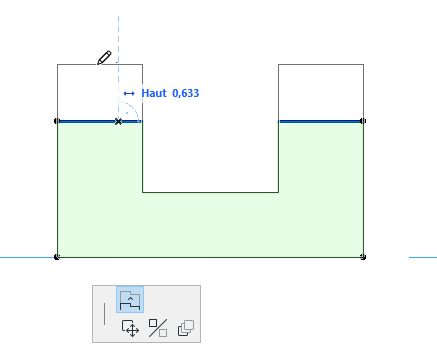
1.Dans l’Editeur de profils, placez le curseur sur la cotation ou sur l'arête associée au modificateur Sommet pour voir sa poignée.
2.Cliquez sur la poignée qui apparaît : Ajouter/Supprimer arête.
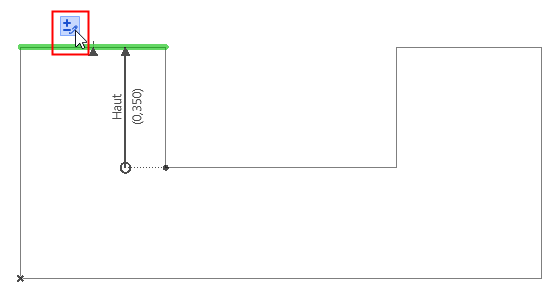
3.Si vous déplacez le curseur, les arêtes possibles (affichées initialement en noir) sont mises en surbrillance en bleu. Cliquez pour choisir une arête.
4.Votre deuxième clic définit sa direction.
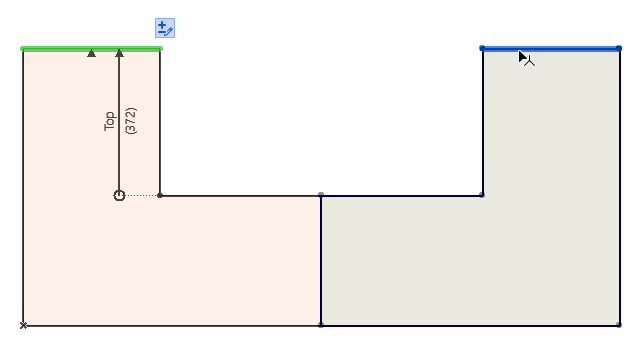
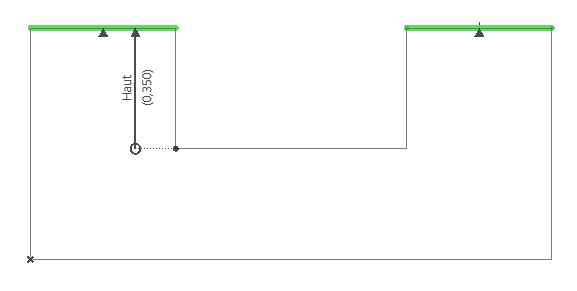
5.La deuxième arête est ajoutée à la cotation existante.
Ajouter des cotations à un modificateur de décalage
Vous pouvez ajouter plusieurs cotations à un même modificateur de décalage. Chaque cotation ajoutée aura la même longueur. Ceci permet que les arêtes liées au même modificateurs aient des points d'ancrage dédiés au cas où ces points d'ancrage sont déplacés par d'autres modificateurs.
1.Dans le Gestionnaire de profils, sélectionnez le modificateur existant (Sommet).
2.Cliquez sur l'icône Ajouter cotation.
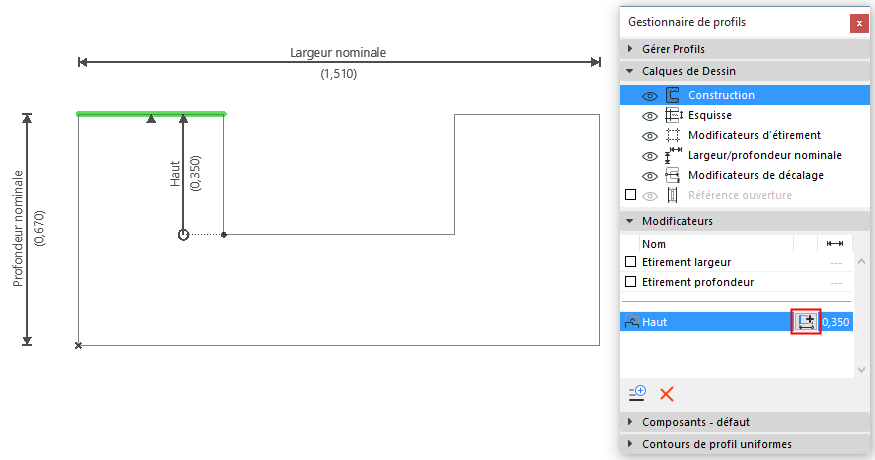
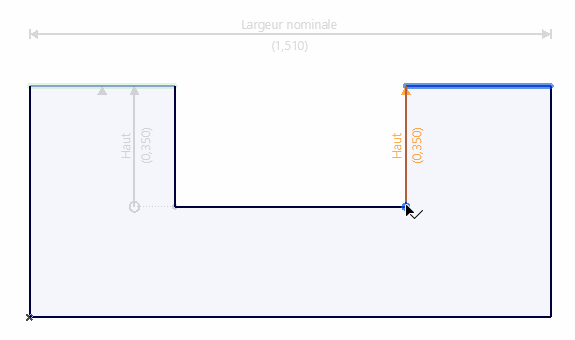
3.Quand vous déplacez le curseur, les arêtes et noeuds d'ancrage possibles sont mis en surbrillance en bleu. Cliquez pour choisir une arête, puis ancrez la cotation de la manière habituelle. La longueur de sa cotation est la même que celle définie dans le Modificateur (définie par la première cotation).
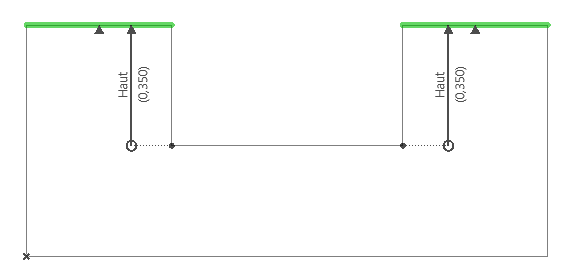
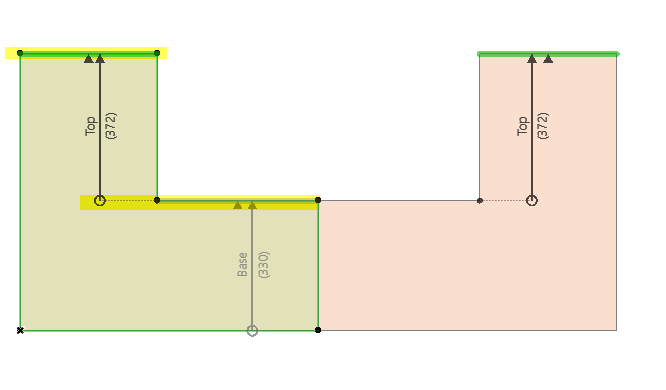
4.Le Modificateur unique obtenu contrôle deux arêtes ancrées séparément.
Dans cet exemple, la cotation décalée “Sommet” du côté gauche est ancré à une arête qui est également un Modificateur (Base). Notez que la cotation du côté droit “Sommet” possède son propre ancrage.
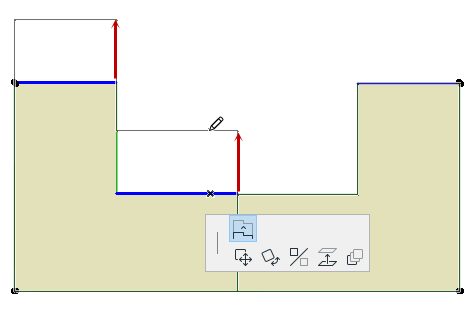
Si un ancrage est déplacé, la cotation ancrée suit le mouvement. Dans ce cas, si la Base est décalée, la cotation Sommet de gauche (ancrée à la Base) se déplace aussi.
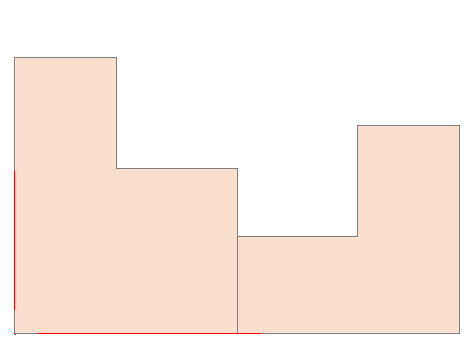
Toutefois, l'arête Sommet de droite reste en place : son ancrage ne se déplace pas.
Supprimer des arêtes ou des cotations entières
1.Dans le Gestionnaire de profils, activez le Modificateur que vous voulez éditer, ou cliquez sur une Cotation décalée en gris pour l'activer et la sélectionner
2.Dans l’Éditeur de profils, placez la souris sur l’arête ou la cotation.
3.Cliquez sur la poignée qui apparaît : Ajouter/Supprimer arête.
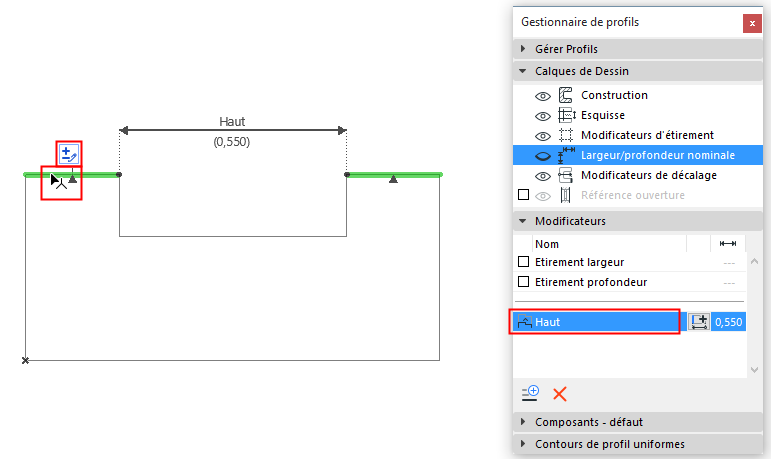
4.Placez le curseur sur l'arête qui deviendra alors rouge : cliquez pour la supprimer.
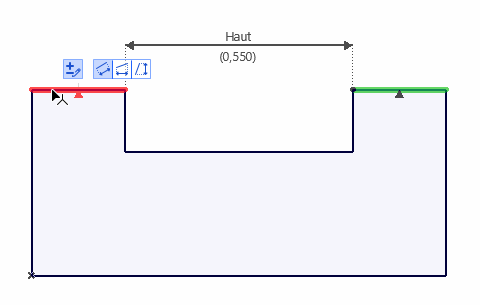
L'arête est supprimée.
Si vous placez le curseur sur la dernière arête ou cotation, la cotation entière et l'arête seront mises en surbrillance en rouge. Si toutes les cotations d'un Modificateur sont supprimées, celui-ci est marqué par une note d'alerte dans le Gestionnaire de profils.
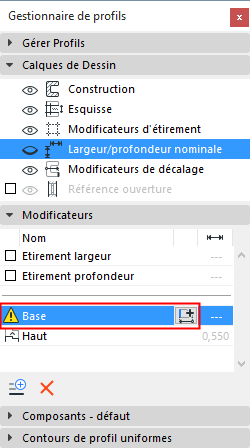
Si nécessaire, cliquez sur Ajouter Cotation décalée pour créer une nouvelle cotation et une arête associée à ce modificateur.
1.Dans le Gestionnaire de profils, sélectionnez le Modificateur à supprimer.
2.Choisissez Supprimer.
Toutes les Cotations décalées et arêtes associées à ce Modificateur seront supprimées.
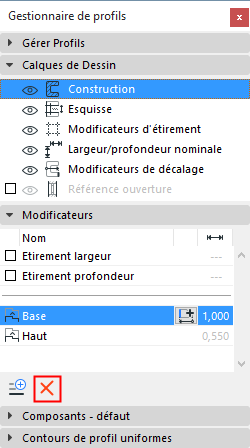
Dans la liste des Modificateurs, faites un double clic sur le nom d'un article pour l'éditer sur place.