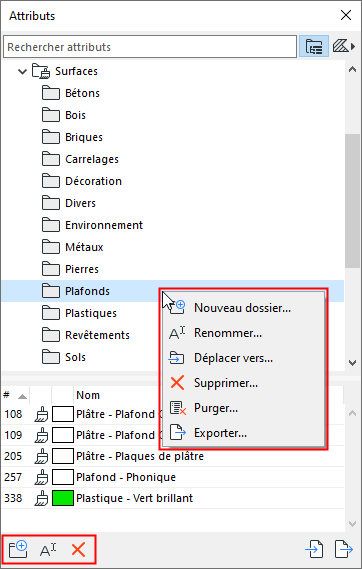
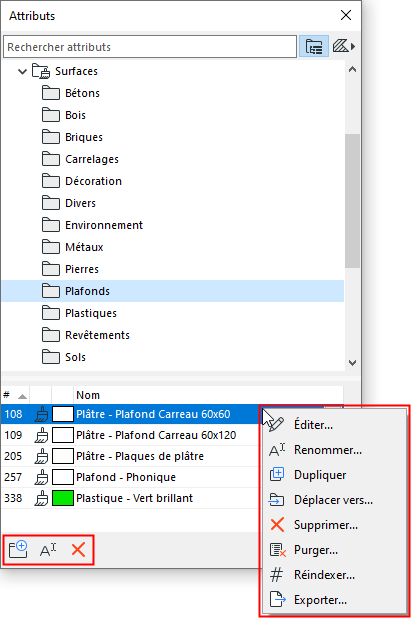
Gérer les attributs et les dossiers (palette Attributs)
Pour un attribut ou un dossier sélectionné :
Utilisez les commandes du menu contextuel ou les boutons.
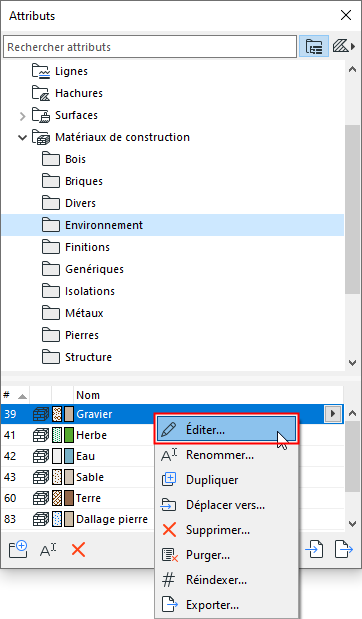
Éditer attribut
A partir des Attributs :
Faites un double clic sur un attribut listé ou utilisez la commande Editer du menu contextuel pour ouvrir son dialogue de paramétrage.
Créer ou déplacer dossiers
Dans chaque dossier principal d'attributs, vous pouvez créer un nombre illimité de sous-dossiers à n'importe quel niveau.
Faites glisser et déposez un dossier à la fois vers n'importe quel autre niveau de la hiérarchie.
Remarque : Vous ne pouvez pas avoir deux dossiers enfants du même nom dans le même dossier parent.
Fusionner deux dossiers de même nom
Faites glisser l'un des dossiers dans le parent de l'autre. Le contenu des deux sous-dossiers sera fusionné en un seul dossier.
Déplacer vers
Pour les dossiers ou attributs sélectionnés :
Cliquez sur Déplacer vers dans le menu contextuel
Par exemple :
1.Utilisez la barre de recherche pour trouver et sélectionner des attributs spécifiques
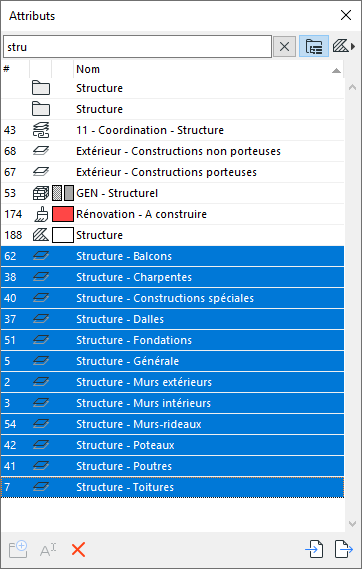
2.Fermez la recherche. Votre sélection de recherche est toujours active.
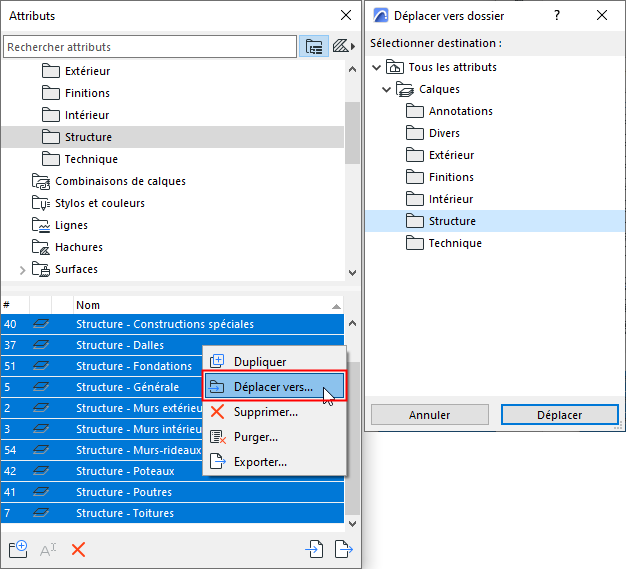
3.Cliquez sur Déplacer vers dans le menu contextuel
4.Choisissez un dossier pour déplacer les éléments sélectionnés.
Glisser-déposer des attributs entre dossiers
Sélectionnez/multi-sélectionnez, puis faites glisser et déposez les attributs de la liste inférieure dans n'importe quel dossier.
Remarque : Les attributs doivent être situés sous leur propre type. (Vous ne pouvez pas mettre une hachure dans un dossier de surfaces.)