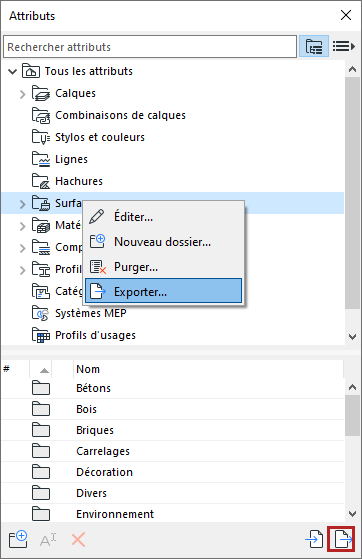
Utilisez la fonction d'exportation de la palette Attributs pour enregistrer les attributs sélectionnés ou le contenu d'un dossier sélectionné dans deux formats possibles : XML ou texte.
Remarque : En plus de la palette Attributs, le dialogue Gestionnaire d'attributs (familier des versions précédentes d'Archicad) est toujours disponible. Dans les flux d'importation/exportation plus complexes, vous préférerez peut-être son interface à deux volets pour comparer deux listes d'attributs. Voir Gestionnaire d'attributs.
Dans Attributs :
1.Sélectionnez les attributs et/ou les dossiers à exporter.
Un conseil : Utilisez la recherche, le tri et la multi-sélection si nécessaire.
2.Cliquez sur le bouton Exporter.
•en bas des Attributs
•à partir du menu contextuel d'un attribut ou d'un dossier sélectionné
3.Dans le dialogue qui apparaît : Choisissez d'exporter vers un dossier local ou vers BIMcloud.
4.Cochez la case pour Inclure les attributs associés, si nécessaire. (Voir Attributs associés.)
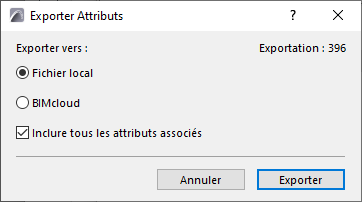
5.Cliquez sur Exporter.
Remarque : Les dossiers vides ne sont pas exportés.
6.Choisissez un format de fichier :
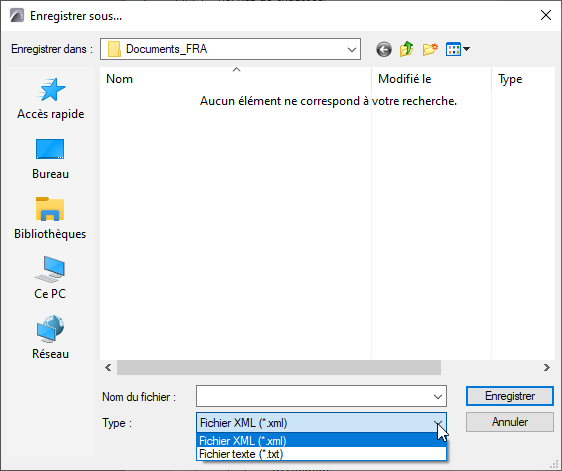
•XML : Utilisez-le pour transférer des attributs entre projets
•Texte (.txt) : Ceci peut être utile pour utiliser la fonction Remplacer attributs par fichier qui rend automatique le processus de suppression et de remplacement des attributs. Cette fonction exige la génération d'un fichier texte dans un format donné, et de lancer une commande qui appelle ce fichier.
Voir la description de ce processus sous 'article Migration des attributs.