
Les commandes de groupe sont disponibles dans :
•Édition > Groupes
•La barre d'outils Standard, la barre d'outils Arrangement éléments, la barre d'outils Aides au dessin et la Zone de contrôle.
Sélectionnez les éléments, puis utilisez la commande Grouper ou le raccourci : Ctrl/Cmd + G.
Il est possible de grouper plusieurs groupes en un groupe de niveau supérieur.
Il est possible ensuite de sélectionner et de modifier ensemble les éléments groupés, à condition de suspendre le groupe pour permettre l'édition des éléments individuels qui les composent).
Les éléments groupés se distinguent par leurs marques de sélection plus grandes et vides. Si vous sélectionnez plusieurs groupes en même temps, les marques de sélection de chaque groupe seront d'une couleur différente.
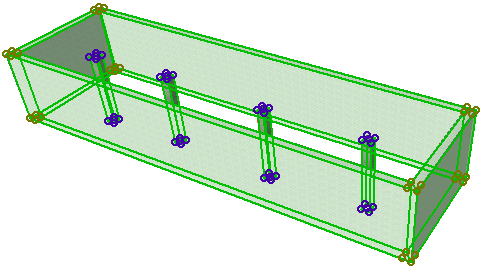
Les types d'élément suivants ne peuvent être groupés : Cotations de tous types, Zones, Etiquettes, lignes de Coupe/Façade/Elévation intérieure, Caméras. Les Portes et les Fenêtres ne peuvent être groupés qu'avec leurs Murs hôtes.
Vous pouvez avoir besoin d'effectuer une opération sur un seul élément du groupe.
La solution consiste à suspendre temporairement les groupes à l'aide de la commande Suspendre groupes :

Suspendre Groupes signifie que TOUS les groupes seront temporairement désactivés : vous pouvez sélectionner et éditer des éléments individuels, même s'ils font partie d'une hiérarchie de groupe complexe
Pour activer de nouveau la fonction Grouper, il suffit de choisir de nouveau la commande à bascule Suspendre groupes.
Remarque : Pour modifier les réglages d'un seul élément d'un groupe sans utiliser Suspendre Groupes, utilisez la fonction de Transfert de paramètres. Ce transfert de paramètres affectera uniquement l'élément sur lequel vous avez cliqué, les autres éléments du groupes restant inchangés.
Voir Transfert de paramètres.
Dégrouper
Pour rendre indépendants de nouveau tous les éléments d'un groupe, choisissez Edition >Groupes >Dégrouper (raccourci : Ctrl/Cmd+Maj+G).
•Cliquez sur Dégrouper alors que la commande à bascule Suspendre Groupes est ACTIVE détache les éléments sélectionnés de leurs groupes respectifs et décompose tous les groupes en éléments indépendants autonomes, et ceci quelle que soit la complexité de l'emboîtement de ces groupes.
•Cliquer sur Dégrouper tandis que Suspendre Groupes est INACTIF dans le cas d'une sélection qui comprend des groupes subordonnés aura pour effet de diviser d'abord le groupe sélectionné en groupes subordonnés.
Ainsi, il est possible que vous deviez répéter plusieurs fois la commande Dégrouper avant de pouvoir sélectionner et éditer un élément individuellement.
Groupes auto
Activez Édition > Groupes > Groupes auto, (raccourci : Alt+G), permet de grouper les éléments au moment de leur création (au lieu de créer des éléments d'abord et de les grouper ensuite).
Si la commande Groupes auto est active, les éléments polygonaux et rectangulaires chaînés seront créés sous forme de groupes. Les composants des éléments décomposés seront également groupés.
Opérations sur des éléments groupés
Les opérations suivantes peuvent être exécutées simultanément sur tous les éléments qui constituent le groupe :
•Sélection
•Les fonction suivantes du menu Edition : Translation, Rotation, Symétrie, Options de duplication
•Effacer
Remarque : Si des éléments du groupe sélectionné se trouvent sur un calque masqué, ils seront également supprimés.
D'autres opérations (comme Unifier et Congé/Chanfrein) ne peuvent être exécutées que sur les éléments individuels après avoir dégroupé les éléments ou suspendu les groupes.
Grouper des éléments ne modifie pas leur affectation de calque, ce qui veut dire que chaque élément reste sur son propre Calque.
Si des éléments d'un groupe se trouvent sur un Calque masqué :
•Les éléments du Calque masqué seront invisibles.
•En éditant un groupe (par translation, rotation, symétrie, duplication, effacement), les éléments qui se trouvent sur des calques masqués verront leur position modifiée ou seront effacés avec le reste du groupe.
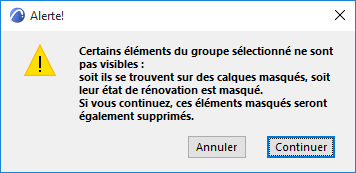
Si des éléments d'un groupe se trouvent sur un Calque verrouillé; voir Verrouiller/Déverrouiller des éléments.
•Les éléments du Calque verrouillé seront visibles sur le Plan, mais le groupe entier sera verrouillé. Le groupe ne sera pas affecté par les opération de translation, rotation, symétrie et duplication.
•Si vous sélectionnez le groupe, tous ses éléments seront sélectionnés, mais leurs marques seront grises. Utilisez la commande Suspendre groupes pour éditer les éléments groupés qui se trouvent sur un calque non verrouillé.