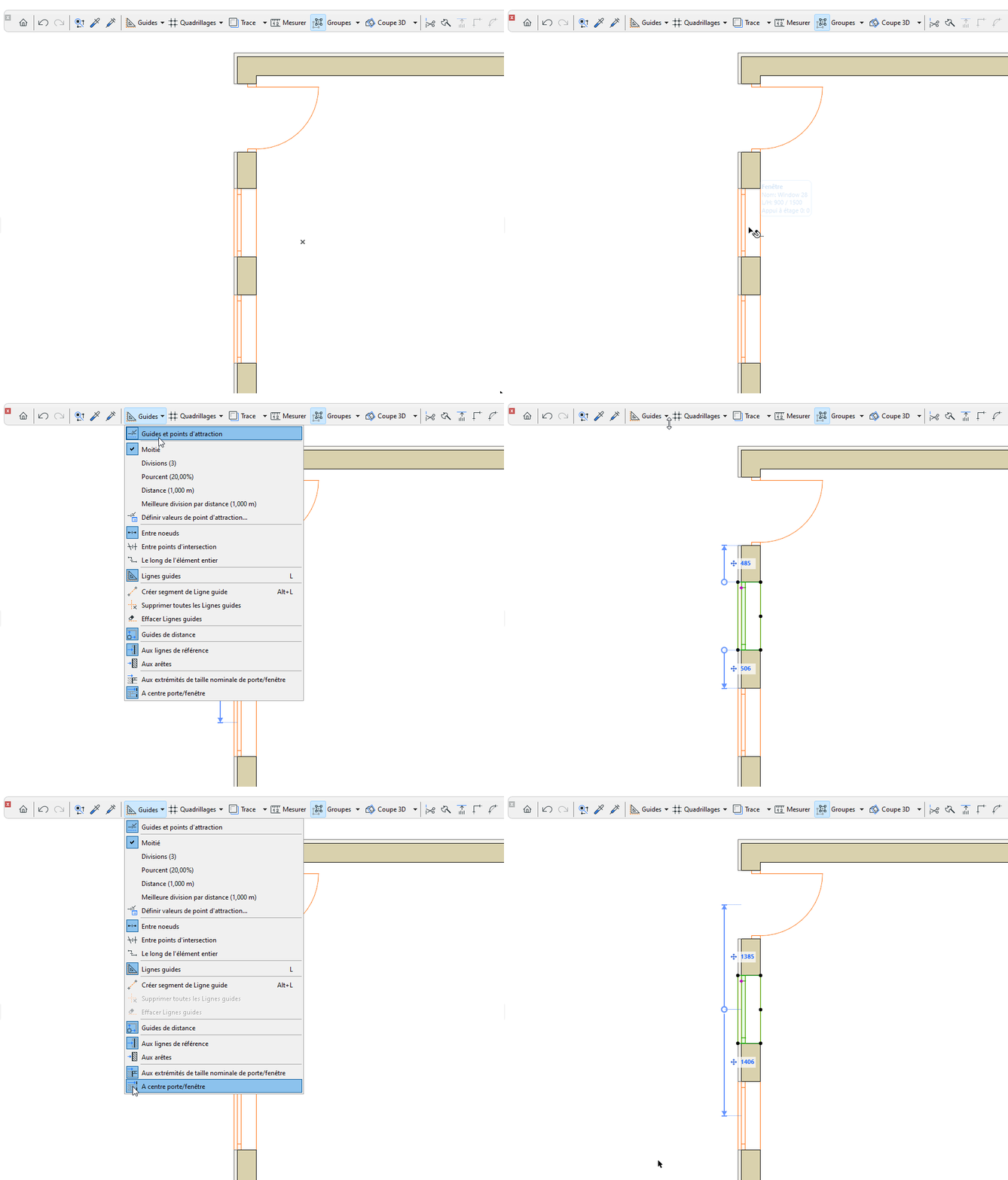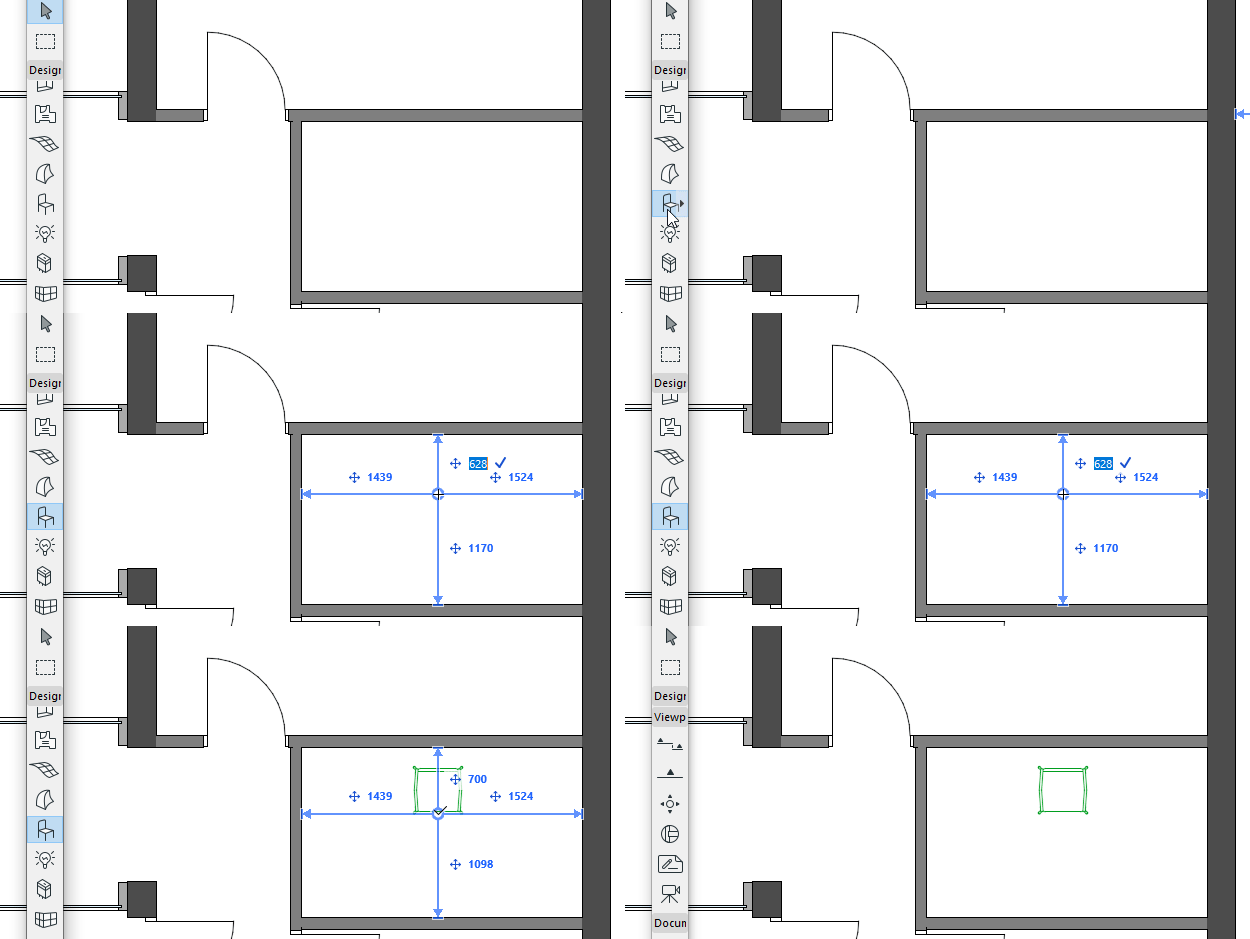
Utilisez les guides de distance pour saisir et déplacer des éléments avec précision sur le Plan, avec des guides contextuels qui indiquent les distances dynamiques par rapport aux éléments "contextuels" proches. Vous pouvez utiliser les guides de distance pendant et après le placement des éléments.
Activer Guides de distance
Les guides de distance sont activés par défaut.
Vous pouvez les activer ou les désactiver de la manière suivante :
•Vue > Guides de distance
•Options > Environnement de travail > Inspecteur et saisie de coordonnées
•Commande de barre d’outil
La couleur du guide de distance peut être personnalisée à l’emplacement suivant : Options > Environnement de travail > Inspecteur et saisie de coordonnées
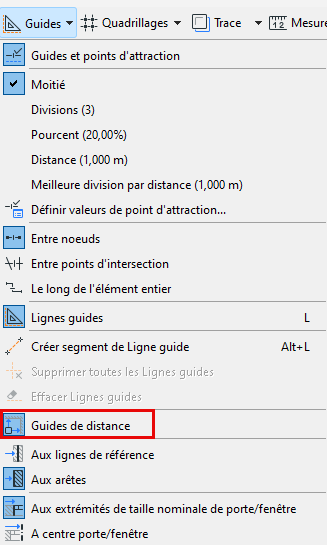
Définir les préférences des guides des distance
A partir de la commande de barre d’outils :
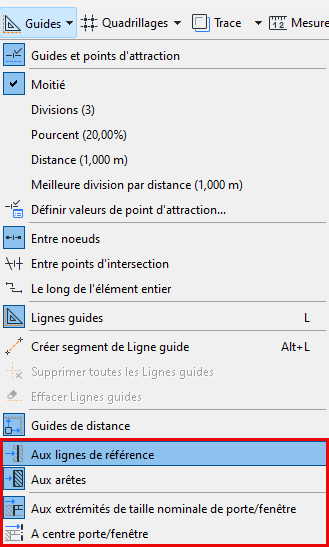
•Indiquer si les guides doivent mesurer à partir des arêtes de l'élément ou à partir de leurs lignes de référence
•Définir les points de référence des portes/fenêtres à utiliser. Voir Points de référence des portes/fenêtres.
Quels sont les éléments qui affichent les guides de distance ?
Les éléments "contextuels" suivants affichent des guides de distance lorsque vous sélectionnez ou saisissez un élément individuel :
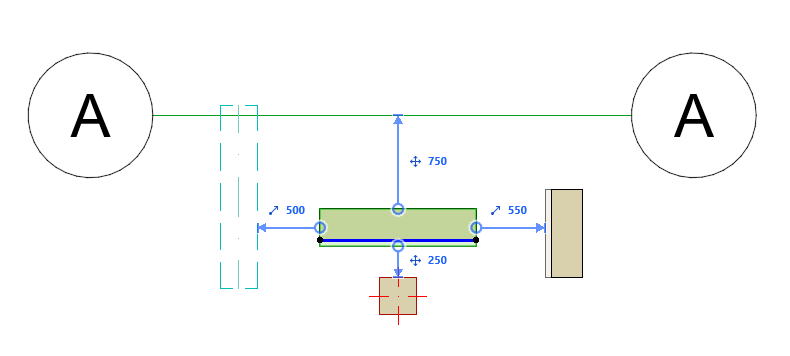
•Grille (sans la partie Marque)
•Mur
•Poutre
•Poteau
Guides de distance - Priorité
Lorsque plusieurs types d'éléments (visibles dans le zoom actuel) peuvent tous être utilisés comme éléments contextuels, les guides de distance "préfèrent" les éléments dans l'ordre suivant :
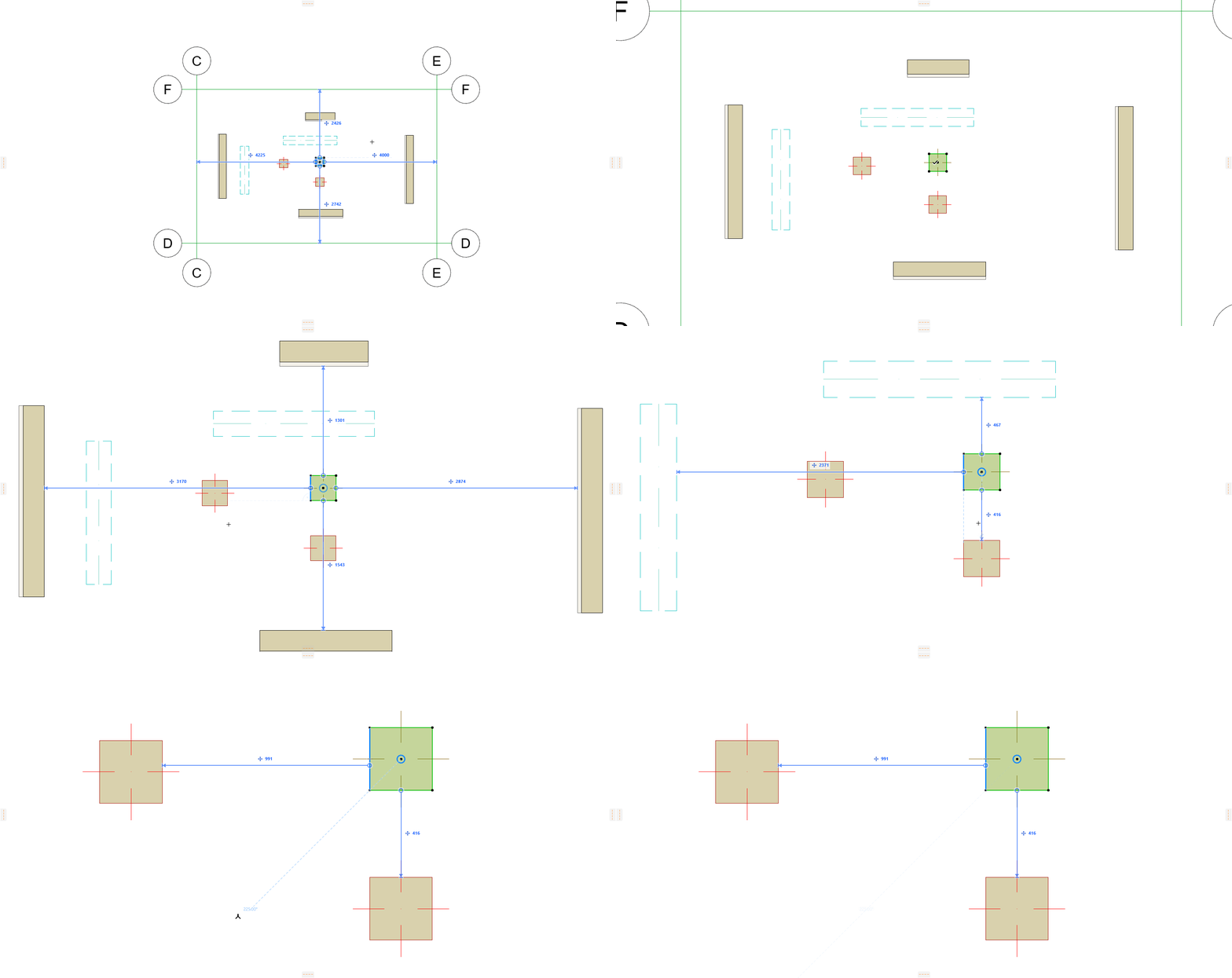
1.Lignes de grille
2.Murs
3.Poutres
4.Poteaux
Utiliser les guides de distance pour modifier l'élément sélectionné
1.Sélectionner un seul élément des types suivants sur le Plan (les éléments courbes ne sont pas pris en charge) :
•Mur
•Poutre
•Poteau
•Fenêtre/Porte
•Percement
2.Modifiez l'emplacement de l'élément sélectionné à l'aide de l'Inspecteur en tenant compte des retours des guides de distance.
Voir Saisie d'éléments en utilisant l’Inspecteur.
Remarque sur les guides de distance et les murs et les poutres
Lorsque vous utilisez les guides de distance pour "déplacer" ces éléments dans le sens de la longueur, ils s'étirent ou se rétrécissent (au lieu de se déplacer d'un endroit à l'autre). Les murs et poutres connectés ne seront pas rompus pour autant.
Utiliser les guides de distance pour la saisie des éléments
1.Activez l'un des outils d'éléments suivants :
•Mur
•Poutre
•Poteau
•Fenêtre/Porte
•Percement
2.Définissez l'emplacement du curseur à l'aide de l'Inspecteur. Vous devez utiliser le clavier pour saisir et éditer les valeurs de Inspecteur.
3.Les guides de distance indiquent la distance perpendiculaire entre la position du curseur et les éléments de "contexte" proches. (Les éléments courbes ne sont pas pris en charge)
Remarque : La position du curseur que vous définissez est le point de départ de la Ligne de référence/de l'Axe de référence du nouvel élément.
Découpes d'extrémité et axe de référence de poteau
Relier le guide des distance à une autre arête de référence
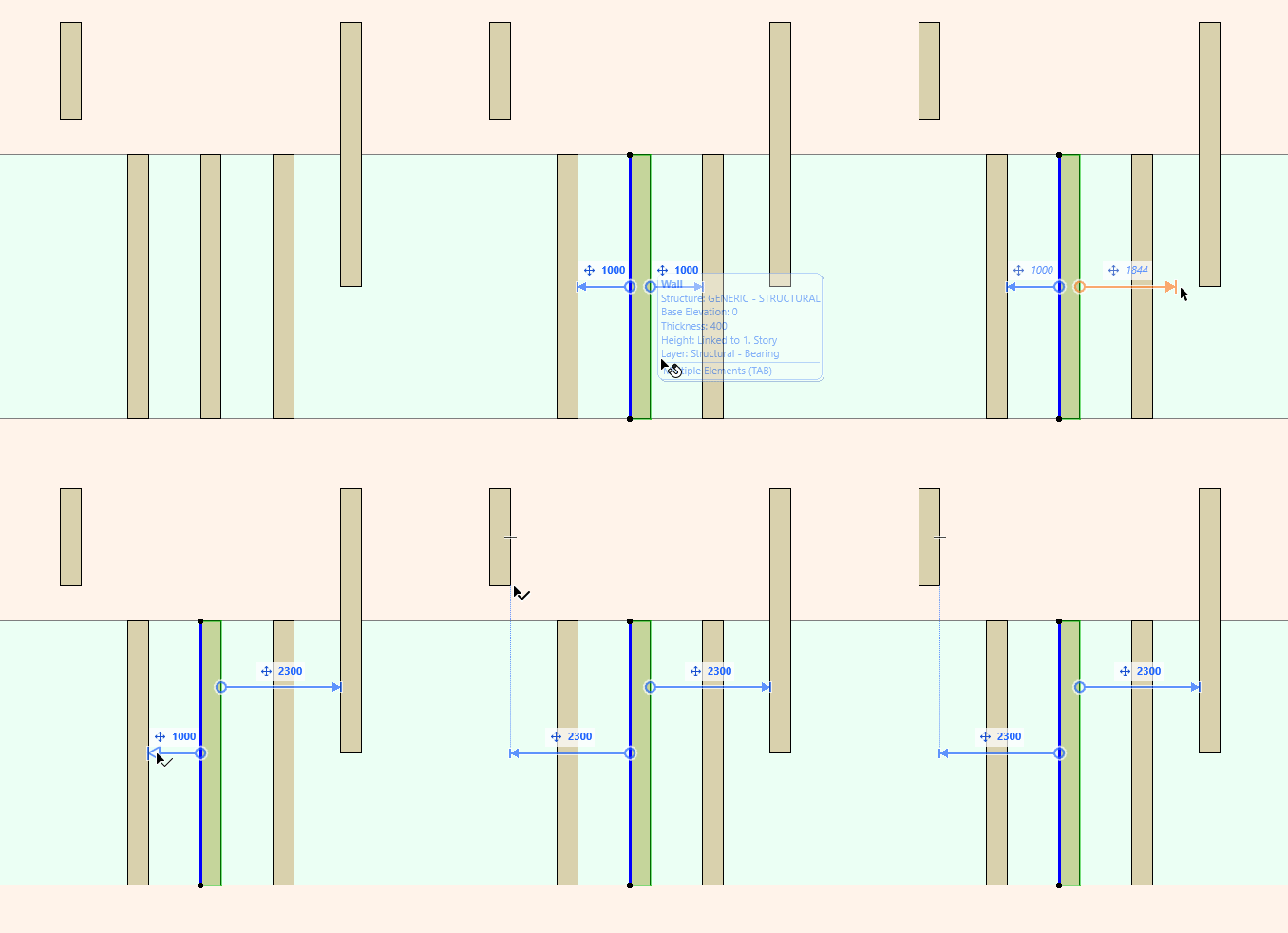
Pour un élément sélectionné sur le plan, vous pouvez manuellement relier le guide de distance à une autre arête.
1.Pointez votre curseur sur la flèche située à l'extrémité de la ligne guide de distance
2.Passez la souris pour voir le retour
3.Cliquez sur la flèche pour modifier
4.Cliquez sur n'importe quelle arête valide (toute arête d'élément projeté parallèle à l'élément sélectionné ou perpendiculaire au guide de distance)
Points de référence des portes/fenêtres
Choisissez les points de référence des portes/fenêtres à utiliser :
•Aux points d’extémité de la taille nominale : Mesure entre les points d’extrémité de la taille nominale de la sélection et le point d’extrémité de taille nominale de l’élément de porte/fenêtre de référence, s’il y en a un
•Au centre : Mesure entre le du point central de la sélection et le centre de l'élément de porte/fenêtre de référence, s’il y en a un