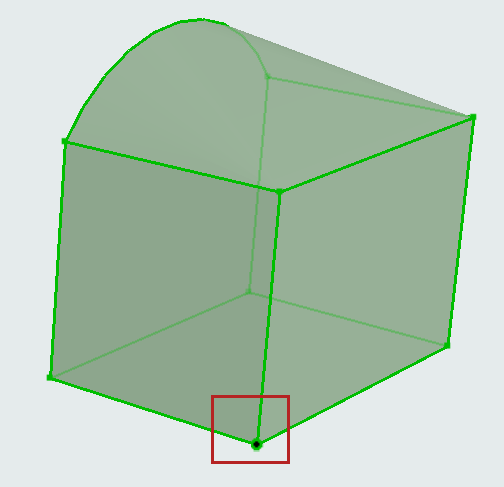
Les formes sont composées d'un grand nombre de sous-éléments (des facettes et des arêtes).
Sélectionner la forme entière
•Cliquez sur une partie quelconque de la forme pour sélectionner l'élément entier (y compris ses sous-éléments).
La Forme sélectionnée possède un seul point chaud qui représente la référence de son altitude. mais tous les autres nœuds/angles sont également éditables.
•Vérifiez cela dans l'Etiquette d'Information des sous-éléments qui composent la forme sélectionnée.
La sélection d'une surface sélectionnera la forme entière.
Sélectionner les sous-éléments de la forme
Utilisez le raccourci clavier Ctrl+Maj pour ne sélectionner qu'un seul sous-élément (une arête ou une facette) de la forme. (Le curseur prend alors la forme d'une flèche blanche pour indiquer que vous sélectionnez un sous-élément.)
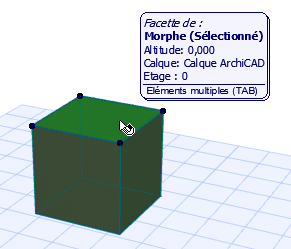
Avec Ctrl + Maj étant enfoncés :
•La surbrillance de présélection vous montre exactement ce qui sera sélectionné par votre clic.
•Utilisez la touche Tabulation pour faire alterner les sous-éléments présélectionnés
Si un sous-élément a été sélectionné, toutes les commandes de la palette contextuelle agissent uniquement sur ce sous-élément.
Par exemple, le fait de choisir Déplacer pour une facette sélectionnée déplacera la facette dans l'espace (et les parties connectées de la forme se déplaceront également), mais l'ensemble de l'élément forme, quant à lui, ne sera pas déplacé.
La sélection de sous-élément est également prise en compte dans la Zone Informations et dans Options Forme sélectionnée.

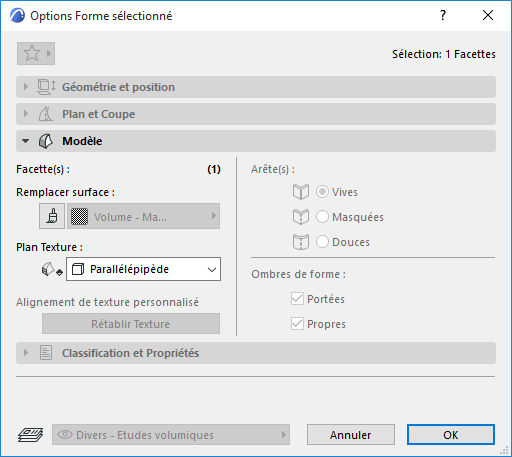
Sélection de sous-élément par défaut
Si vous éditez des formes, il se peut que vous souhaitiez sélectionner par défaut des sous-éléments de la forme (ses facettes et arêtes) plutôt que la forme entière. Pour ce faire, activez la méthode de sélection de Sous-élément pour l'outil Flèche.
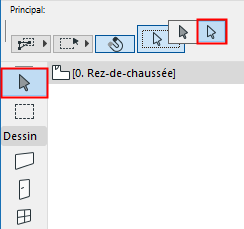
Ceci n'est disponible que pour la sélection des formes. Si la sélection de sous-élément est active et que vous essayez de sélectionner d'autres type d'élément, un curseur de la forme d'un pictogramme d'interdiction apparaît, et la sélection n'est possible qu'en utilisant les touches de modification (Ctrl + Maj).
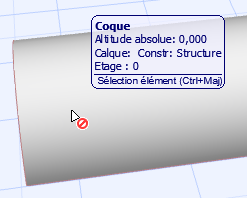
Si vous avez activé, par défaut, le type de sélection par Sous-élément, la logique de sélection est, par conséquent, inversée : ce sont les sous-éléments que vous pouvez sélectionner par simple clic simple, tandis que pour sélectionner la forme entière, vous devez utiliser les touches Ctrl + Maj lors de la sélection.
Changer les raccourcis clavier du modificateur de sélection des sous-éléments
Dans la page Raccourcis de l'Environnement de travail, vous pouvez associer un raccourci clavier de modification différent afin de faire alterner la sélection de la forme entière ou de ses sous-éléments.