1.Activez l'outil Percement.
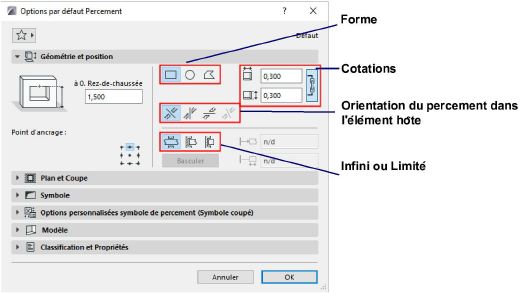
2.Dans le dialogue Options Percement ou dans la Zone Informations, définissez la géométrie basique, la forme et le point d'ancrage du percement, selon vos besoins. (Les réglages sont décrits ci-dessous.)
3.Placez le curseur sur l'élément (par exemple un mur) dans lequel vous voulez placer le percement. Une surbrillance précédant le placement indique la géométrie du percement et de l'élément associé.
Si plusieurs éléments potentiels se trouvent sous le curseur, utilisez la touche Tabulation pour les mettre en surbrillance tour à tour.
Remarques :
–Même si l'élément hôte fait partie d'un module lié ou qu’il est réservé par un autre utilisateur, vous pouvez placer le Percement.
–La géométrie du percement est mesurée relativement à son élément associé et il se déplace avec celui-ci.
4.Cliquez pour placer le percement en fonction de sa forme et son orientation (voir ci-dessous) :
Forme
Choisissez une forme de percement : Rectangulaire, Circulaire, Polygonale.
•Si vous éditez la forme d'un percement rectangulaire ou circulaire, il devient automatiquement polygonal.
Exception : Un percement en forme d'ellipse ne se transforme pas en polygone.
•Vous pouvez également utiliser la Baguette magique pour placer des percements polygonaux.
L'orientation définit l'extrusion du percement par rapport à l'élément associé : Alignée, Verticale, Horizontale ou Personnalisée.
Aligné (défaut)
Un percement aligné est perpendiculaire à la ligne ou au plan de référence de l'élément hôte dans la direction la plus logique, en fonction du type de l'élément hôte :
•Dans une dalle ou dans un maillage, le percement est vertical
•Dans un mur ou une poutre droite, le percement est horizontal
•Dans un mur incliné, le percement est perpendiculaire
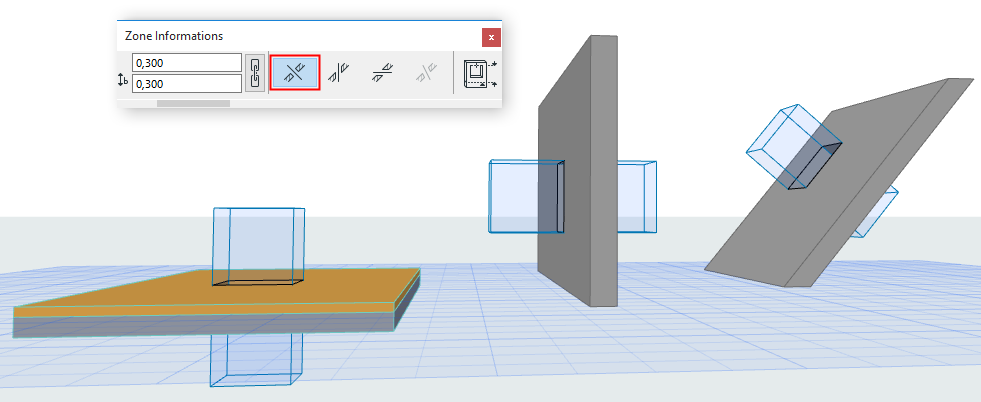
Un Percement placé avec la méthode Alignée reste connecté à la ligne ou au plan de référence de l'élément hôte.
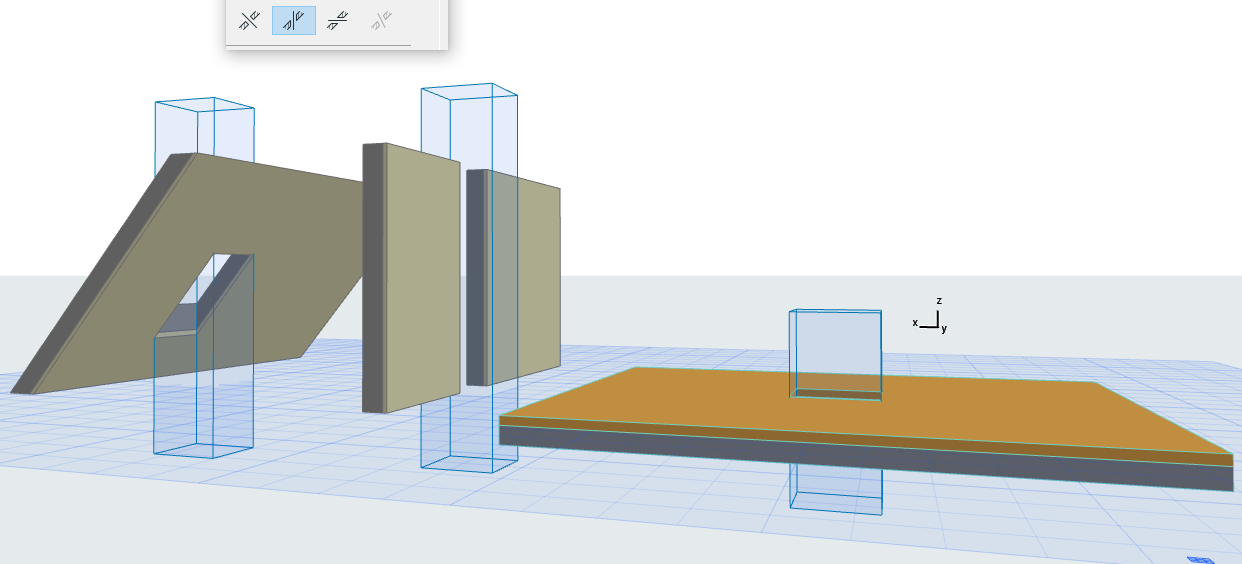
Vertical
Exemples de percements verticaux :
Horizontal
Cliquez une fois pour placer le percement horizontal et une deuxième fois pour définir la direction de l'extrusion :
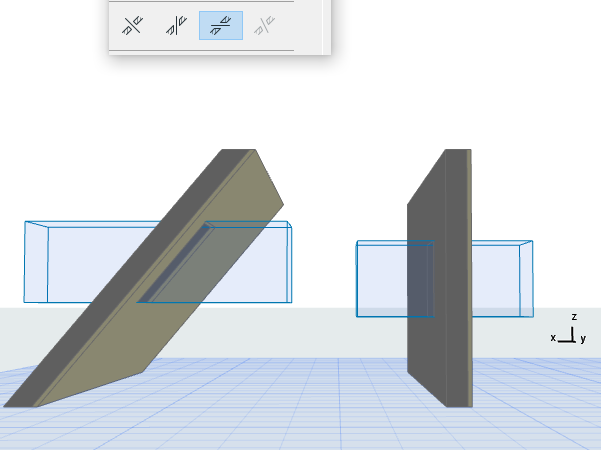
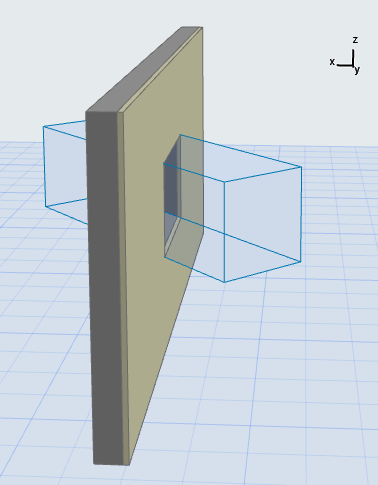
Personnalisé
Faites subir une translation, une symétrie ou une rotation à un percement existant pour le déplacer à une nouvelle position.
•Disponible pour un percement existant et sélectionné. (Non disponible comme méthode de saisie par défaut.)
•Vous pouvez modifier un percement à orientation personnalisée sélectionné et changer son orientation en Alignée, Verticale ou Horizontale. Toutefois, l'orientation personnalisée antérieure sera alors perdue.
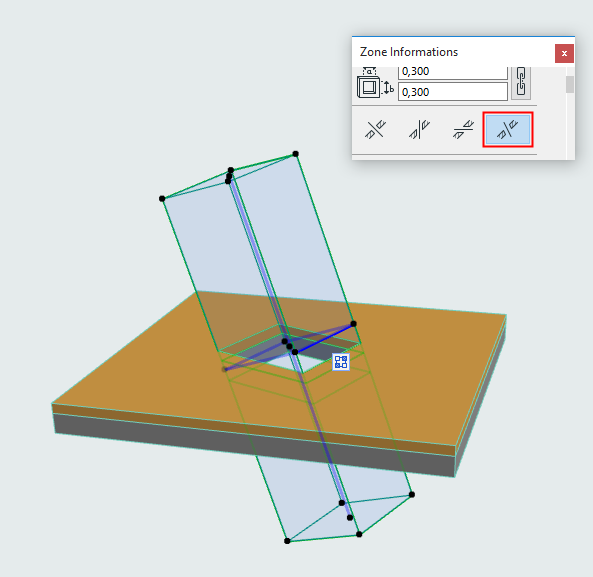
Par défaut, un percement s'étend infiniment, comme il est défini dans l'option Limites de la Zone Informations ou du dialogue Options Percement.

Un percement “infini” veut dire que sa longueur ne dépend pas de la géométrie de l'élément découpé : si vous augmentez l'épaisseur d'un mur, son percement le découpera toujours.
Il est également possible de définir un percement comme limité d'un ou des deux côtés.
Voir Utilisez un percement limité pour créer une niche ou une ouverture.
Positionnez le point d'ancrage du percement sur l'un des neuf points du rectangle englobant.
En 3D, le vecteur d'extrusion bleu indique la position du point d'ancrage.
•Si vous modifiez les dimensions du percement numériquement, le point d'ancrage reste fixe.
•Si vous modifiez les dimensions du percement graphiquement, le point central du percement reste fixe, sans tenir compte du point d'ancrage.
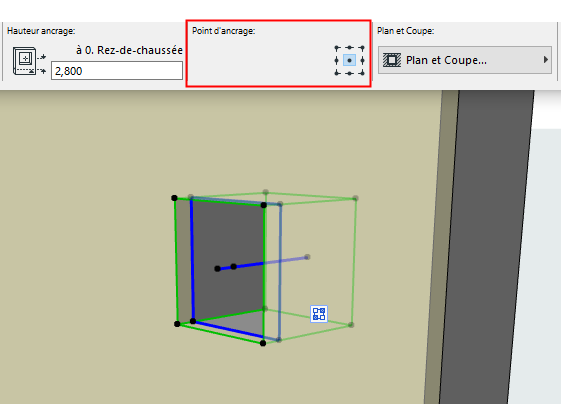
L'altitude du percement est mesurée entre l’étage d'implantation de l'élément associé et le point d'ancrage du percement. Ceci est la valeur de hauteur du point d'ancrage.
•En 3D : Cliquez pour placer le percement graphiquement, à n'importe quelle altitude.
•Sur le plan :
–La hauteur du point d'ancrage d'un percement placé dans un élément vertical (par ex. un mur) est mesurée par rapport à l'étage d'implantation de l'élément associé.
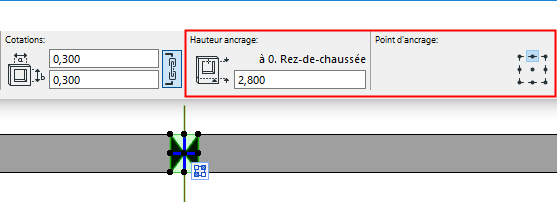
–En plaçant un percement dans une poutre, la hauteur du point d'ancrage est indiquée par rapport à l'étage au-dessus.
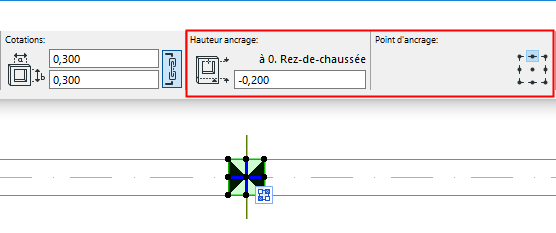
–Pour les percements placés dans une dalle ou dans un maillage : la hauteur du point d'ancrage suit l'altitude de l'élément hôte.
