Affichage du percement en Plan
Utilisez le dialogue Options Percement pour affiner l'affichage du percement en plan, y compris son symbole, ses attributs et son axe de référence.
Remarque : Les percements ne sont visibles que si au moins un de leurs éléments coupés est visible.
Affichage du percement dans les éléments coupés
Percements divisés : séparés ou unifiés
Hachures de recouvrement du percement
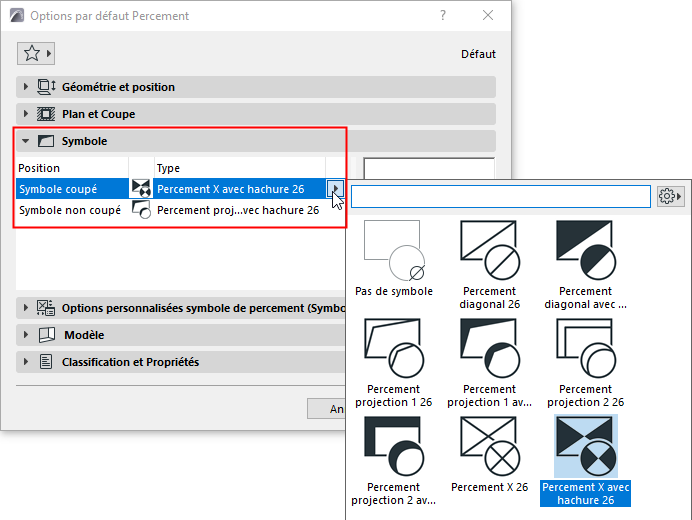
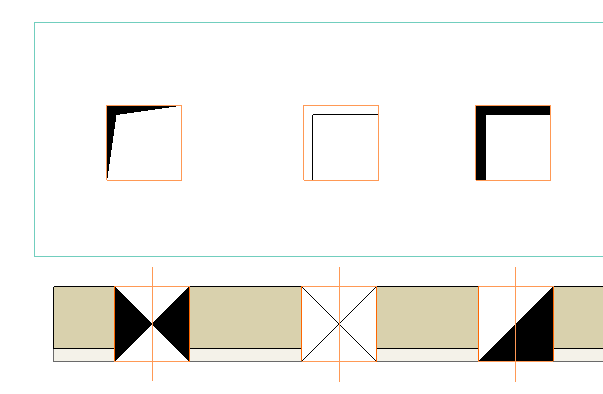
Le percement peut posséder deux symboles en plan : un pour le percement coupé et un autre pour le percement non coupé. Choisissez le symbole par défaut pour chacun en utilisant le volet Symbole dans Options Percement.
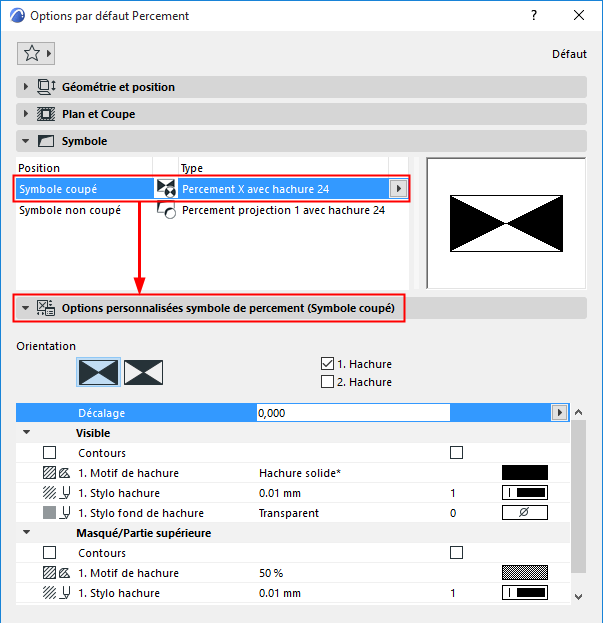
Ajustez vos préférences de symbole et vos préférences de géométrie de symbole dans le volet Options personnalisée de symbole :

Symbole coupé, avec décalage et contour
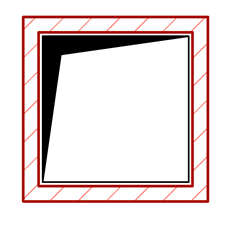
Symbole non coupé, avec décalage et contour
Affichage du percement dans les éléments coupés
Dans Options Percement : Utilisez les options Affichage en plan pour afficher les percements dans les éléments coupés.
Remarque : Les percements qui se trouvent dans les éléments non coupés ou de partie supérieure sont toujours affichées symboliquement.
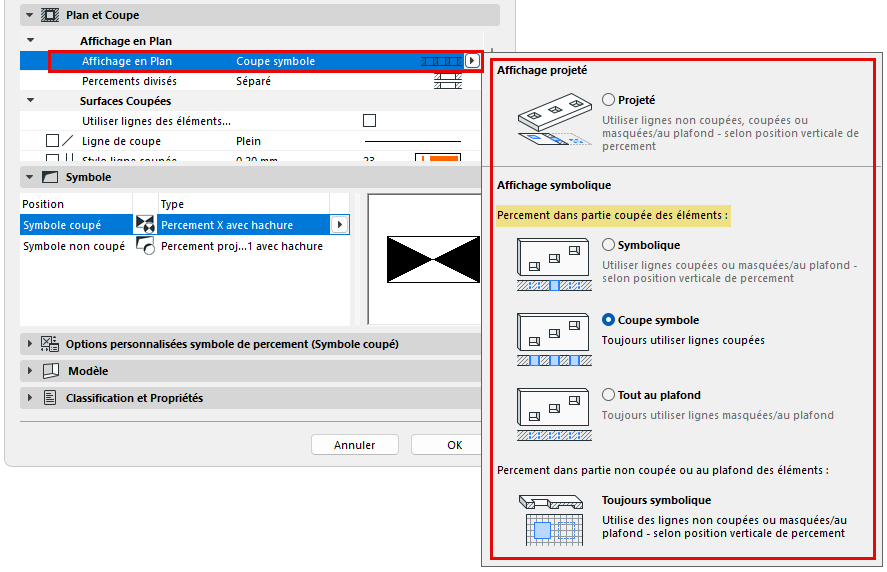
•Projeté : Utiliser les lignes non coupées, coupées, masquées ou de partie supérieure en fonction de la position verticale du percement C'est la meilleure option pour les ouvertures dans les toits.
•Symbolique : Utiliser les lignes coupées, masquées ou de partie supérieure en fonction de la position verticale du percement.
•Coupe symbole : Toujours utiliser les attributs coupés (quelle que soit la position verticale du percement).
•Tout au plafond : Toujours utiliser les attributs masqués ou de partie supérieure (quelle que soit la position verticale du percement).
Percements divisés : séparés ou unifiés
Pour un percement découpant des éléments multiples ou un élément composite comportant un vide d'air :
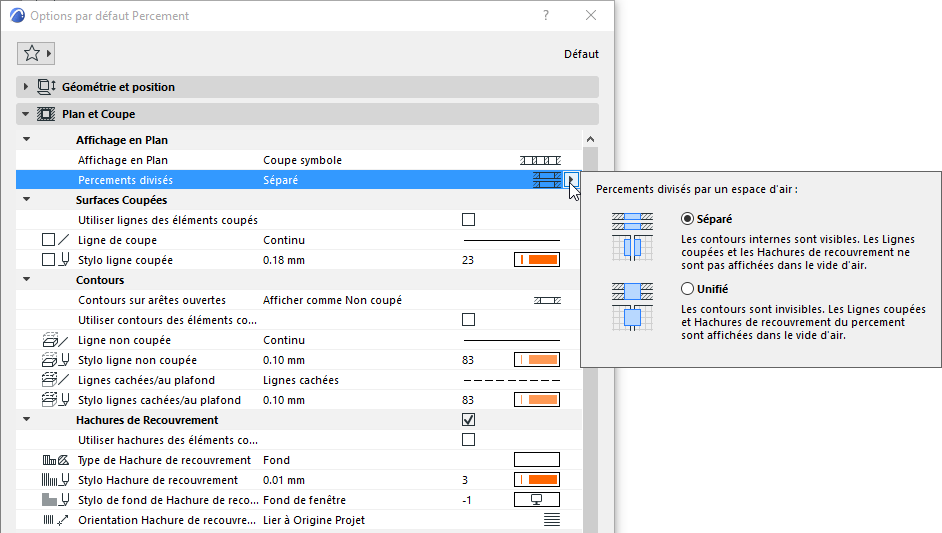
•Séparée :
–Les contours internes (dans le vide d'air) sont visibles.
–Les Lignes coupées et les Hachures de recouvrement ne sont affichées.
•Unifiée :
–Les contours internes (dans le vide d'air) ne sont visibles.
–Les Lignes coupées et les Hachures de recouvrement sont affichées.

Percements divisés par vide d'air : Séparés et Unifiés
Pour les surfaces d'élément découpées par le percement : cochez la case pour Utiliser les lignes des éléments coupés. Sinon, les lignes coupées du percement (définies dans ce dialogue) seront utilisées.

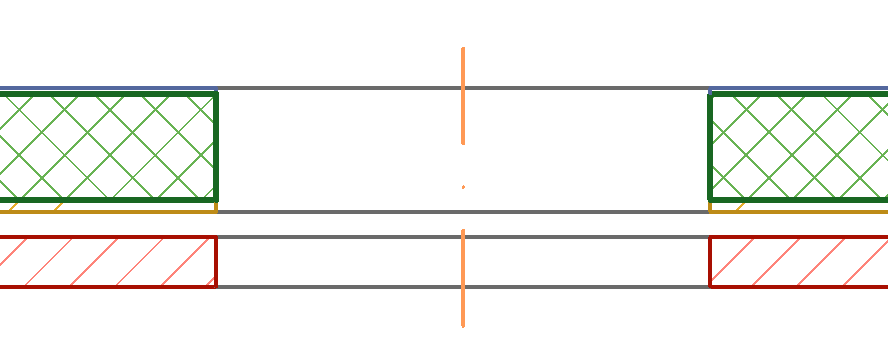
Utiliser lignes des éléments coupés
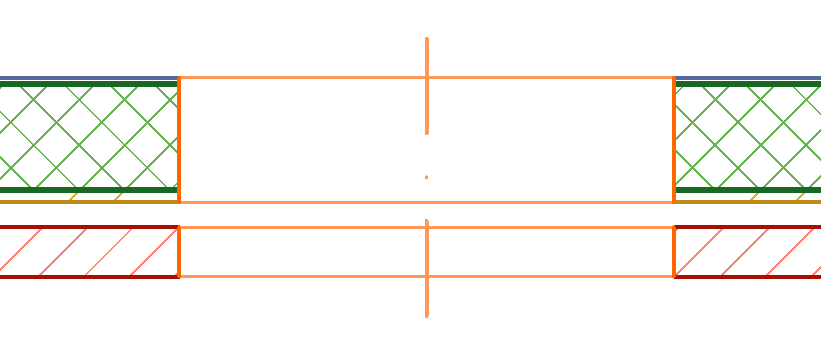
Utiliser les lignes coupées propres du percement
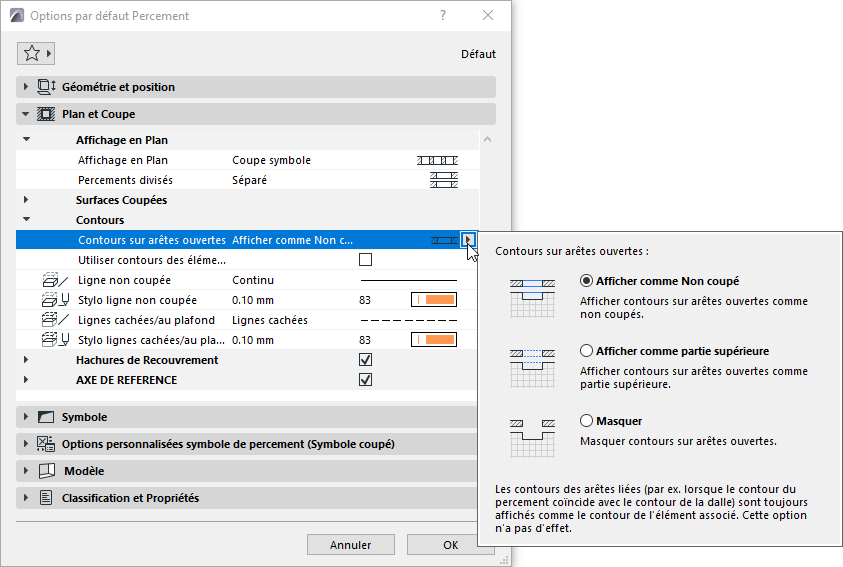
Contours sur arêtes ouvertes
Les “Arêtes ouvertes” sont des contours de percement qui n'intersectent aucun autre élément et ne coïncident pas avec une arête d'un autre élément.
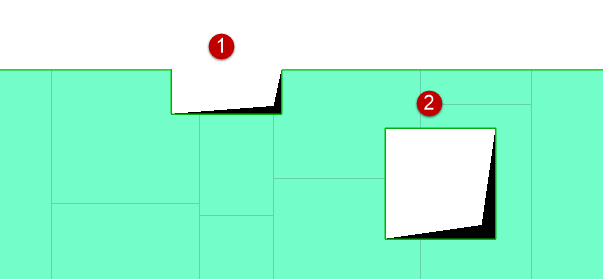
Percement avec des arêtes ouvertes (1) et liées (2)
Affichez ces arêtes ouvertes comme Non coupé, Partie supérieure ou Masquer:

Arêtes ouvertes comme Non coupé - Afficher comme Partie supérieure - Masquer
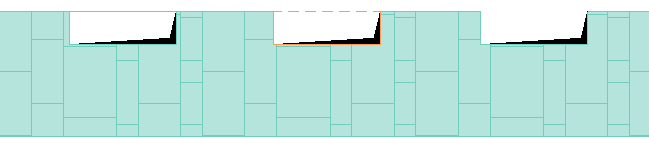
Arêtes ouvertes comme Non coupé - Afficher comme Partie supérieure - Masquer
Remarque : Ce réglage est sans effet sur les percements qui coïncident par exemple avec une arête de dalle. Ces arêtes sont considérées comme des “arêtes liées” et leur affichage (Partie supérieure ou Non Coupé) dépend de l'affichage du contour de la dalle.
Contours du percement
Définissez les attributs pour les contours non coupés et de partie supérieure. Vous pouvez Utiliser les contours des éléments coupés. Sinon, les attributs de ligne non coupée/de partie supérieure du percement (définis dans ce dialogue) seront utilisés.
Hachures de recouvrement du percement
Voir Associer une Hachure de recouvrement.

–Pour l'affichage “séparé” des percements divisés, la hachure de recouvrement n'est pas affichée dans la lame d'air.
–Le symbole du percement est placé sur le percement (avec sa hachure de recouvrement, si elle en a une).
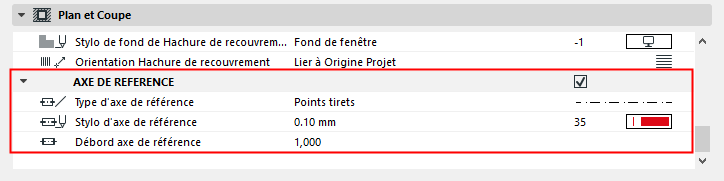
Utilisez ces contrôles pour définir l'Axe de référence du percement, comme il est affiché en Plan et en Coupe.
Remarque : Pour afficher/masquer les Axes de référence de percement par vue, utilisez les Options vue modèle. Voir Options vue modèle pour éléments de construction.