Créer percements à partir de la sélection
Utilisez cette commande pour transformer des éléments de construction sélectionnés en percements.
Un élément sélectionné se transformera en percement s'il entre en collision avec un élément éligible (mur, dalle, maillage, toit ou poutre).
Par exemple : Les Formes, les Elément MEP et les Escalier (échappée active) sont typiquement transformées en percements.
Remarque : Si deux éléments intersectés n'entrent pas en collision (par ex. à cause d'une intersection automatique ou d'une Opération éléments solides), le percement ne sera pas créé.
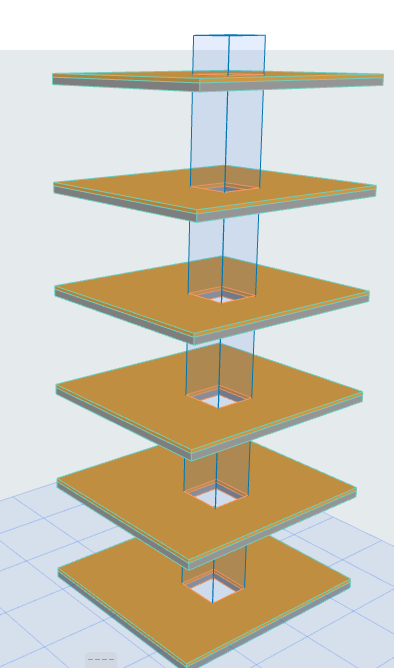
Mettons, par exemple, qu'un fichier importé contient une Forme multi-étages représentant des vides mécaniques.
1.Sélectionnez l'élément (dans le cas présent, la Forme).
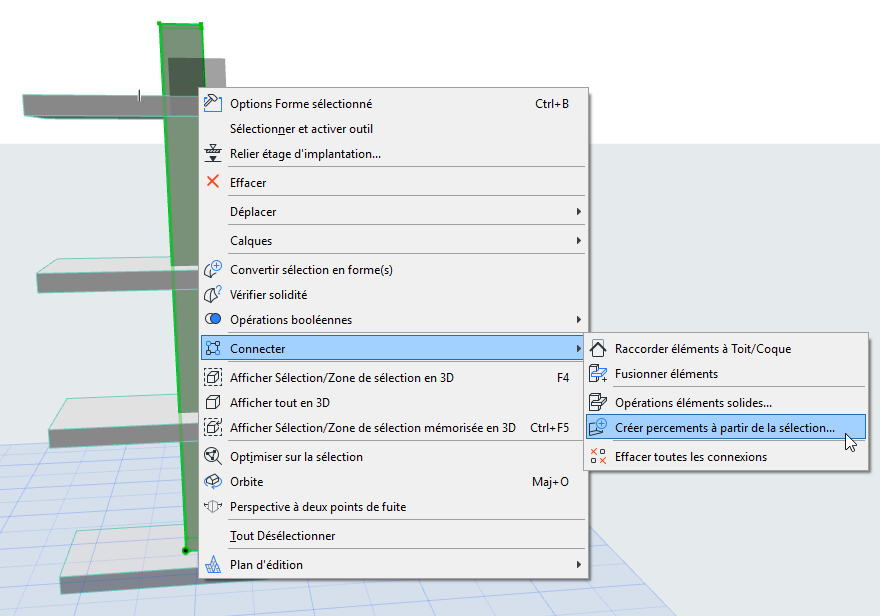
2.Choisissez la commande Créer percements de sélection
–dans le menu contextuel
–dans le menu Dessin > Connecter
3.Configurez les options dans la palette qui apparaît, puis cliquez sur Créer percements au bas de la palette.
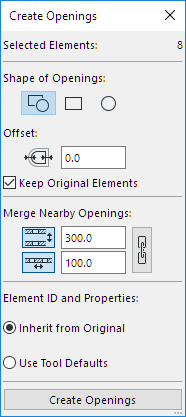
Forme
•Automatique : La géométrie des percements correspondra le mieux possible à celle des éléments originaux
•Rectangulaire ou circulaire
Décalage
Vous pouvez ajouter un décalage éventuel au percement.
Conserver éléments originaux
Décochez ceci pour supprimer les éléments originaux.
Fusionner percements proches
Cochez ceci pour fusionner les percements qui sont plus proches que la distance de tolérance définie ici.
•Fusionner en longueur : Ceci peut être utile pour des murs parallèles proches les uns des autres ou pour des dalles superposées.
•Fusionner latéralement : Par exemple pour une tuyauterie MEP avec des tuyaux parallèles très rapprochés.
Si vous ne cochez pas cette case, des percements individuels seront créées dans chacun des éléments hôtes.
|
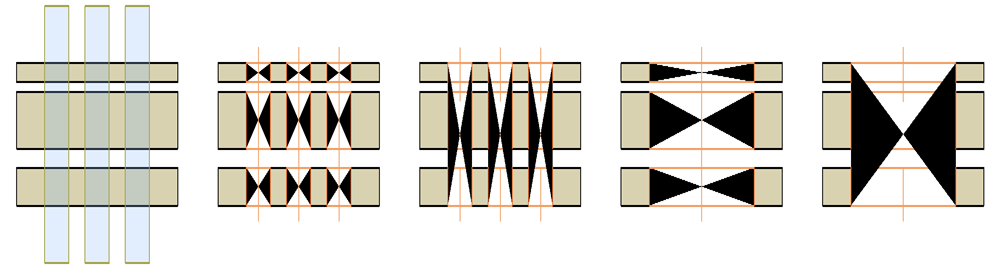
Éléments Origine Murs et Formes |
Les deux options de fusion sont désactivées (pas de fusion) |
Fusionner percements proches en longueur |
Fusionner latéralement les Percements proches |
Les deux options de fusion activées |
|
||||
ID éléments
Pour les éléments de type Percement nouvellement créés :
•Conserver ID de l'élément original (par ex. FORME-002) ou
•Créer un nouvel ID fondé sur les options par défaut de l'outil Percement