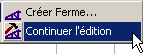
Le cadre dessiné dans le plan d’étage n’est pas associé à la ferme une fois que cette dernière a été créée et placée ; il ne peut plus servir qu’à créer d’autres fermes. Modifier le cadre n’a pas d’incidence sur les fermes placées.
TrussMaker offre une autre façon d’éditer les fermes placées.
Sélectionnez une ferme et choisissez la commande Editer ferme dans le menu TrussMaker (Dessin > Extras dessin) ou dans la palette TrussMaker.
Un message apparaît pour vous inviter à créer une nouvelle fenêtre de coupe. Dessinez une simple ligne de coupe à l’aide de l’outil Coupe/Façade/Elévation Intérieure, ouvrez la nouvelle fenêtre de coupe/façade/Elévation Intérieure, puis choisissez Continuer l’Edition dans le menu ou la palette TrussMaker. Le cadre d’origine apparaît dans la fenêtre. Vous pouvez l’y éditer.
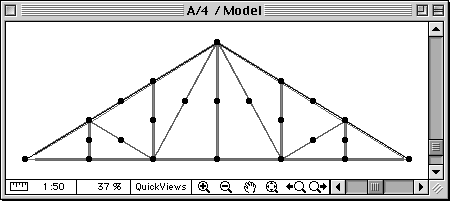
Une fois que vous avez fini de l’éditer, choisissez à nouveau la commande Créer Ferme.
Le dialogue Options TrussMaker apparaît avec les options décrites ci-avant. La seule différence, c’est qu’un bouton Enregistrer sous apparaît, en plus du bouton Enregistrer.

•Si vous cliquez sur Enregistrer, TrussMaker affiche un message pour vous avertir que vous êtes sur le point d’écraser un élément de bibliothèque existant. Cliquer sur Remplacer permet de remplacer l’ancienne ferme par la nouvelle, cliquer sur Annuler, permet d’annuler l’enregistrement.
•Cliquez sur Enregistrer sous pour enregistrer le nouvel objet ferme sous un autre nom. TrussMaker vous invitera à nommer cet objet.