Créer des fermes en Coupe/Façade/Elévation Intérieure
Vous pouvez créer une ferme dans une fenêtre de coupe/façade/élévation intérieure :
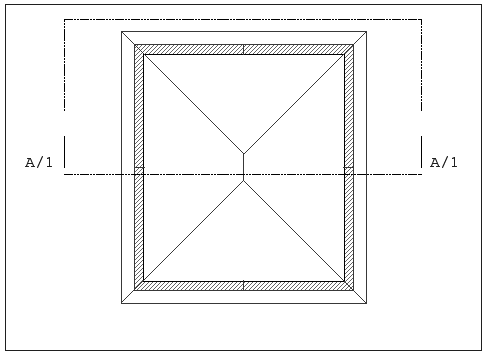
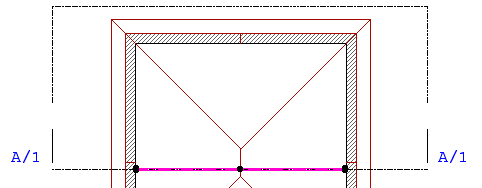
1.Dessinez un toit sur le Plan et ajoutez une ligne de coupe.
2.Ouvrez la fenêtre de Coupe/Façade/Elévation Intérieure correspondante.
3.Adaptez le cadre de la ferme à la toiture. Dessinez le contour avec des lignes, comme vous le feriez sur le plan.
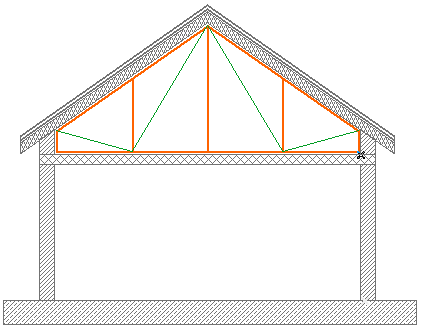
4.Sélectionnez les éléments du cadre, puis choisissez la commande Créer Ferme dans le menu hiérarchique TrussMaker. (Dessin > Extras Dessin > TrussMaker)
5.Définissez les réglages souhaités dans le dialogue Options TrussMaker, puis enregistrez l’objet.
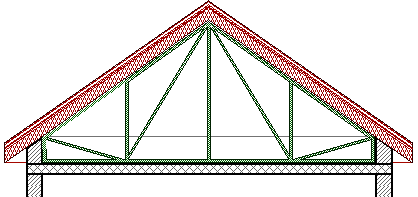
Un message apparaît pour vous informer que le nouvel objet ferme a été placé dans le plan d’étage. La ferme est placée sur la même ligne que la ligne de Coupe et apparaîtra donc dans la fenêtre de Coupe/Façade/Elévation Intérieure comme un élément dont le bord sera coupé.
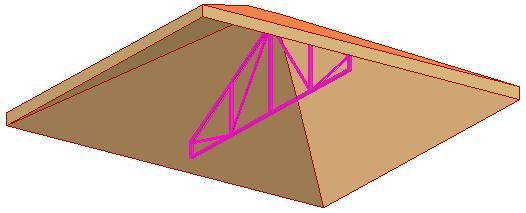
6.Affichez la nouvelle ferme et le toit en 3D ou dans une autre fenêtre de coupe.