Remarque : Fait partie de l’extension Library Part Maker. Voir Library Part Maker.
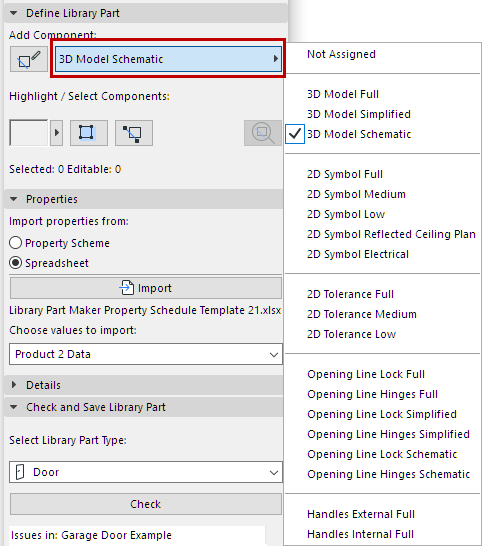
Pour chaque composant, définissez son niveau de détail à l'aide du contrôle déroulant Type de composant de la palette LPM. Chaque type représente une représentation 2D ou 3D à un niveau de détail donné :
Voir aussi Surbrillance sur composants par type.
Une fois que l’élément de bibliothèque est enregistré et placé, ces représentations de niveau de détails associées peuvent être régies pour chaque exemplaire placé - soit à partir de son dialogue de paramétrage, soit à partir des Options vue modèle d'Archicad.
Il est possible de sauter la définition du niveau de détails pour certains composants ; ces composants ont une définition de "Non associé". (En vérifiant l’élément de bibliothèque, vous serez averti qu’il comporte des composants non associés, mais vous pourrez quand même l’enregistrer.) Lorsqu’ils sont placés, ces éléments de bibliothèque n'utilisent que la représentation définie. Toutefois, cette pratique n'est pas recommandée, car elle peut entraîner des représentations 2D/3D imprévues de l’élément de bibliothèque dans la documentation et dans les vues de modèle 3D à certaines échelles ou pour certains réglages d’Options vue modèle.
Voir aussi Surbrillance sur composants non associés.
Ajouter des composants en utilisant le type actuel
Pour créer plusieurs composants avec un type de composant spécifique:
1.Choisissez le type de composant souhaité dans le contrôle déroulant (par exemple, Symbole 2D entier)
2.Cliquez sur le bouton Commencer/arrêter ajout de composants.
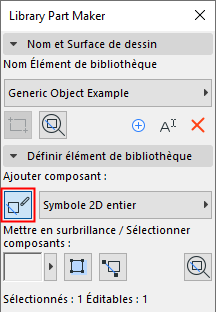
Tous les composants que vous ajouterez se verront automatiquement attribuer le type de composant actuel, jusqu'à ce que vous cliquiez de nouveau sur le bouton.
Associations pour les composants du modèle 3D
|
Association LPM |
Contenu affiché avec l’Option vue modèle correspondant à : •Niveau de détail des symboles de Porte, Fenêtre et Ouverture de toit •Options diverses pour éléments de bibliothèque |
|
Modèle 3D entier |
3D et Coupe/Façade : Entier |
|
Modèle 3D simplifié |
3D et Coupe/Façade : Simplifié |
|
Modèle 3D schématique |
3D et Coupe/Façade : Schématique |
Assocations de composants de symbole 2D
|
Association LPM |
Contenu affiché avec l’Option vue modèle correspondant à : Options diverses pour éléments de bibliothèque |
|
Symbole 2D entier |
Plan réaliste entier |
|
Symbole 2D moyen |
Plan réaliste moyen |
|
Symbole 2D bas |
Plan réaliste bas |
|
Symbole 2D électrique |
Symbole plan l'éclairage et CVC : Électrique |
|
Symbole 2D Plan de plafond réfléchi |
Symbole plan l'éclairage et CVC : Plan plafond réfléchi |
Veuillez noter que les associations du plan électrique 2D et du plan de plafond réfléchi sont ignorées pour les objets MEP.