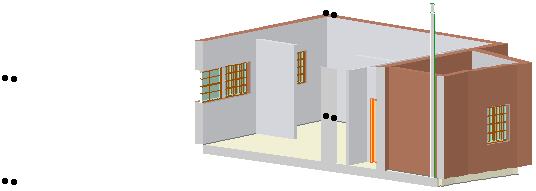
Afficher la Sélection/la Zone de sélection en 3D
Pour n'afficher en 3D que les éléments sélectionnés de manière explicite ou avec une zone de sélection :
•Faites un clic droit pour accéder à la commande Afficher Sélection/Zone de sélection en 3D ou
•Choisissez Vue > Eléments dans vue 3D > Afficher Sélection/Zone de sélection en 3D
(Ou utilisez le contrôle de la barre d'outils Visualisation 3D comme raccourci.)
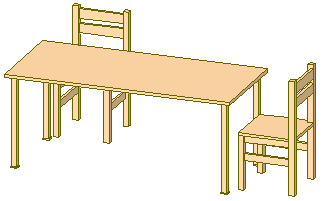
Si le plan comprend des éléments sélectionnés explicitement et aussi une zone de sélection, la commande ignorera cette dernière et affichera uniquement la sélection explicite.
La zone de sélection en 3D
Si la sélection est faite par Zone de sélection, le titre de la Fenêtre 3D inclura la mention “Zone de sélection”.
Pour d'autres informations sur la définition d'une zone de sélection, voir Zone de sélection.
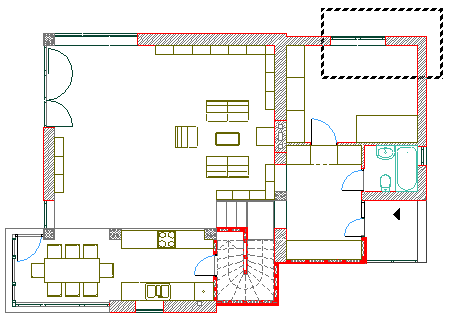
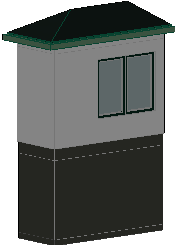
Par défaut, ce sont les éléments à l'intérieur de la zone de sélection qui sont affichés en 3D.
Pour modifier cette option, utilisez les contrôles d'Effet de Zone de sélection dans Vue > Eléments dans Vue 3D > Filtrer et couper éléments en 3D.
Voir Dialogue Filtrer et couper éléments en 3D.
Eléments dans la fenêtre 3D obtenue avec zone de sélection
Si vous créez une élément dans la Fenêtre 3D qui affiche une sélection par Zone de sélection, ce nouvel élément n'apparaîtra dans la Fenêtre 3D que si vous le dessinez à l'intérieur de la Zone de sélection.
Si vous placez un nouvel élément en-dehors des limites d'une vue fondée sur une zone de sélection ou que vous déplacez un élément existant en-dehors de ses limites, cet élément disparaîtra immédiatement de la Fenêtre 3D.
En allant à la Fenêtre 3D, vous constaterez toutefois que l'élément nouvellement créé existe bel et bien. Modifiez la zone de sélection (ou supprimez-la), puis retournez à la Fenêtre 3D pour vérifier.
Si vous sélectionnez un ou plusieurs éléments d'une vue 3D tronquée obtenue soit avec une Zone de sélection soit avec une Coupe 3D, certains éléments ne seront que partiellement visibles, mais les points de sélection de l'élément entier seront affichés et le curseur sera sensible à tous les nœuds et arêtes de l'élément.