Afficher les totaux généraux et les totaux
Vous pouvez créer des cellules de nomenclatures supplémentaires pour afficher les totaux ou les quantités totales pour n'importe quel champ.
Les sujets de cette section sont :
Afficher le total général (sous forme de somme)
Afficher le total général (nombre d'articles)
Afficher les unités ou ajouter du texte personnalisé
Texte personnalisé pour les champs "Total" qui sont vides
Afficher le total général (sous forme de somme)
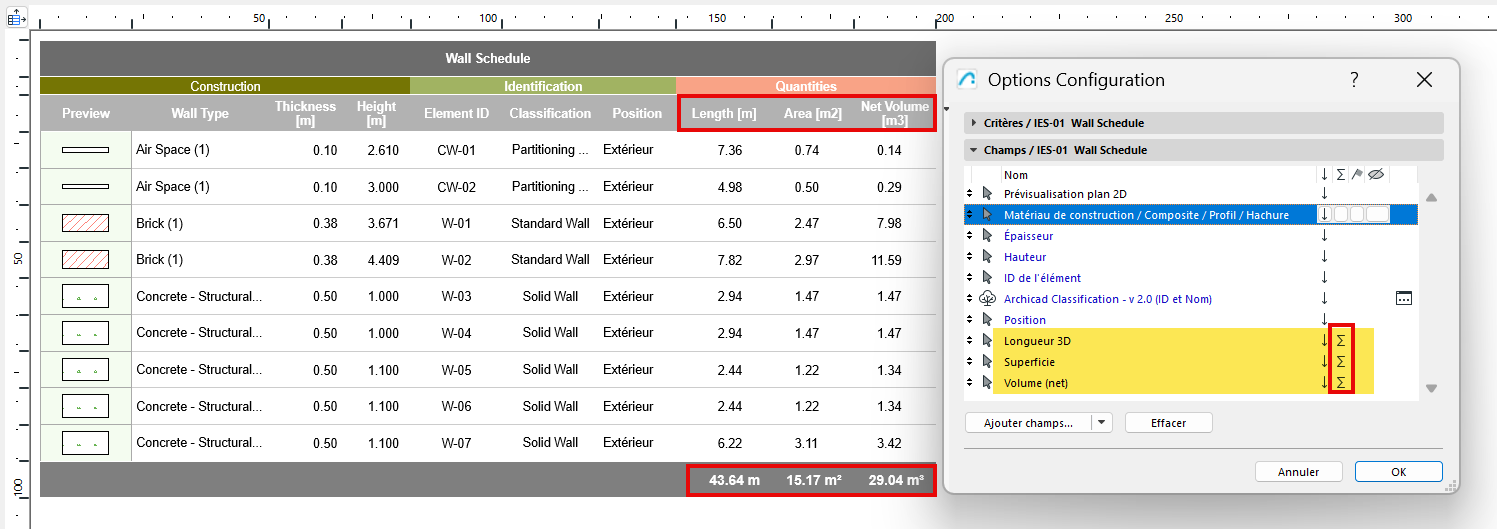
1.Dans le panneau Champs des options de configuration : choisissez les champs dont vous voulez additionner les valeurs.
2.Pour chaque champ, cliquez sur l'icône "somme".
Cette opération crée une nouvelle cellule dans la nomenclature qui calcule la somme de toutes les valeurs de ce champ. (La catégorie de la cellule est "Total général").
Ici, l'icône "somme" est ajoutée aux champs longueur, surface et volume 3D. En conséquence, les valeurs de ces champs sont additionnées et affichées dans la nomenclature.
Afficher le total général (nombre d'articles)
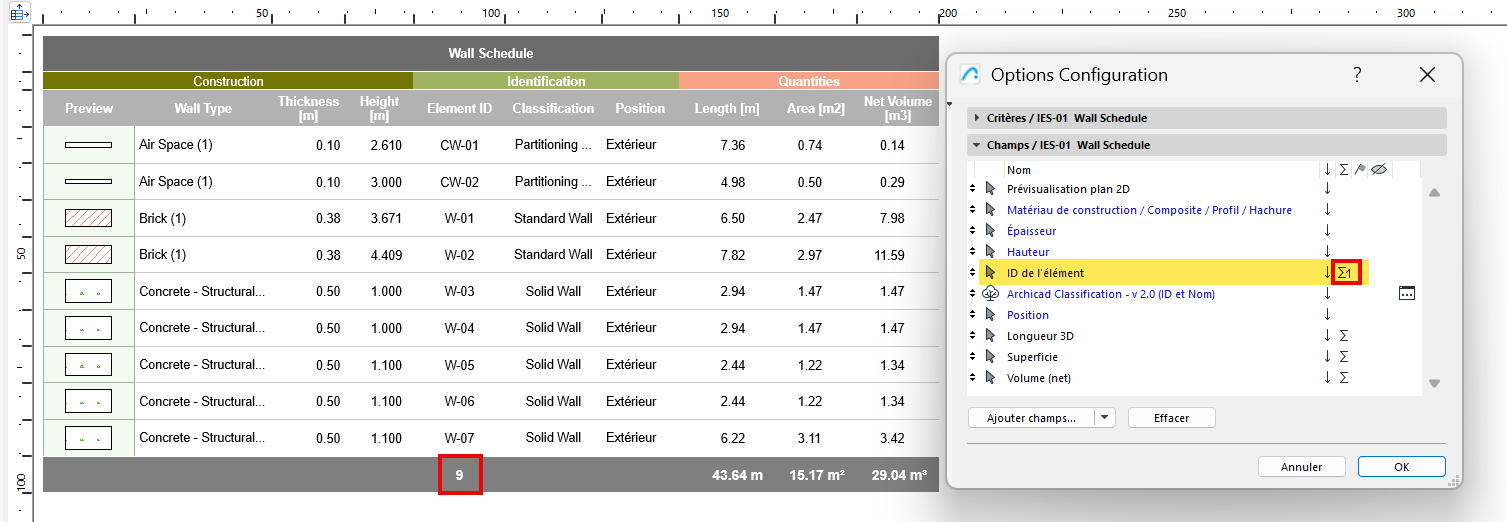
1.Dans le panneau Champs des options de configuration, sélectionnez un champ pour afficher le nombre d'éléments listés.
2.Cliquez sur l'icône "somme 1".
Ici, l'icône "somme 1" est ajoutée au champ ID de l'élément. En conséquence, le nombre d'ID listé s'affiche dans une nouvelle cellule de la nomenclature. (La catégorie de la cellule est "Total général")
:
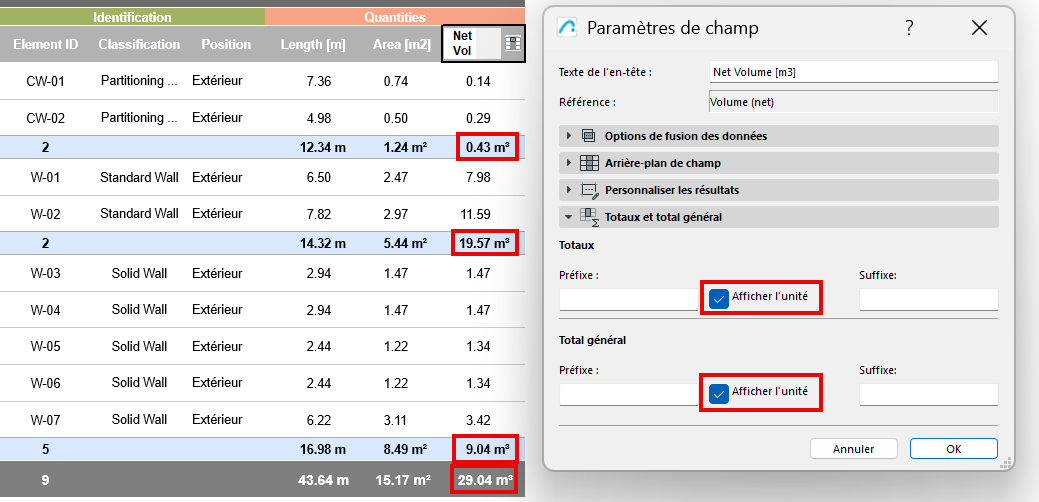
Si vous avez choisi d’afficher les totaux généraux de certains champs, vous pouvez également les subdiviser en "totaux", en fonction d'un seul champ.
1.Dans le panneau champs des paramètres de la nomenclature, choisissez un champ pour subdiviser la nomenclature et affichez l'icône drapeau à côté de ce champ.
Ici, c'est le champ "Matériau de construction/Composite/Profil" qui reçoit le drapeau. (Ce champ est nommé type de mur dans la nomenclature).
2.Le résultat :
•Les éléments listés sont désormais subdivisés en fonction du type de mur (le champ signalé par un drapeau)
•De nouvelles cellules de totaux sont créées pour chaque subdivision (la catégorie de cellule est "Total")

Utilisez Options > Préférences du projet > Règles de calcul pour définir le mode de calcul des totaux généraux : soit additionner les valeurs affichées (arrondies), soit additionner les valeurs exactes.
voir Préférences de Règles de calcul
Afficher les unités ou ajouter du texte personnalisé
Pour les champs qui incluent une valeur Total/Total général, vous pouvez afficher leurs unités (le cas échéant) et/ou un texte personnalisé.
1.Pour chaque champ de la nomenclature : Ouvrez les paramètres de champ :
• Cliquez sur l'icône champ à l'intérieur de la cellule ou sur le bouton paramètres de champ en haut de la nomenclature
2.Dans le panneau Totaux et total général :
•Cochez afficher l'unité (disponible pour les champs qui affichent des données ayant des unités)
•Ajoutez un préfixe et/ou un suffixe personnalisé
Texte personnalisé pour les champs "Total" qui sont vides
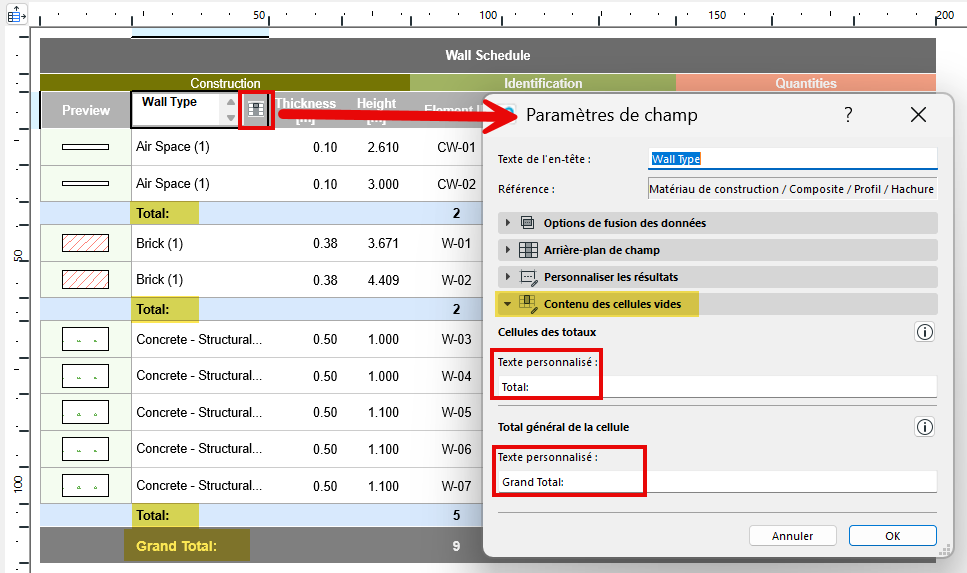
Si la nomenclature est configurée pour afficher les totaux/totaux généraux dans certains champs, mais que les totaux ne sont pas pertinents pour certains autres champs, ces cellules sont laissées vides.
Dans ces cellules vides, vous pouvez ajouter du texte personnalisé.
1.Pour le champ vide de nomenclature : Ouvrez les paramètres de champ :
•Cliquez sur l'icône champ à l'intérieur de la cellule ou sur le bouton paramètres de champ en haut de la nomenclature
2.Utilisez le panneau Contenu des cellules vides pour saisir un texte personnalisé pour les champs totaux et/ou total général vides. (Ce panneau n'est disponible que si l'option total ou total général n'est pas activée pour ce champ)
Remarque : Votre texte personnalisé - même si vous saisissez des chiffres - est interprété comme une chaîne de caractères, et ne sera pas considéré comme une valeur pour les calculs de nomenclature.
Voir aussi Afficher du texte personnalisé pour les zéros ou les valeurs manquantes.