Affichage de la nomenclature : Lignes ou colonnes, redimensionner, zoomer, masquer
Utilisez les contrôles de la palette de mise en forme pour optimiser l'affichage de la fenêtre de nomenclature.
Afficher par lignes ou par colonnes
Redimensionner lignes/colonnes
Ajuster Zoom/Ajuster à la fenêtre
Afficher par lignes ou par colonnes
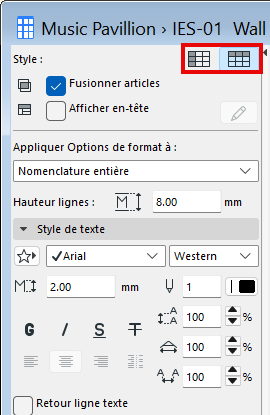
Avec les deux boutons Styles, choisissez d'afficher les champs de la Nomenclature par lignes ou par colonnes.
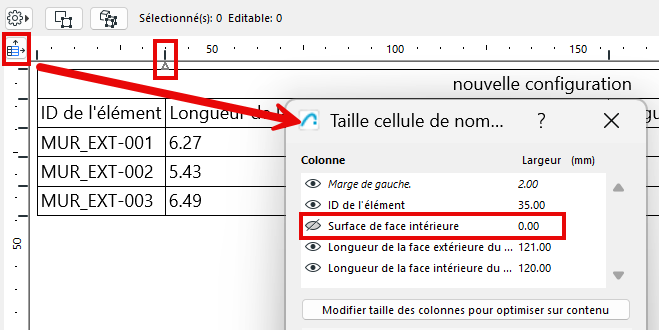
Cliquez sur l'icône paramètres de taille des cellules en haut de la nomenclature.
Dans la boîte de dialogue taille des cellules de la nomenclature, effectuez l'une des opérations suivantes :
•Utilisez l'icône Compas pour afficher ou masquer la ligne ou la colonne
•Configurez à zéro la Hauteur de la ligne ou la Largeur de la colonne
Dans la nomenclature, une flèche indique la colonne ou la ligne masquée.
Redimensionner lignes/colonnes
Utilisez l'une des méthodes suivantes :
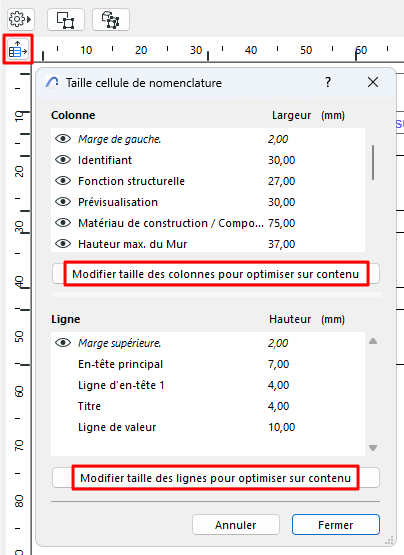
•Cliquez sur l'icône paramètres de taille des cellules en haut de la nomenclature. Utilisez les boutons Redimensionner pour optimiser automatiquement les lignes et les colonnes sur leur contenu ou pour saisir des valeurs de largeur et de hauteur selon vos besoins (la sélection multiple est disponible pour les articles listés).
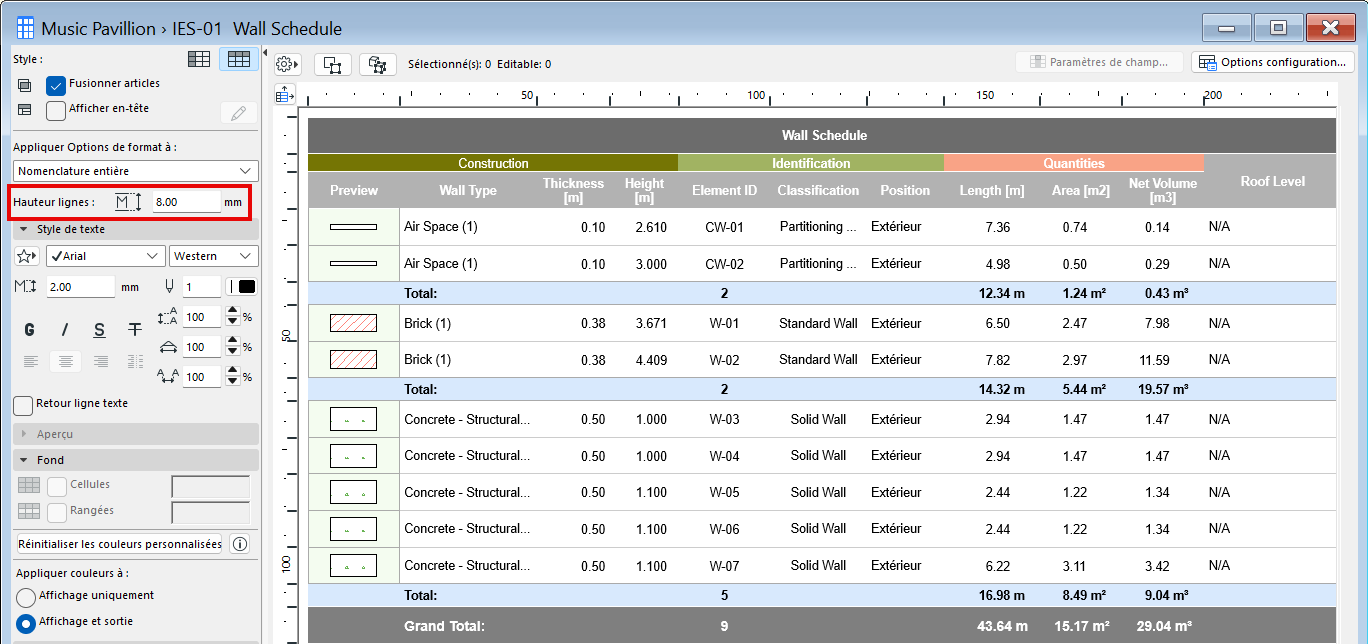
•Définir le champ Hauteur lignes dans la palette de mise en forme
•Pour ajuster la hauteur d'une ligne ou d'une colonne individuelle, faites glisser manuellement le bordures de cellule à gauche et à droite de la nomenclature.
•Faites un double clic sur l'arête d'une ligne ou d'une colonne pour l'optimiser sur son contenu.
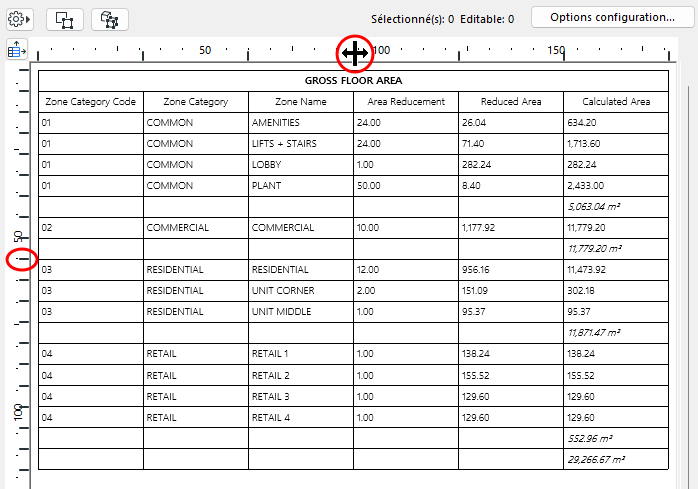
Double clic : Optimiser largeur sur contenu de cellule
Ajuster Zoom/Ajuster à la fenêtre
Utilisez les commandes de la barre de défilement inférieure :
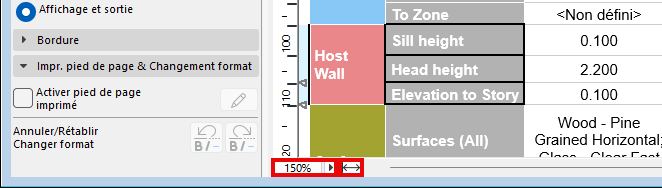
•Ajustez le zoom en utilisant le menu pop-up
•Cliquez sur l'icône ajuster à la largeur pour optimiser la vue de la nomenclature à la taille de la fenêtre en cours