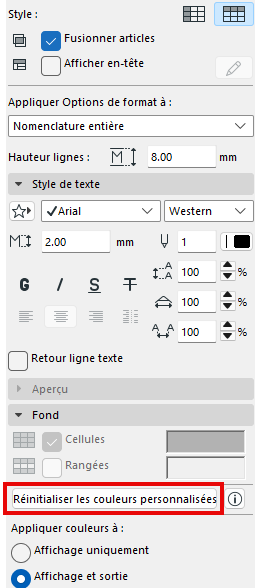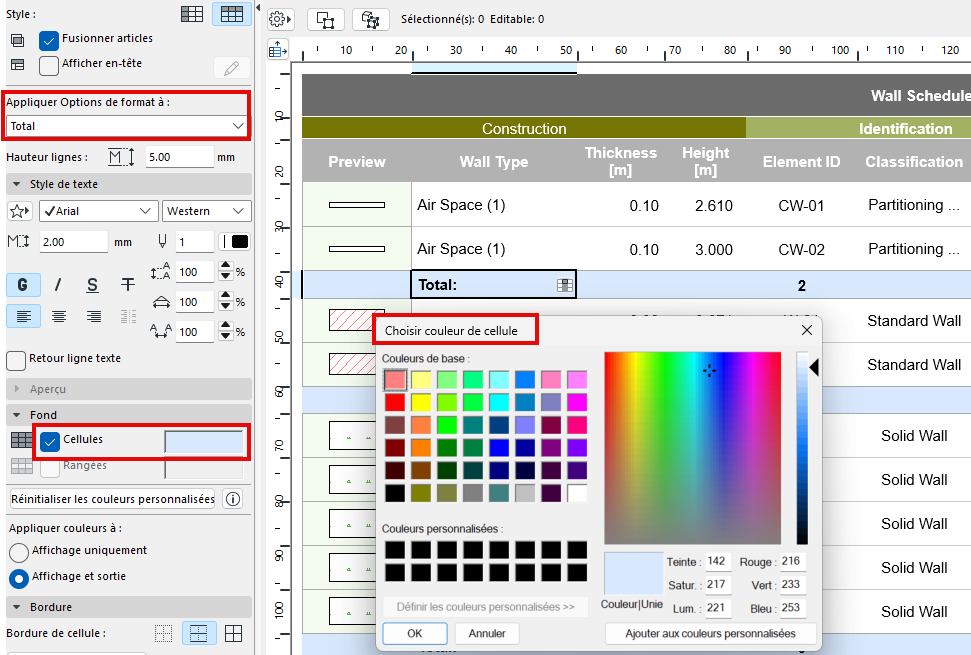
Vous pouvez appliquer des couleurs de fond aux cellules de nomenclature par catégorie (telles que en-tête ou total général).
1.Dans "Appliquer Options de format à", choisissez une catégorie de cellule. Ou cliquez dans une cellule.
2.Cliquez sur Cellules.
3.Choisissez une couleur de fond.
Affichez des bandes
Appliquer des rayures de valeurs alternées à des lignes :
1.Dans "Appliquer Options de format à", choisissez Valeur. (Ou cliquez sur n'importe quelle ligne de la nomenclature)
2.Cliquez sur Rayures.
3.Choisissez une couleur de rayure.
Définir une couleur personnalisée pour un champ de nomenclature
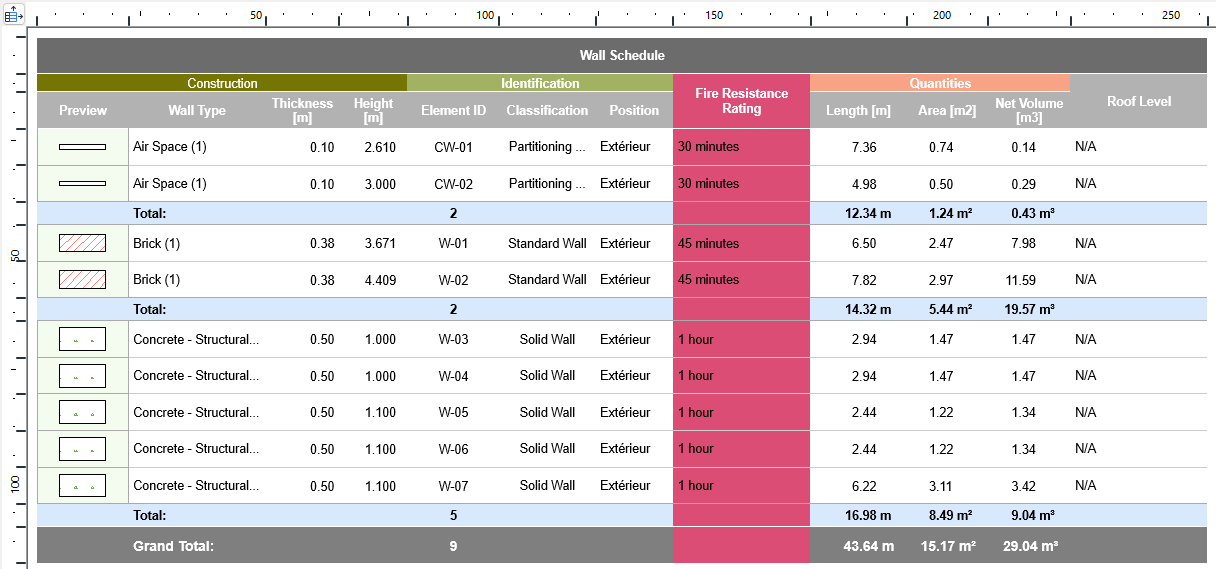
Définissez une couleur personnalisée pour n'importe quel champ de la nomenclature (par exemple, faites en sorte que toutes les cellules de l'indice de résistance au feu soient rouges)
1.Cliquez sur n'importe quelle cellule du champ que vous souhaitez personnaliser.
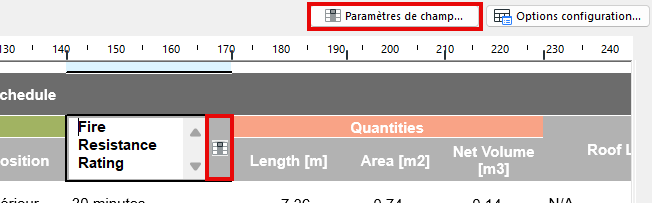
2.Ouvrez les paramètres de champ :
• Cliquez sur l'icône champ à l'intérieur de la cellule ou sur le bouton paramètres de champ en haut de la nomenclature
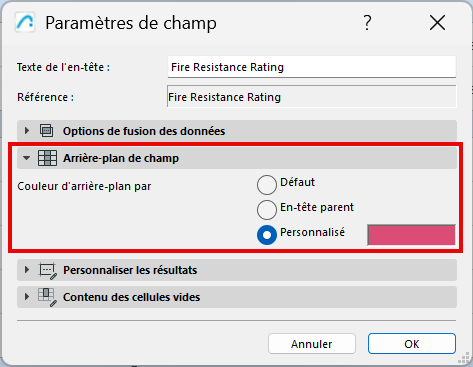
3.Dans le panneau Arrière-plan de champ, effectuez l'une des opérations suivantes :
•Choisissez Personnalisé, puis cliquez sur la couleur pour choisir une couleur pour ce champ de nomenclature
•Choisissez En-tête parent pour appliquer la même couleur que celle utilisée par l'en-tête parent du champ
Réinitialiser les couleurs personnalisées
Dans le panneau Fond : cliquez sur Réinitialiser les couleurs personnalisées pour supprimer les couleurs personnalisées au niveau du champ.