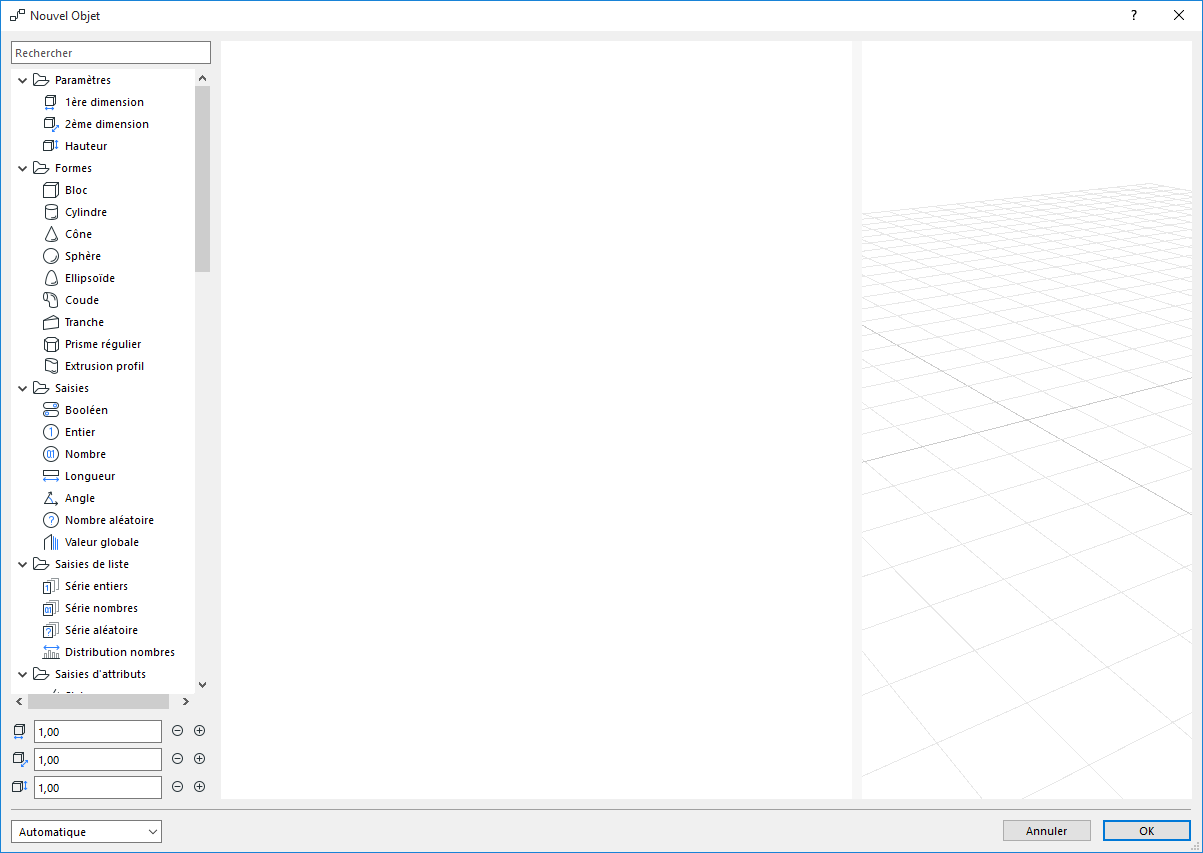
L'Editeur de PARAM-O est le dialogue dans lequel vous pouvez créer et modifier des scripts.
Les parties du dialogue sont les suivantes :
•Arborescence de noeuds
•Surface d'édition
•Prévisualisation du modèle
Du côté gauche de l'éditeur se trouvent les noeuds disponibles. Vous pouvez créer un nouveau noeud par un double clic ou par glisser-déposer vers la surface d'édition.
Surface d'édition
La surface d'édition est la partie principale de l'éditeur. Vous pouvez éditer votre script ici en établissant des connexions entre les noeuds et en configurant les paramètres des noeuds.
Du côté droit de l'éditeur se trouve la prévisualisation de l'objet. Veuillez noter que cette prévisualisation n'est pas la même que celle que vous verrez dans Archicad. Les restrictions suivantes existent :
•Les textures ne sont pas gérées. Chaque objet apparaît avec la couleur basique de sa surface.
•Les arêtes ne sont pas rendues. Vous pouvez définir la couleur des stylos, mais les arêtes ne seront pas visibles dans la prévisualisation.
•Le traitement de la transparence est limité. Vous pouvez voir les surfaces transparentes dans la prévisualisation, mais Archicad possède une bien meilleure méthode pour la gestion de la transparence.
Vous pouvez modifier la visibilité et les réglages de la grille dans le menu contextuel de la prévisualisation.
Prévisualisation automatique et manuelle
Dans l'angle inférieur gauche de l'éditeur, vous pouvez faire alterner les modes de prévisualisation automatique et manuelle. En mode automatique, toute modification apportée à l'éditeur met à jour la prévisualisation. Dans un modèle plus grand, l'actualisation de la prévisualisation peut prendre un certain temps. Si tel est le cas, vous pouvez passer en mode manuel et ne reconstruire le modèle qu'en cliquant sur le bouton Mettre à jour.
Gestion des unités
Actuellement toutes les valeurs sont exprimées en mètres. Si vous utilisez le noeud Longueur, le paramètre apparaîtra dans Archicad en tenant compte des réglages d'unité de travail, mais vous devez toujours réfléchir en mètres pendant l'édition.
Raccourcis dans l'éditeur
Remarque : Les raccourcis clavier Copier-Coller fonctionnent également dans les scripts.
|
Windows |
Commande |
Mac |
|
Echap |
Annuler sélection |
Echap |
|
Supprimer ou |
Effacer les nœuds sélectionnés |
Supprimer ou |
|
Ctrl+A |
Sélectionner tous les nœuds |
Cmd+A |
|
Ctrl+C |
Copier les noeuds sélectionnés dans le presse-papiers |
Cmd+C |
|
Ctrl+V |
Coller les noeuds à partir du presse-papiers |
Cmd+V |
|
Ctrl+Z |
Annuler la dernière modification |
Cmd+Z |
|
Ctrl+Maj+Z |
Rétablir la dernière modification |
Cmd+Maj+Z |