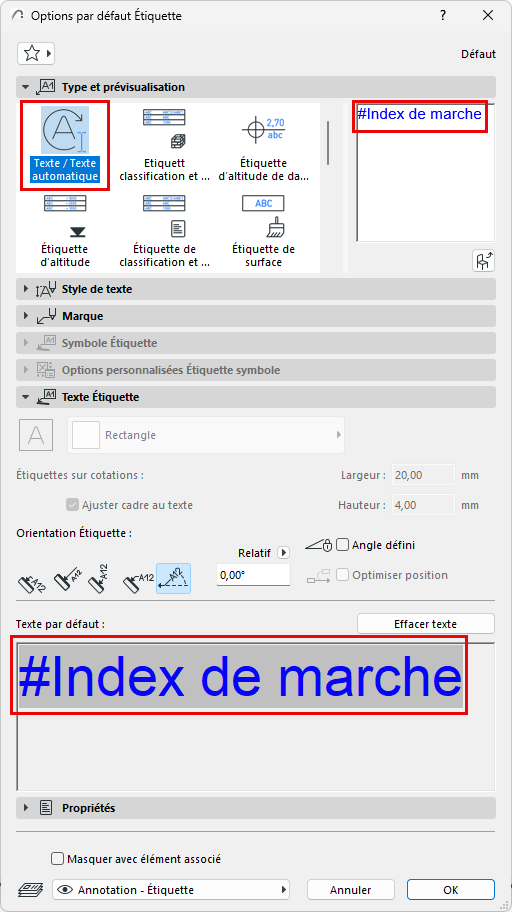
Étiquettes Texte/Texte automatique
Dans cet exemple, l'étiquette Texte/Texte automatique par défaut contient l'ID de l'élément.
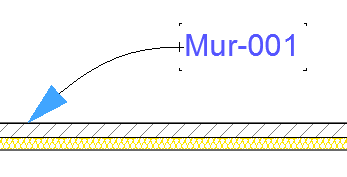
Lorsque vous placez cette étiquette sur un élément, elle affiche l'ID de l'élément en tant que Texte automatique.
Modifier le contenu par défaut d'une étiquette texte/texte automatique
1.Dans le dialogue Options Étiquette par défaut, allez au volet Étiquette Texte et cliquez sur Effacer texte pour supprimer le texte actuellement défini par défaut.
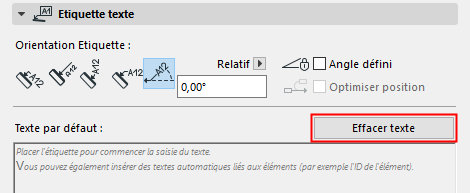
2.Placez l'Étiquette Texte/Texte automatique (vide) dans le projet.
3.Dans l'éditeur de texte, saisissez le texte souhaité pour l'étiquette, en y ajoutant des Textes automatiques, si nécessaire. Par exemple, saisissez “Classification feu :” et ajoutez l'article de Texte automatique pour "Classification résistance feu". De cette manière, vous pouvez créer de simples étiquettes texte qui afficheront des données associatives concernant les éléments auxquels ils sont liés.
Voir Comment insérer un Texte automatique.
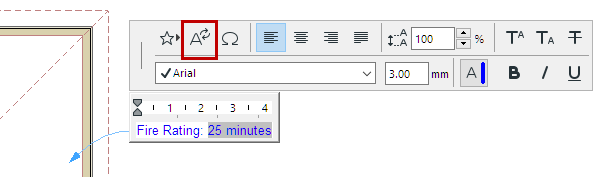
4.Cliquez pour placer l'étiquette.
5.Utilisez l'une des méthodes suivantes :
–Choisissez la commande Copier paramètres ou utilisez le raccourci correspondant (Alt+clic) sur l'étiquette pour en faire l'étiquette par défaut.
–Enregistrez l'étiquette comme un Favori : le texte saisi dans le champ Texte de l'étiquette sera mémorisé avec le Favori. Utilisez ce Favori pour placer des étiquettes avec un texte prédéfini. (Voir Créer un nouveau Favori.)
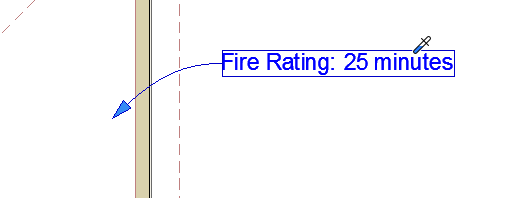
Pour configurer la ligne de marque ou la ligne d'appui et sa connexion avec la boîte de texte, utilisez le volet Marque du dialogue Options Étiquette.
Voir Ligne de marque.
Pour formater des caractères, des lignes ou des paragraphes dans le bloc de texte de l'étiquette ou pour y insérer des symboles de texte, utilisez les contrôles de la palette de Formatage ou l'Editeur de texte.
Remarque : Les Favoris de l'outil Texte peuvent être appliqués aux articles de type texte des Cotations et des Étiquettes, ainsi qu'aux Textes de hachure.
Voir Palette de formatage et éditeur de texte.
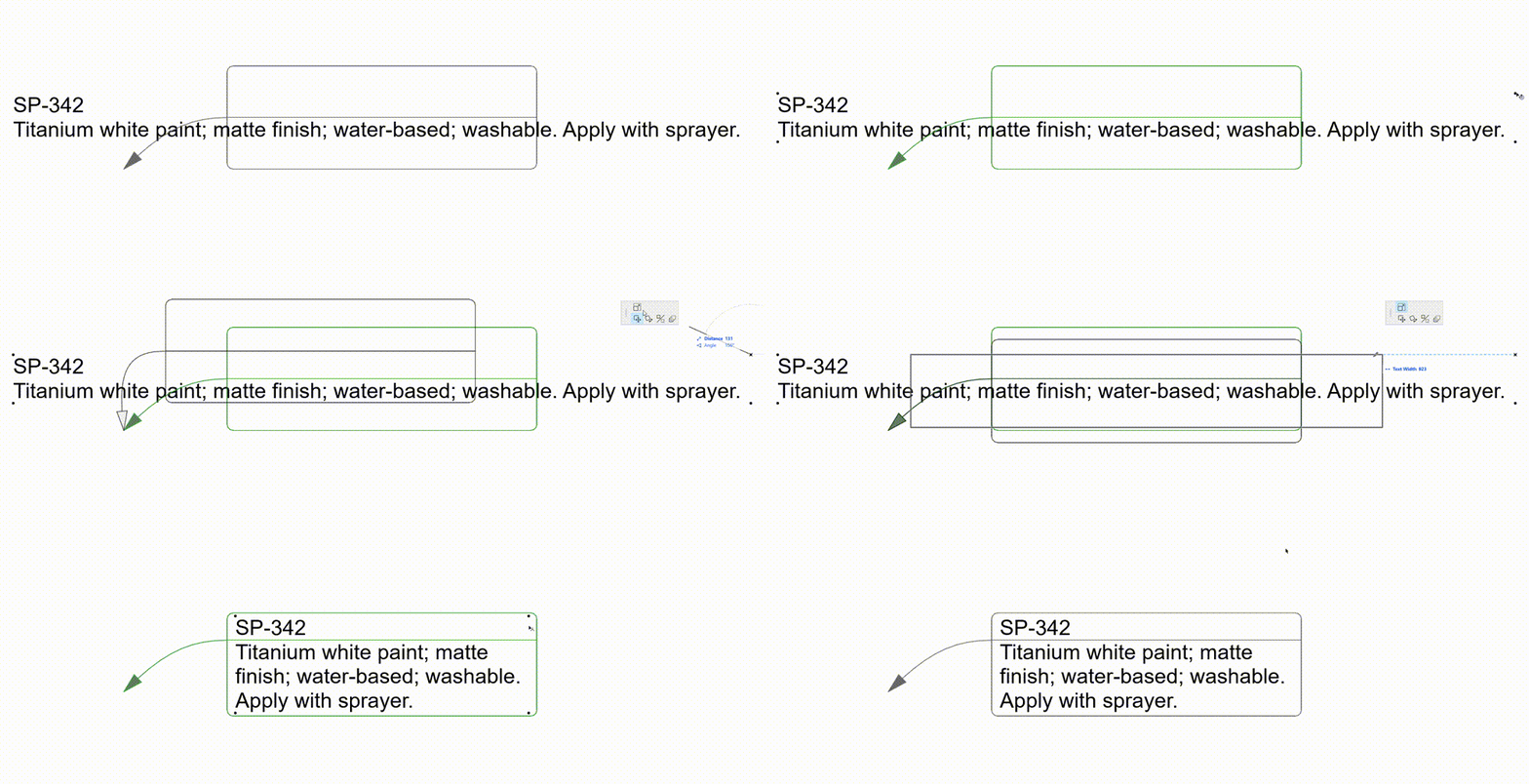
Forme et dimensions du cadre (Étiquette Texte/Texte automatique)
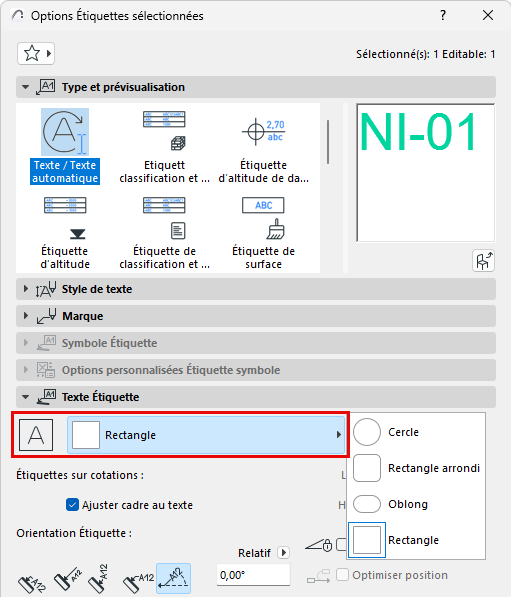
1.Dans le volet Style de texte, activez Cadre et/ou Opaque
2.Dans le volet Étiquette Texte, choisissez une forme de cadre d’étiquette
"Ajuster le cadre au texte" est coché par défaut.
Cotations Paramétrer pour les étiquettes Texte
Au lieu d'adapter le Cadre au Texte, vous pouvez définir manuellement les dimensions d'une Étiquette Texte.
1.Dans la page à onglet Étiquette Texte, désactivez l'option Ajuster le cadre au texte
2.Saisissez les dimensions de la largeur et de la hauteur du cadre. (Assurez-vous que le cadre peut accueillir votre contenu texte) Les dimensions des Étiquettes Texte sont exprimées en unité papier.
Remarque : Une étiquette avec des dimensions manuelles n'enveloppera pas le texte pour une mise en place optimale. Vous pouvez ajuster la largeur de la zone de texte en sélectionnant l'Étiquette et en faisant glisser son point chaud.