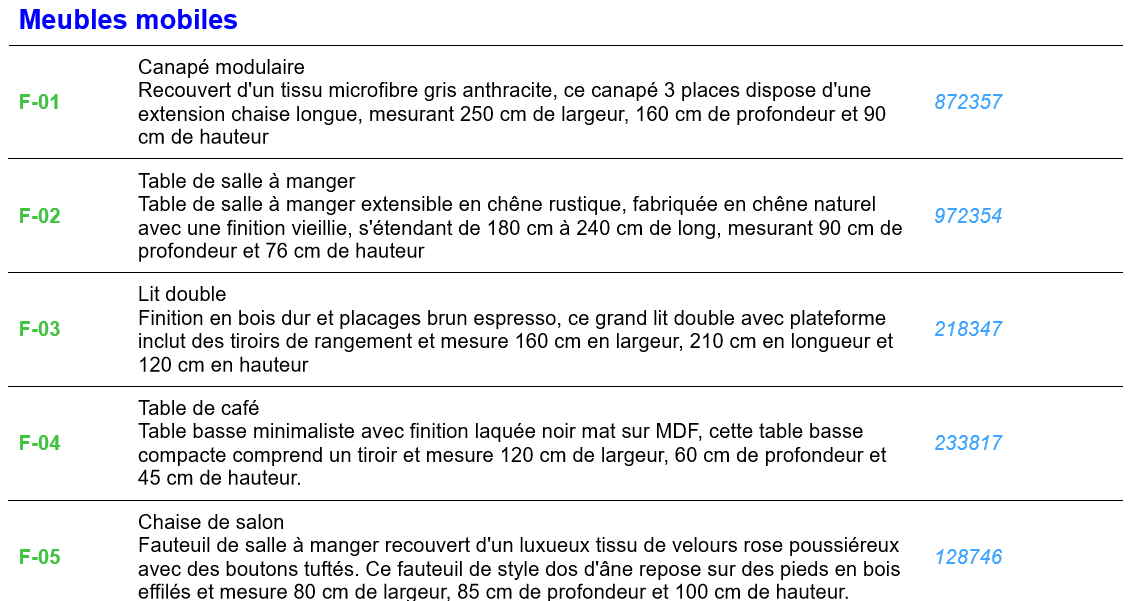
Contenu et format de la légende
La légende de notes d’identification est un élément de type objet qui se trouve dans la bibliothèque de votre projet.
Utilisez les pages du panneau "Options Légende" pour configurer le contenu et le format à votre convenance.
Filtrer le contenu de la légende (par dossier et visibilité)
Sélectionnez les champs de note d'identification à afficher
Sélectionnez Champs du dossier à afficher
Fusionner des articles de données
Séparateur pour les champs fusionnés
Aligner les données dans la colonne
Afficher les bordures et les séparateurs
Mettre à la ligne les lignes du tableau pour un affichage horizontal
Filtrer le contenu de la légende (par dossier et visibilité)
Sur la page Filtre :
•Définissez les notes d'identification à afficher : toutes les notes d'identification, ou seulement les notes d'identification visibles sur les dessins
•Définissez les dossiers dont le contenu doit être affiché (ou choisissez Tous les dossiers)


Affichez les données relatives aux Notes d'identification en conflit
Si le contenu de la légende inclut des notes d'identification avec des données contradictoires (ceci peut se produire avec des éléments liés) : Cochez cette case pour afficher des informations sur les données en conflit. Autrement, la légende affichera simplement une clé, sans aucune autre information.
Voir aussi Notes d'identification dans les liens.
Ordre des lignes
Choisissez l'ordre dans lequel lister les notes d’identification dans la légende :
•Alphabétique (basé sur le premier champ de la ligne)
•Comme dans la palette Notes d'identification
Sur la page Sélectionner champs :
•Cliquez sur pour définir le nombre de colonnes dans la légende (par exemple, "2 colonnes")
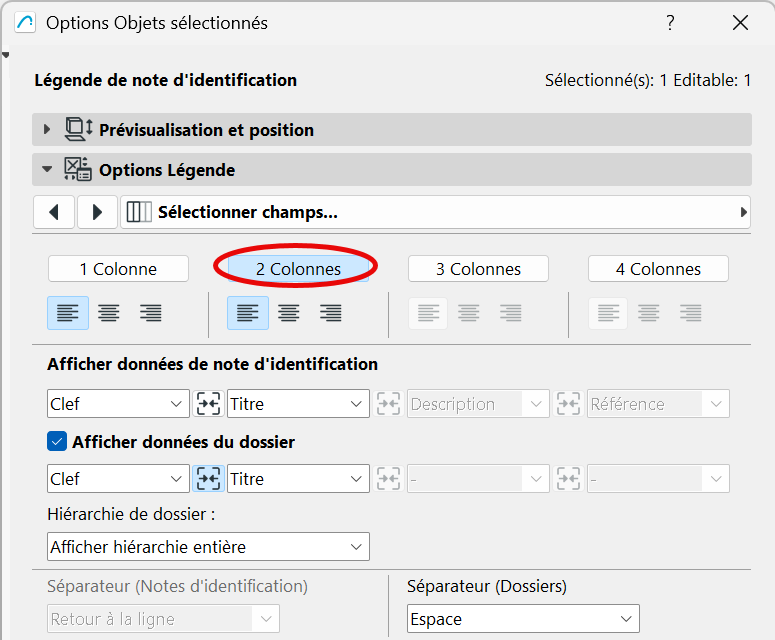
Sélectionnez les champs de note d'identification à afficher
Sur la page Sélectionner champs :
Utilisez les contrôles contextuels pour définir les données de la note d'identification à afficher dans chaque colonne de la légende. (Par exemple, si vous avez sélectionné "2 colonnes", vous pouvez choisir ici deux données de note d'identification, par exemple Clé dans la première colonne et Description dans la seconde)

Sélectionnez Champs du dossier à afficher
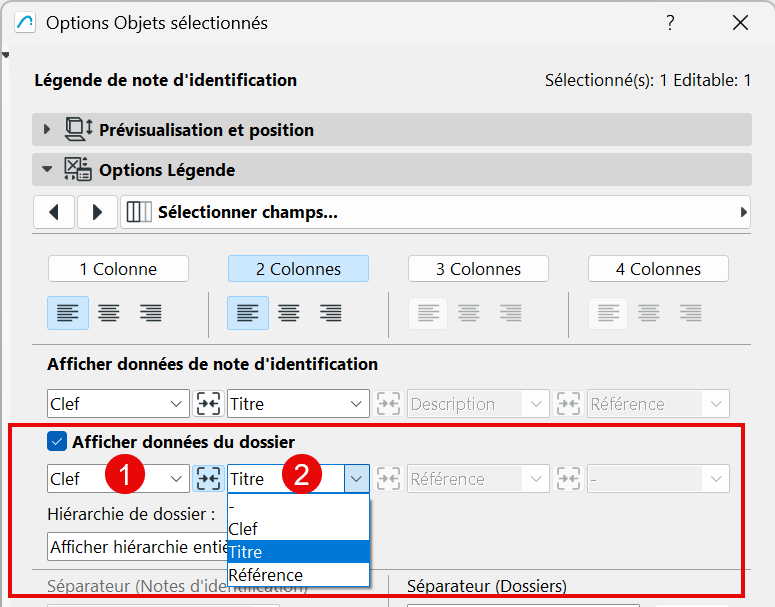
La légende peut afficher des données de dossiers ainsi que les notes d‘identification elles-mêmes. Sur la page Sélectionner champs :
Vérifier Afficher données du dossier.
Définissez ensuite les données du dossier à afficher dans chaque colonne de la légende (par exemple, la clef du dossier dans la première colonne et le titre du dossier dans la seconde).
Fusionner des articles de données
Vous pouvez fusionner les données et le formatage de champs adjacents.
Il convient ici de fusionner les deux premiers champs de la Note d'identification (Clé et Titre) :
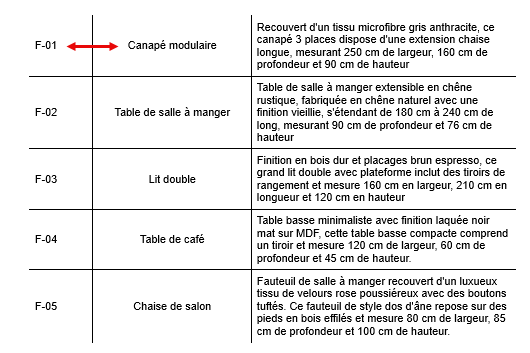
Pour fusionner ces données : Sur la page Sélectionner champs de la page Options Légende, cliquez sur le bouton fusionner entre les deux champs.
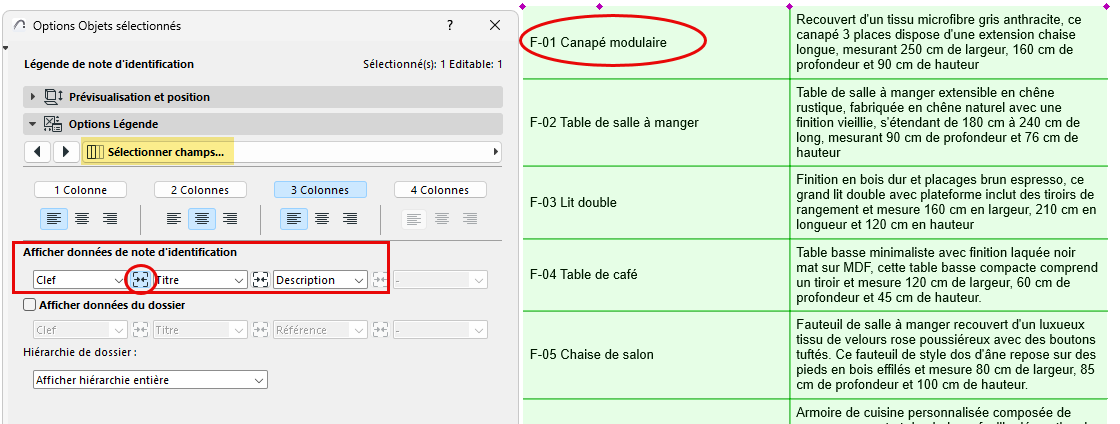
Remarque : Un champ fusionné utilisera l'alignement défini pour la première colonne. Par exemple, le champ Clé + Titre fusionné utilise l'alignement défini pour la colonne 1 (ici, il est aligné à gauche).
Séparateur pour les champs fusionnés
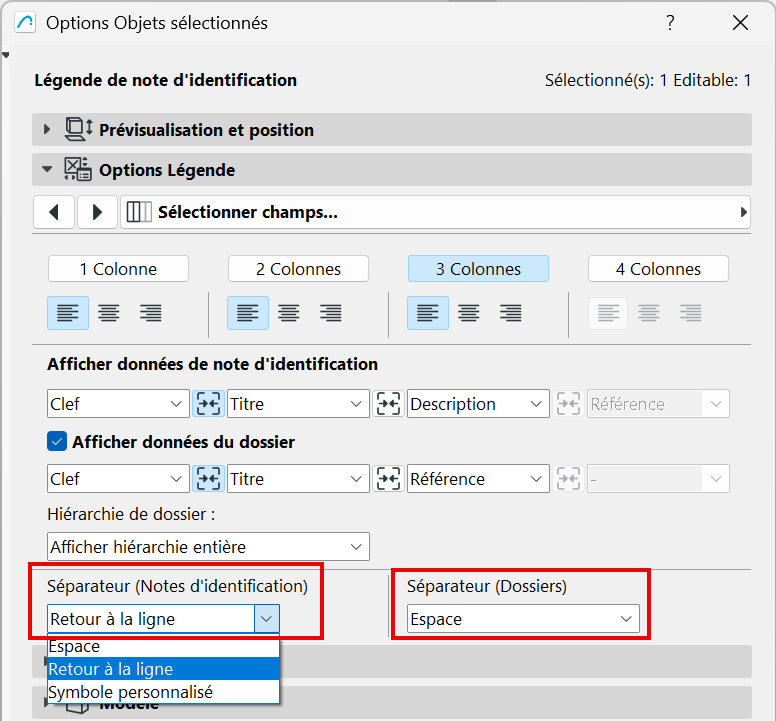
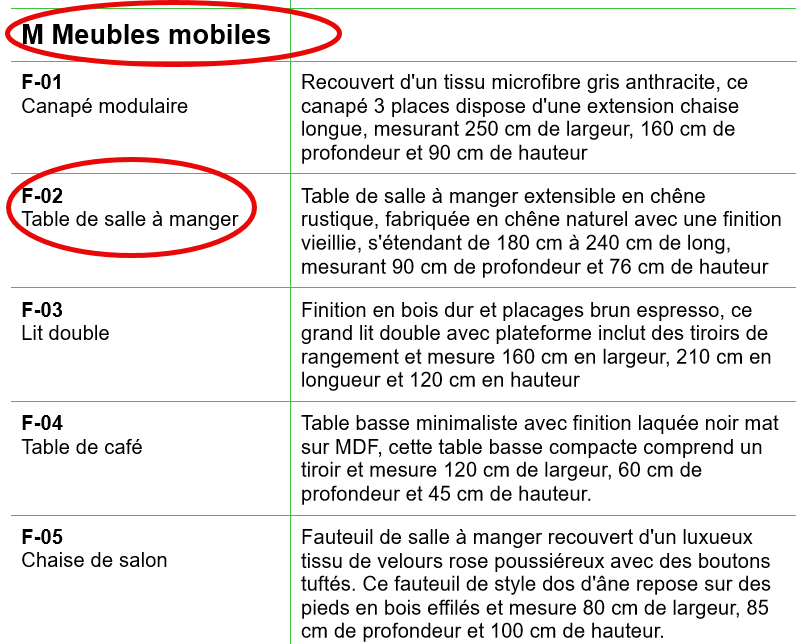
Si la légende comporte des champs fusionnés (tels que Clef et Titre), vous pouvez définir n'importe quel séparateur entre eux.
Par exemple, insérez un saut de ligne entre les données des notes d‘identification fusionnées et un espace entre les données de dossier fusionnées.
Aligner les données dans la colonne
Définissez l’alignement préféré du texte pour chaque colonne de la légende (gauche, centre, droite).
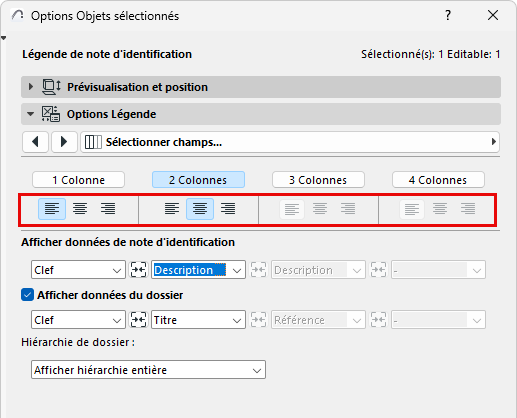
L'ensemble de la colonne sera aligné de manière uniforme.
Afficher les bordures et les séparateurs
Dans la page Formatage tableau :
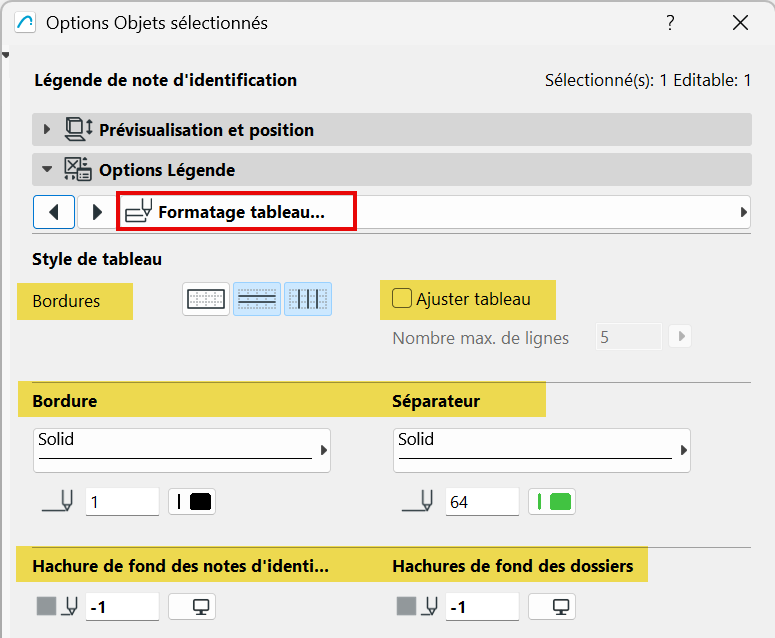
•Ajouter des bordures et des lignes de séparation pour le tableau Légende (cliquer sur les icônes pour les activer ou les désactiver)
•Définir les types de lignes et les couleurs pour les lignes de bordure et de séparation
•Dans la légende, faites glisser les lignes selon les besoins
Si vous le souhaitez, mettez en valeur les champs de données de note d’identification et/ou de dossier à l’aide de hachures de fond.
Mettre à la ligne les lignes du tableau pour un affichage horizontal
Si la légende est trop longue, vous pouvez mettre à la ligne les lignes du tableau pour obtenir un format horizontal.
Dans la page Formatage tableau :
Cochez Tableau à la ligne et saisissez un nombre de lignes (nombre maximal de lignes). Le tableau de légende s'interrompt après cette ligne.
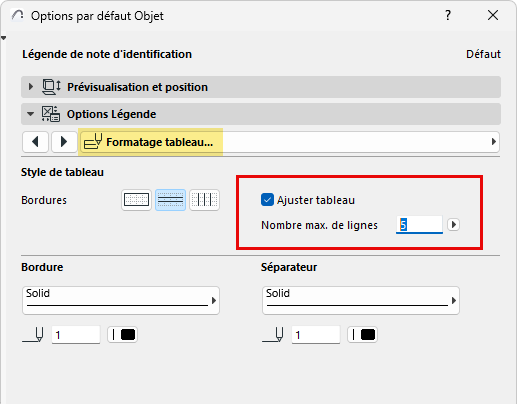
En ce qui concerne la mise à la ligne du texte, le terme "ligne" désigne une rangée d'éléments de données (titre du dossier, données de la note d'identification, etc.) - et non une seule rangée de texte.
Ici, la légende s'interrompt après 5 lignes.
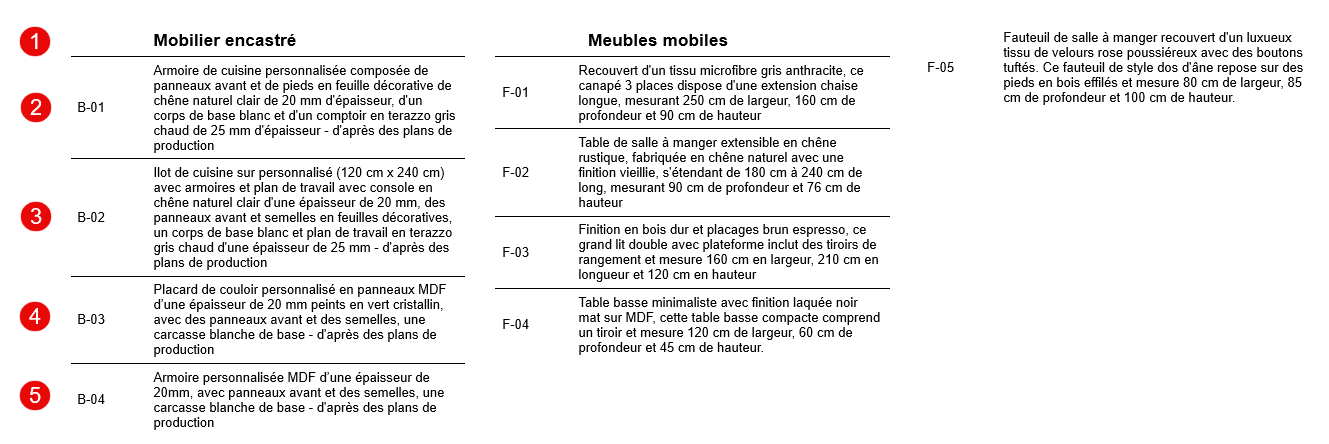
Remarque : Si la mise à la ligne définie laisse un titre de dossier "orphelin" en bas de page, ce titre de dossier passera en tête de la section suivante.
Utilisez les pages format des notes d’identification et des dossiers.
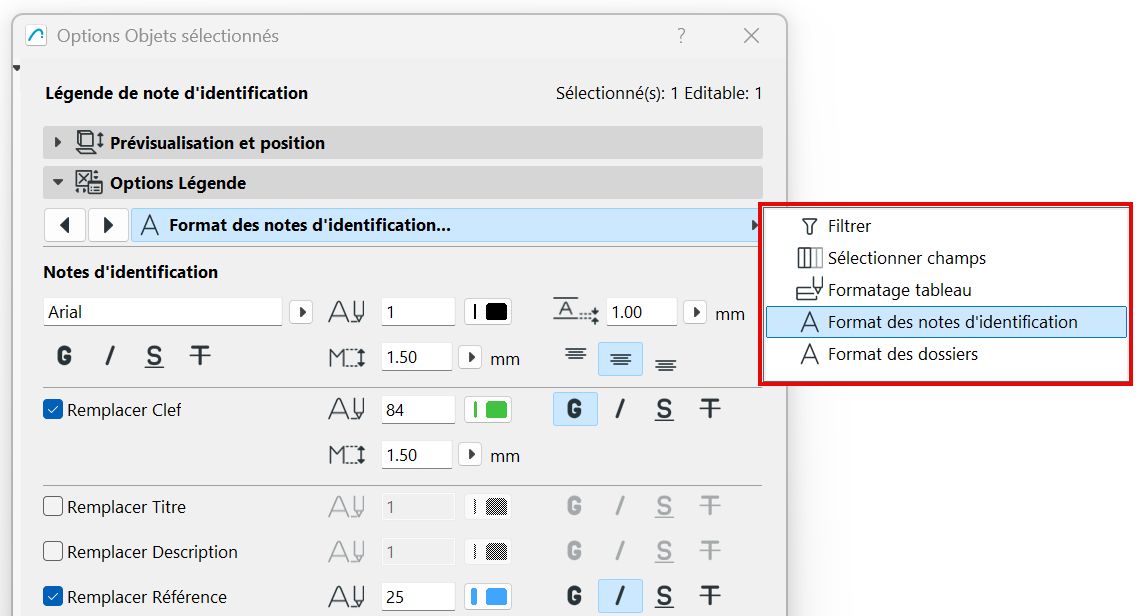
Par exemple :
•Décalage du texte de la note d’identification ou du texte du dossier par rapport au cadre de la légende
•Définir l'alignement du texte
•Utiliser des formats de texte distincts pour des données particulières, telles que "Clef" ou "Description"