Configuration des bibliothèques pour le partage d'un projet
Les bibliothèques ne peuvent être utilisées dans un projet partagé que si elles sont hébergées sur le BIMcloud. Lorsque vous partagez un projet individuel, utilisez le dialogue Bibliothèques pour téléverser éventuellement les bibliothèques liées du projet individuel sur le BIMcloud.
Le dialogue Bibliothèques est accessible à partir du dialogue Partager projet Teamwork. (Voir Partager un projet Teamwork).
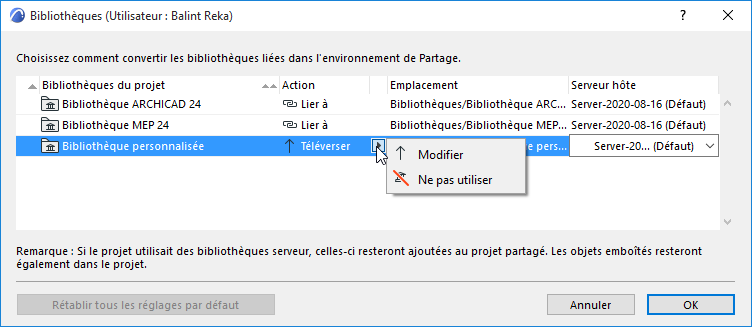
Le dialogue Bibliothèques répertorie dans la colonne de gauche les bibliothèques liées du projet solo.
Pour chaque bibliothèque liée sélectionnée, choisissez une Action dans la fenêtre contextuelle Action. Les Actions disponibles varient en fonction de la situation spécifique.
Téléverser
Téléverse la bibliothèque vers le Serveur hôte sélectionné affiché ici. Ceci est l'option par défaut, si :
•la bibliothèque liée est disponible
•le dossier cible ne contient pas encore de bibliothèque de ce nom
Téléverser plus tard
Cette option apparaît si
•la bibliothèque liée que vous voulez téléverser est manquante (par ex. elle a été effacée)
•Vous ne possédez pas les droits d'accès nécessaires pour accéder au Serveur hôte et/ou pour téléverser des bibliothèques
Si vous choisissez Téléverser plus tard, vous pouvez partager le projet quand même, mais la bibliothèque liée ne sera pas téléversée en ce moment. Si quelqu'un d'autre (par ex. un Administrateur de serveur) télécharge la bibliothèque à l'endroit spécifié, le projet le retrouvera automatiquement.
Lier à
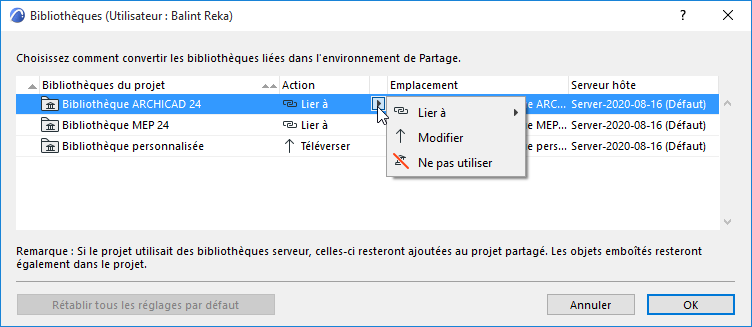
“Lier à” est l'option par défaut si une bibliothèque du même nom est disponible dans le dossier cible de BIMcloud. Cette option lie le projet partagé à cette bibliothèque. Vous pouvez également cliquer sur le menu déroulant pour lier le projet à une bibliothèque du même nom à un emlacement différent sur le BIMcloud.
Modifier le dossier bibliothèque
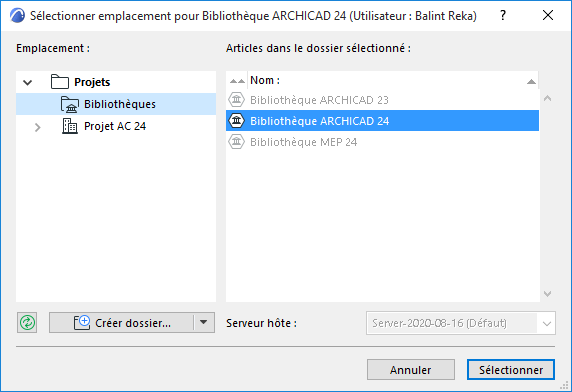
Utilisez cette option pour téléverser la bibliothèque vers un autre dossier (et non celui par défaut) sur BIMcloud.
Remarque : Non disponible dans BIMcloud Basic.
 Droit d'accès requis :
-Gestion simplifiée : Administrateur du projet
-Gestion détaillée : Modifier contenu, Modifier détails, Voir article pour le dossier Bibliothèques
Modifier Serveur hôte
Remarque : Non disponible dans BIMcloud Basic.
Pour téléverser une bibliothèque dans un autre serveur (autre que celui par défaut), sur le BIMcloud, cliquez sur la colonne Serveur hôte dans le dossier de partage des bibliothèques et choisissez dans le menu déroulant.
Vous pouvez également changer de Serveur hôte dans le dialogue Sélectionner emplacement (à condition que le BIMcloud contienne plusieurs serveurs auxquels vous avez la permission d'accéder).
 Droit d'accès requis :
-Gestion simplifiée : Administrateur de serveur
-Gestion détaillée : Modifier données hébergées sur le BIMcloud Server
Sélectionner
Cette action apparaît si le dossier Projets du BIMcloud ne possède pas d'emplacement cible défini.
(Sur la page Projets du BIMcloud Manager, le réglage pour Dossier Bibliothèque est “Défini manuellement.”)
Dans ce cas, un triangle d'alerte rouge apparaît dans le dialogue Bibliothèques et vous ne pouvez pas partager le projet jusqu'à ce que vous ne cliquiez sur Sélectionner. Ensuite, utilisez la commande Modifier pour définir le dossier cible.
Ne pas utiliser
Enlève la bibliothèque liée sélectionnée du projet que vous partagez. Cette option peut entraîner des éléments de bibliothèque manquants du projet Teamwork. Dans ce cas, une alerte affiche le nombre des éléments de bibliothèque qui manqueront en conséquence. Ouvrez le Gestionnaire de bibliothèque pour voir la liste de ces éléments de bibliothèque.
Appliquer changements
Dans le dialogue Bibliothèques, cliquez sur OK pour retourner au dialogue Partager projet Teamwork.
Vos choix de conversion de bibliothèque prendront effet après avoir cliqué sur Partager.
Emplacement par défaut et Emplacement personnalisé
Pendant le processus de partage, BIMcloud définit un emplacement par défaut pour les bibliothèques liées du projet.
Vous pouvez modifier toutes ces définitions par défaut dans le dialogue Bibliothèques en plaçant une bibliothèque liée dans un autre dossier ou sur un autre serveur hôte, comme il est décrit plus haut. Ses réglages sont désormais personnalisés.
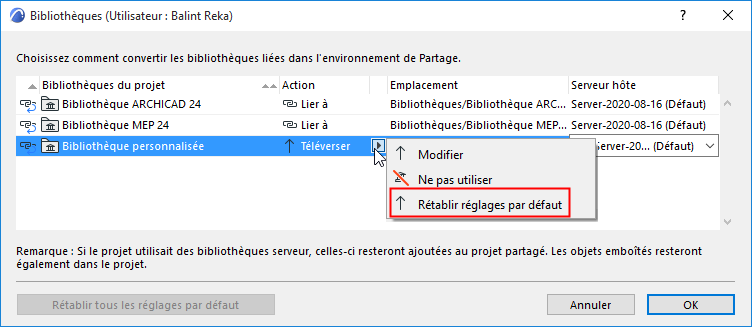
Pour rétablir l'emplacement par défaut de la bibliothèque, cliquez sur l'article Bibliothèques du projet et choisissez Rétablir réglages par défaut dans le menu déroulant.
Pour rétablir l'emplacement par défaut de toutes les bibliothèques listées, cliquez sur le bouton Rétablir tous les réglages par défaut au bas du dialogue.