Enregistrer sélection au format PLN
Utilisez cette fonction pour fractionner un modèle en plusieurs fichiers PLN qui peuvent être utilisés comme modules liés.
Par exemple, enregistrez la façade d'un bâtiment dans un fichier séparé du reste du bâtiment ou deux ailes du bâtiment dans des fichiers séparés.
Chaque fichier PLN individuel conserve l'intégralité du contenu 2D affiché dans le Navigateur, y compris les Mises en page, les Feuilles de travail et les Détails. Les deux parties du modèle original sont "divisées”.
(Par contre, enregistrez une sélection au format .mod ne concerne que les données du modèle et du Plan.)
Enregistrer sélection comme Module
1.Ouvrez le modèle original et sélectionnez la partie que vous souhaitez enregistrer dans un fichier PLN séparé.
2.Utilisez la commande Fichier > Contenu externe > Enregistrer sélection comme Module :
3.Choisissez le format projet simple (.pln).
4.Cliquez sur Enregistrer.
5.Le projet est fractionné. Le fichier PLN original et la sélection PLN enregistrée s'ouvrent dans deux instances distinctes du programme. Le retour vous permet de voir la progression de l’opération.
Utilisez les cases à cocher pour lier les deux projets l'un à l'autre en une seule étape, comme il est décrit dans la suite :
Diviser et lien des parties du modèle
Dans cet exemple, la façade d'une tour d'habitation est sélectionnée et enregistrée comme un fichier PLN et lié avec le fichier orignal de la tour.
1.Ouvrez le fichier modèle (Tour).
2.Sélectionnez les éléments de façade (les murs-rideaux) sur le Plan ou dans la Fenêtre 3D.
Remarque : En opérant la sélection en plan, utilisez l'option étages multiples de l'outil Zone de sélection pour inclure les éléments de plusieurs étages - voir Etage unique ou Tous les étages.
3.Choisissez la commande Fichier > Contenu externe > Enregistrer sélection comme Module pour ouvrir le dialogue suivant :
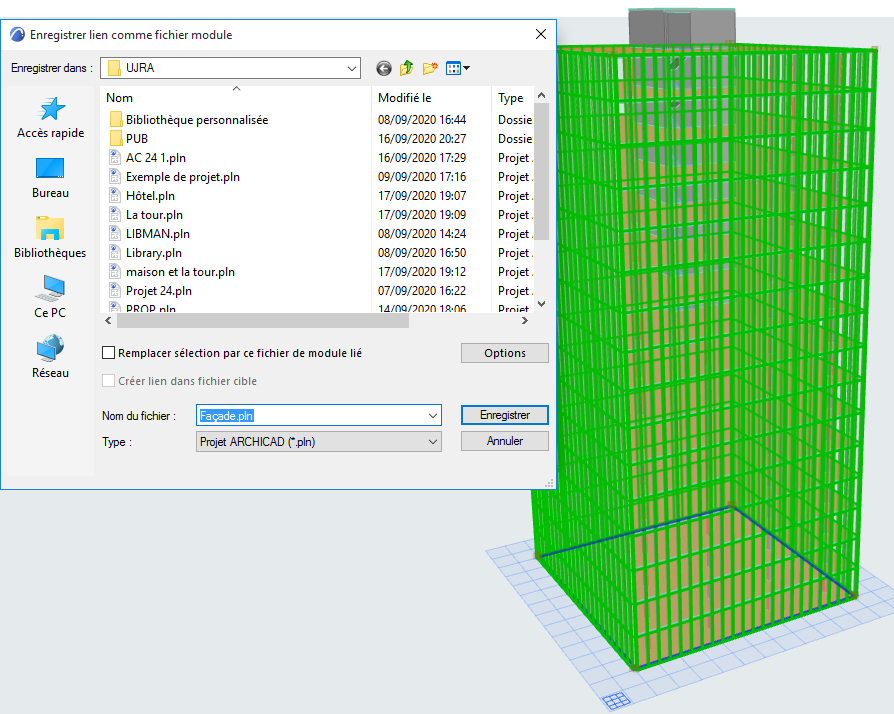
4.Saisissez ou choisissez un nom de fichier.
5.Choisissez le format projet simple (.pln).
6.Cochez les deux options :
– Remplacer sélection par ce fichier de module lié
–Créer lien dans fichier cible
7.Cliquez sur Enregistrer.
8.Le programme divise le projet et ouvre la sélection enregistrée (la façade) dans une deuxième instance.
9.Maintenant, vous avez deux projets ouverts : la Tour (avec un lien de la Façade) et la Façade (avec un lien de la Tour).
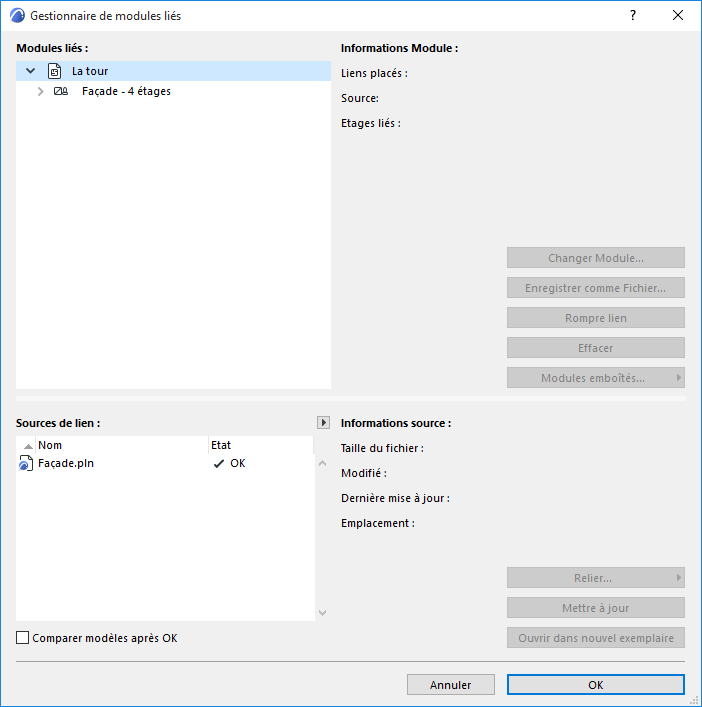
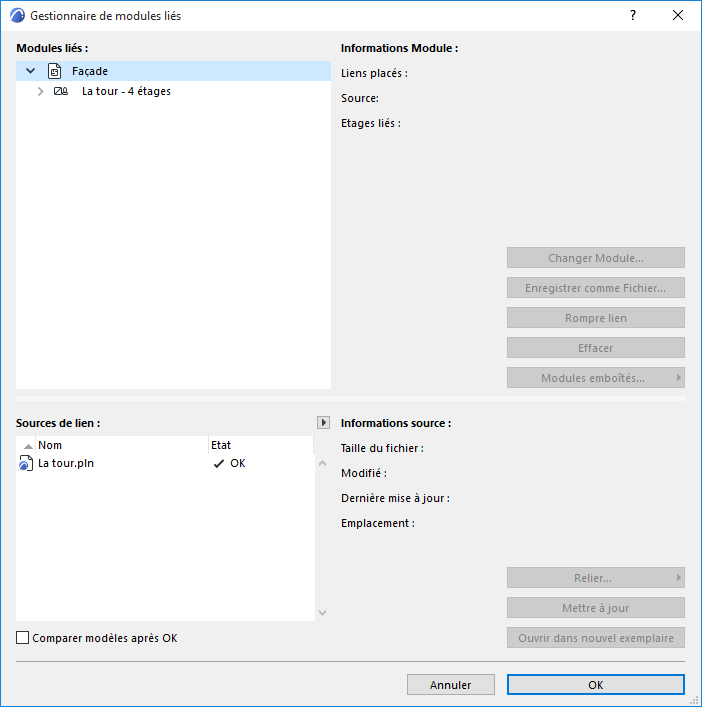
Vous pouvez enregistrer un nombre illimité de sélections à partir du modèle original et les lier automatiquement au modèle original.
Toutefois, si vous voulez également lier les fichiers PLN "secondaires" les uns aux autres, vous devrez le faire manuellement.