L’extension de connexion CALHYDRA dans Archicad permet aux utilisateurs d'exploiter toute la puissance de CALHYDRA pour des calculs hydrauliques précis et des simulations basées sur les normes européennes et allemandes. CALHYDRA fournit des analyses complètes pour les systèmes d'eau potable, d’eaux usées, de chauffage et de refroidissement. Importez les résultats calculés à partir de CALHYDRA pour mettre à jour automatiquement les diamètres nominaux des tuyaux dans votre projet Archicad.
Le logiciel CALHYDRA est créé par Dendrit, une société de logiciels appartenant à Kemper. Ils sont reconnus en Allemagne pour leurs calculs précis, basés sur les normes. CALHYDRA collabore également avec le logiciel DDScad de Graphisoft.
Paramètres utiles pour de meilleurs résultats (par discipline)
Normes prises en charge par CALHYDRA
Pour utiliser le flux de travail de connexion CALHYDRA, vous devez disposer des éléments suivants :
•Une licence pour :
–Archicad Collaborate ou MEP Designer
–CALHYDRA
•Un projet Archicad avec modélisation des systèmes de tuyauterie MEP (eau potable, chauffage, refroidissement, eaux usées, eaux pluviales, etc.)
•Ensemble de données requis importés dans le projet Archicad
CALHYDRA Système de classification
1.Télécharger le système de classification CALHYDRA à partir de : Graphisoft données BIM
2.Dans le gestionnaire de classifications, cliquez sur Importer, puis recherchez le fichier téléchargé.
Important : Ne pas supprimer ou renommer ce système de classification. Son nom est utilisé en interne lors de la mise en correspondance avec CALHYDRA.
MEP Spécifications de routage
Pour des calculs réalistes et une correspondance correcte des dimensions, utilisez les spécifications de cheminement du fabricant préparées pour CALHYDRA.
1.Télécharger la documentation CALHYDRA - Specification-Cheminement-MEP à partir de : Graphisoft contenu BIM Ce fichier comprend les matériaux de tuyaux et de raccords MEP provenant des fabricants pris en charge dans CALHYDRA.
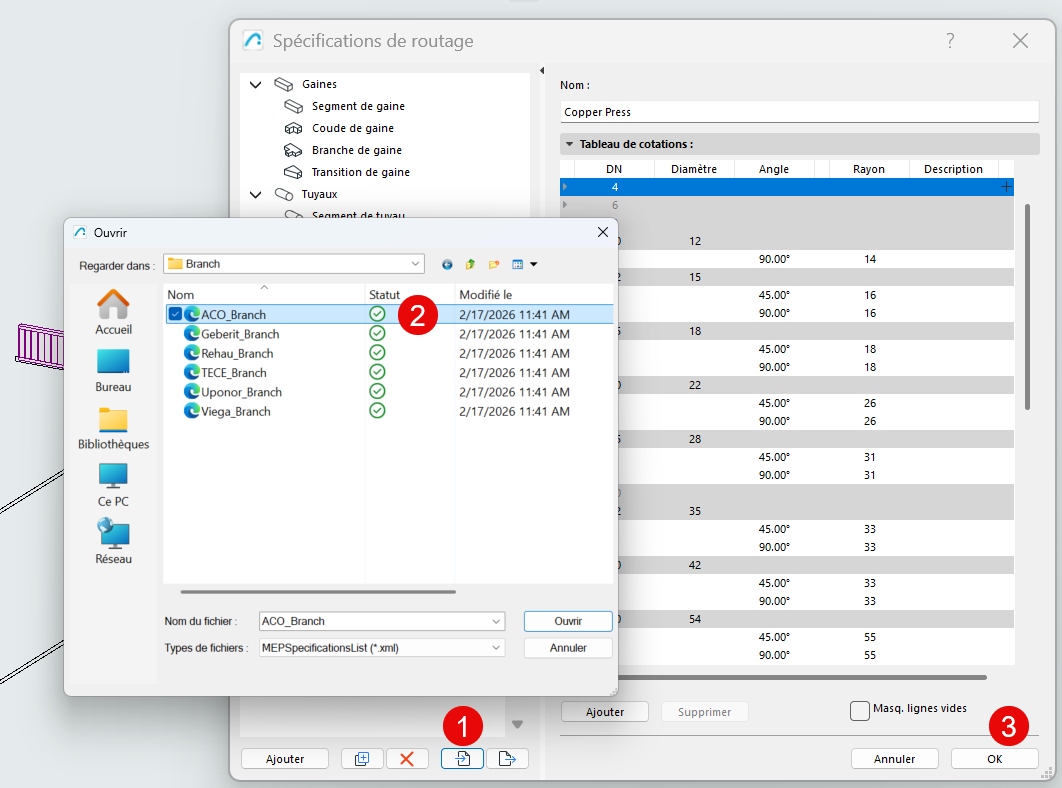
2.Dans la boîte de dialogue spécifications du cheminement, cliquez sur importer, puis recherchez le paquet téléchargé et importez les fichiers dont vous avez besoin :
Important : Le même jeu de spécifications de cheminement doit être utilisé à la fois dans Archicad et CALHYDRA.
1.Classer des éléments dans Archicad
2.Configurer le traducteur CALHYDRA dans Archicad
3.Exporter le projet depuis Archicad
4.Ouvrir le projet dans CALHYDRA
5.Effectuer le calcul dans CALHYDRA
6.Exporter les résultats depuis CALHYDRA
7.Importer résultats et mettre à jour les dimensions des tuyaux
Dans projet partagé : Veillez à réserver les éléments de tuyauterie de pour être mis à jour. Dans le cas contraire, aucune mise à jour ne sera effectuée.
Les sections suivantes décrivent chaque étape dans l'ordre.
Étape 1 - Classer les éléments
CALHYDRA s'appuie sur les classifications pour comprendre ce que chaque élément représente (type de tuyau, type de raccord, discipline, etc.). Par conséquent, avant d'exporter vers CALHYDRA, vous devez classifier les éléments de votre modèle MEP dans Archicad, en utilisant le système de classification spécifique de CALHYDRA.
1.Sélectionner les éléments MEP (tuyaux, raccords, équipements) dans votre modèle
2.Dans les paramètres de l'élément, ouvrez le panneau Classification et Propriétés
3.Attribuer la classification CALHYDRA appropriée à chaque élément MEP :
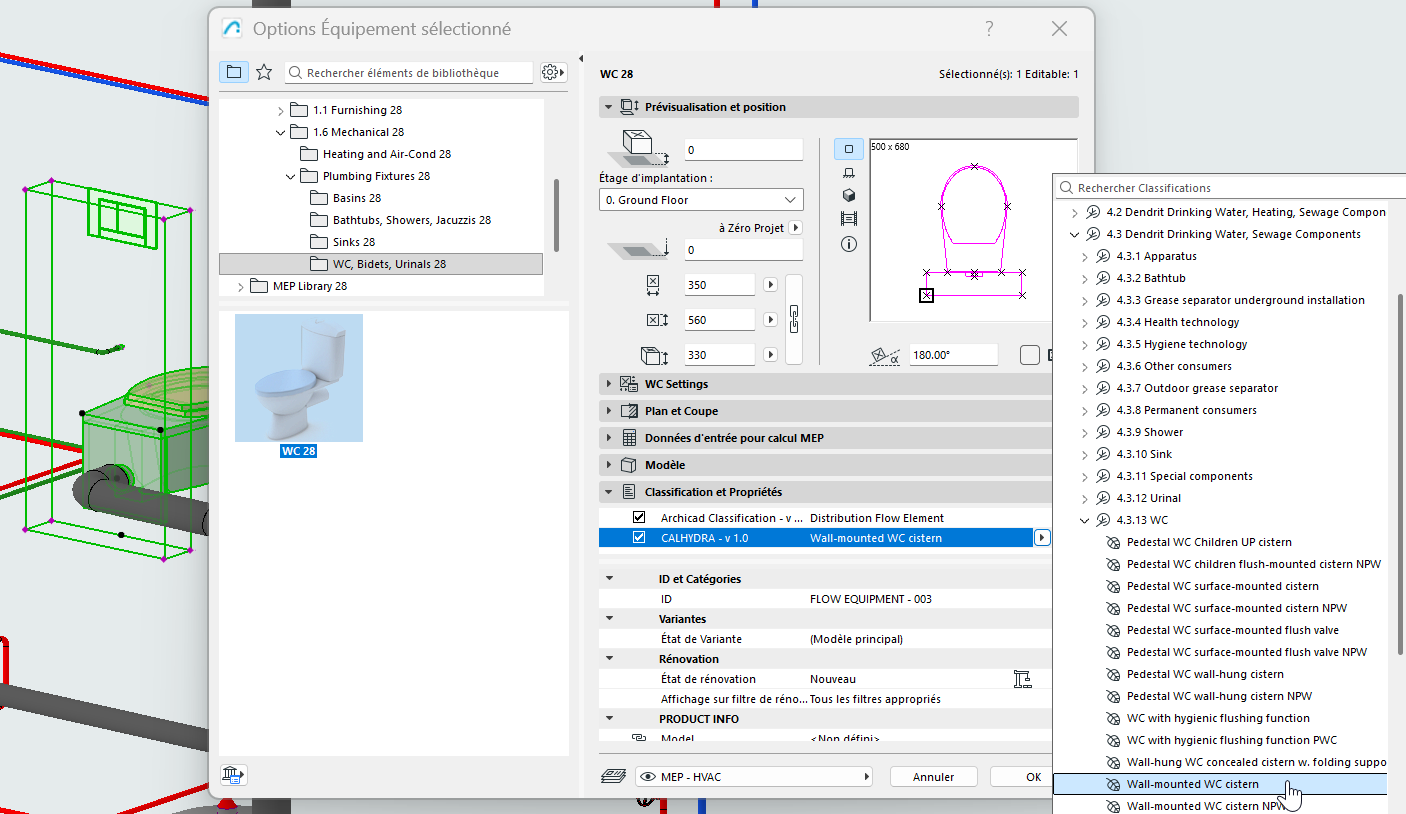
Vous pouvez accélérer le processus avec :
•Chercher & Sélectionner - pour identifier des éléments sans classification CALHYDRA
•Nomenclatures interactives - pour dresser la liste des classifications et les modifier en bloc
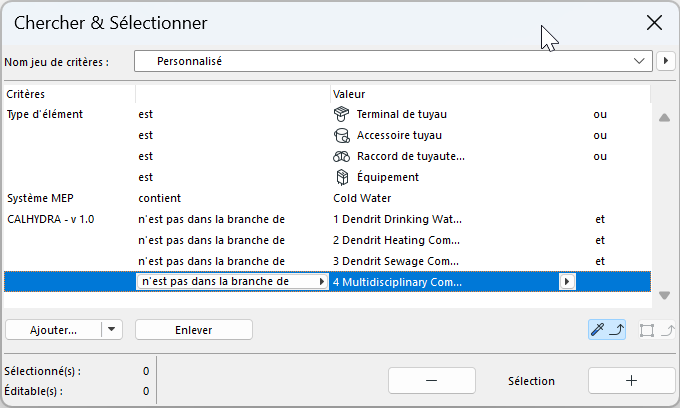
Trouver des éléments non classifiés :
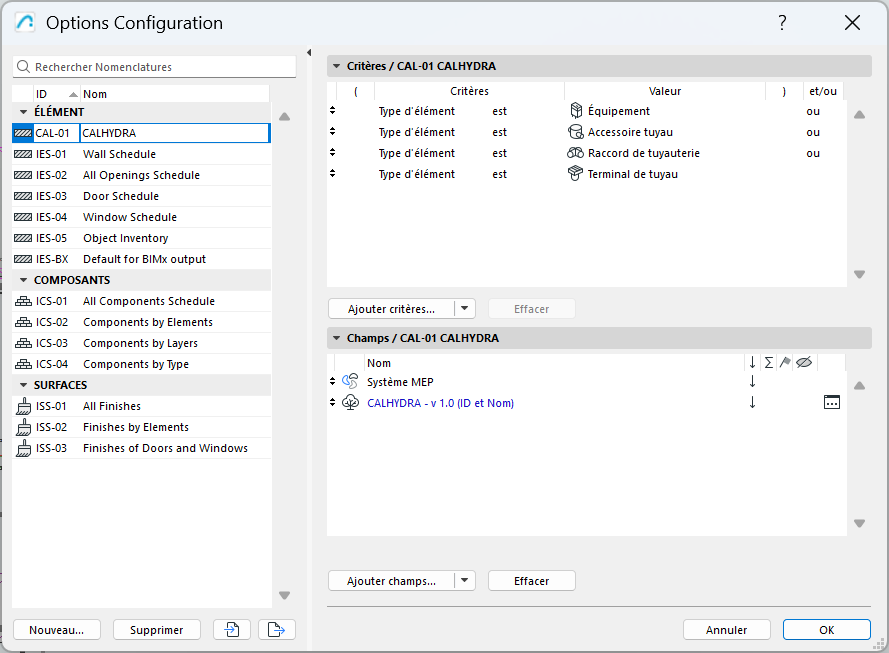
Utiliser une nomenclature interactive pour trouver des éléments par classification
Étape 2 - Configurer le traducteur de système CALHYDRA
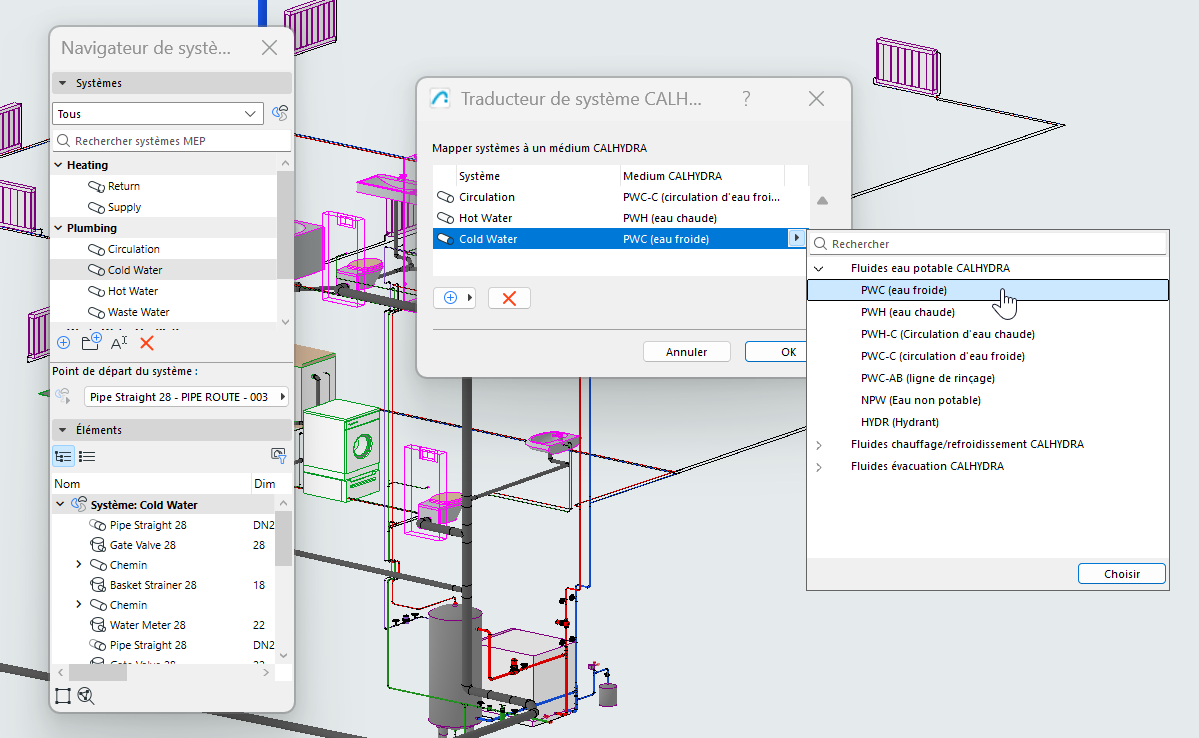
Le traducteur définit quels systèmes Archicad sont exportés et comment ils sont interprétés dans CALHYDRA.
1.Dans Archicad, allez dans Fichier > Interopérabilité > Connexion CALHYDRA > Traducteur de système CALHYDRA
2.Dans la boîte de dialogue traducteyr de système CALHYDRA, sélectionnez les systèmes MEP à exporter
•Cliquez sur le bouton Ajouter
•Dans la liste des systèmes de votre projet qui s'affiche, sélectionnez ceux à exporter
Limitations : Pour chaque exportation, choisissez des systèmes dans une seule discipline à la fois (par exemple, chauffage ou eaux usées). Ne combinez pas les disciplines (par exemple, eau potable + chauffage + eaux usées) dans un export. Si vous le faites, CALHYDRA affichera toutes les disciplines ensemble et refusera de poursuivre le calcul.
3.Dans la boîte de dialogue de traducteur de système CALHYDRA, mappez les systèmes sur CALHYDRA Medium
4.Pour chaque système MEP sélectionné, attribuer le CALHYDRA Medium approprié
Étape 3 - Enregistrer un fichier de projet CALHYDRA
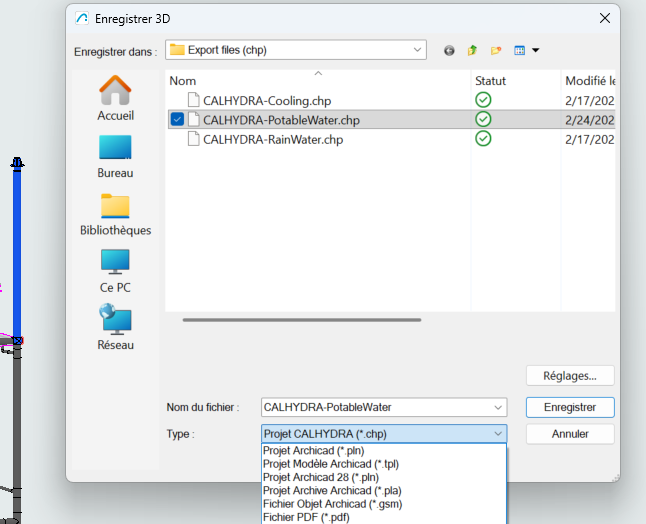
1.Dans Archicad, allez à Fichier > Enregistrer sous...
2.Dans le menu déroulant de type de fichier, choisissez Fichier de projet CALHYDRA (*.chp)
3.Spécifiez un emplacement et un nom, puis cliquez sur Enregistrer
Tous les systèmes que vous avez sélectionnés et fais correspondre dans le traducteur CALHYDRA seront exportés dans ce fichier .chp.
Étape 4 - Importer le projet dans CALHYDRA
1.Démarrer CALHYDRA
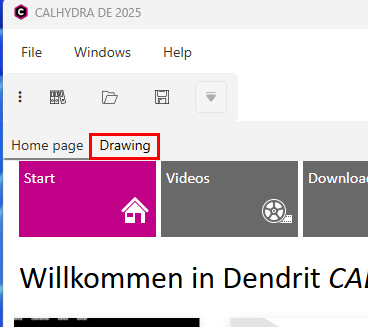
2.Passer de la page d'accueil à l'onglet dessin
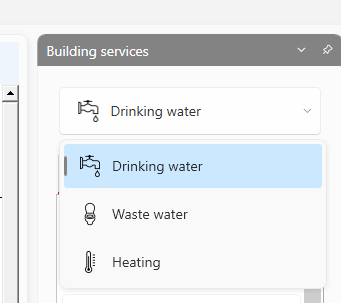
3.Sous Services du bâtiment, sélectionnez le service approprié : Eau potable, eaux usées ou chauffage
4.Utilisez Fichier > Importer réseau pour charger le fichier .chp que vous avez exporté à l'étape 3
CALHYDRA affichera le réseau importé dans ses vues isométriques et tabulaires.
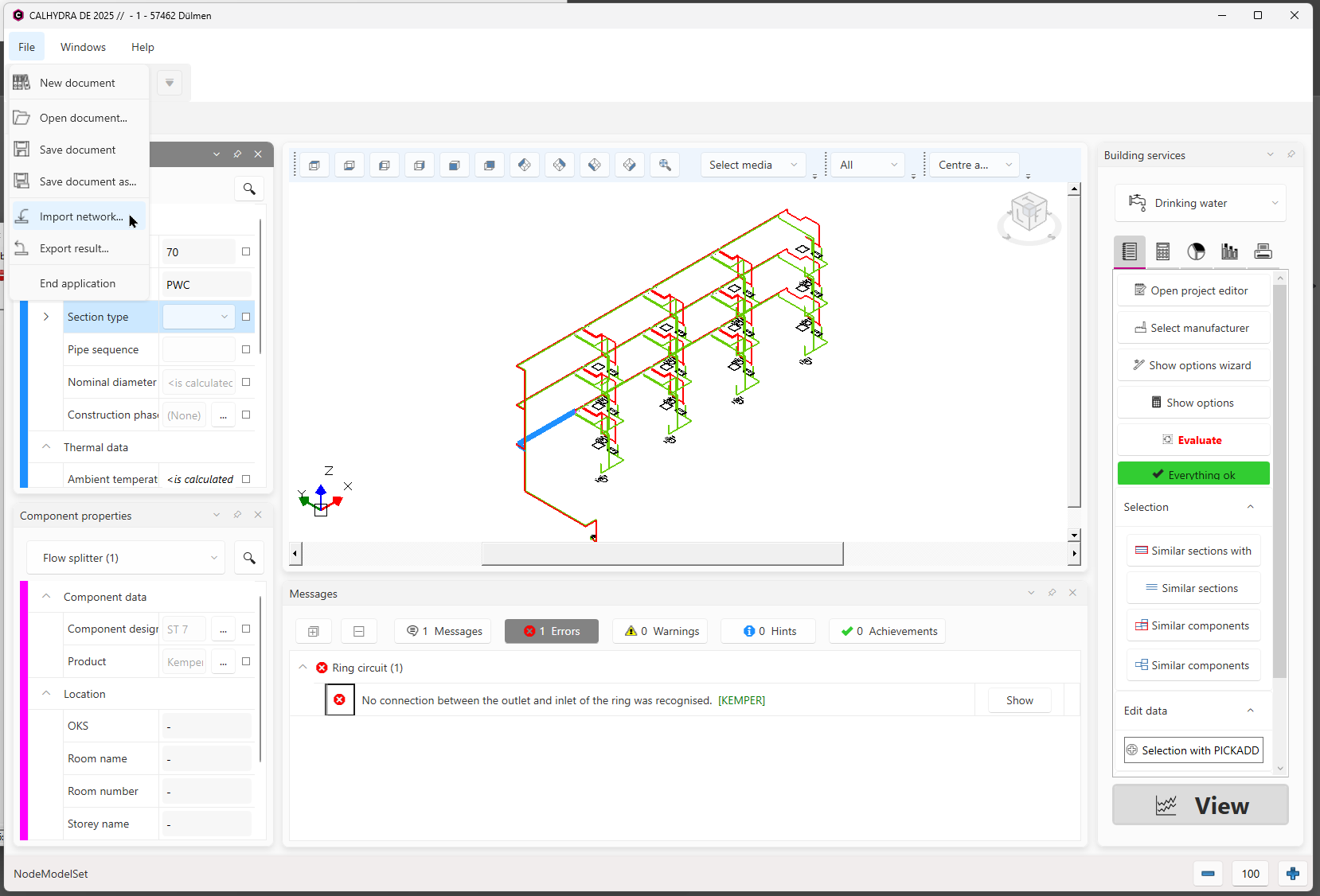
Importation d'un réseau dans CALHYDRA
Si le réseau comprend des objets spéciaux (par exemple, des réservoirs d'eau potable ou des chauffages), CALHYDRA peut vous demander de sélectionner un produit approprié dans sa base de données.
Voir aussi Paramètres utiles pour de meilleurs résultats (par discipline)
Étape 5 - Exécuter le calcul dans CALHYDRA
L'interface utilisateur et les étapes exactes sont décrites dans l'Aide en ligne de CALHYDRA
Étape 6 - Exporter les résultats de CALHYDRA
1.Après un calcul réussi, utilisez Fichier > Exporter le résultat
Ce fichier utilise généralement le format .calhydraResult.
2.Enregistrer le fichier de résultats dans un emplacement accessible
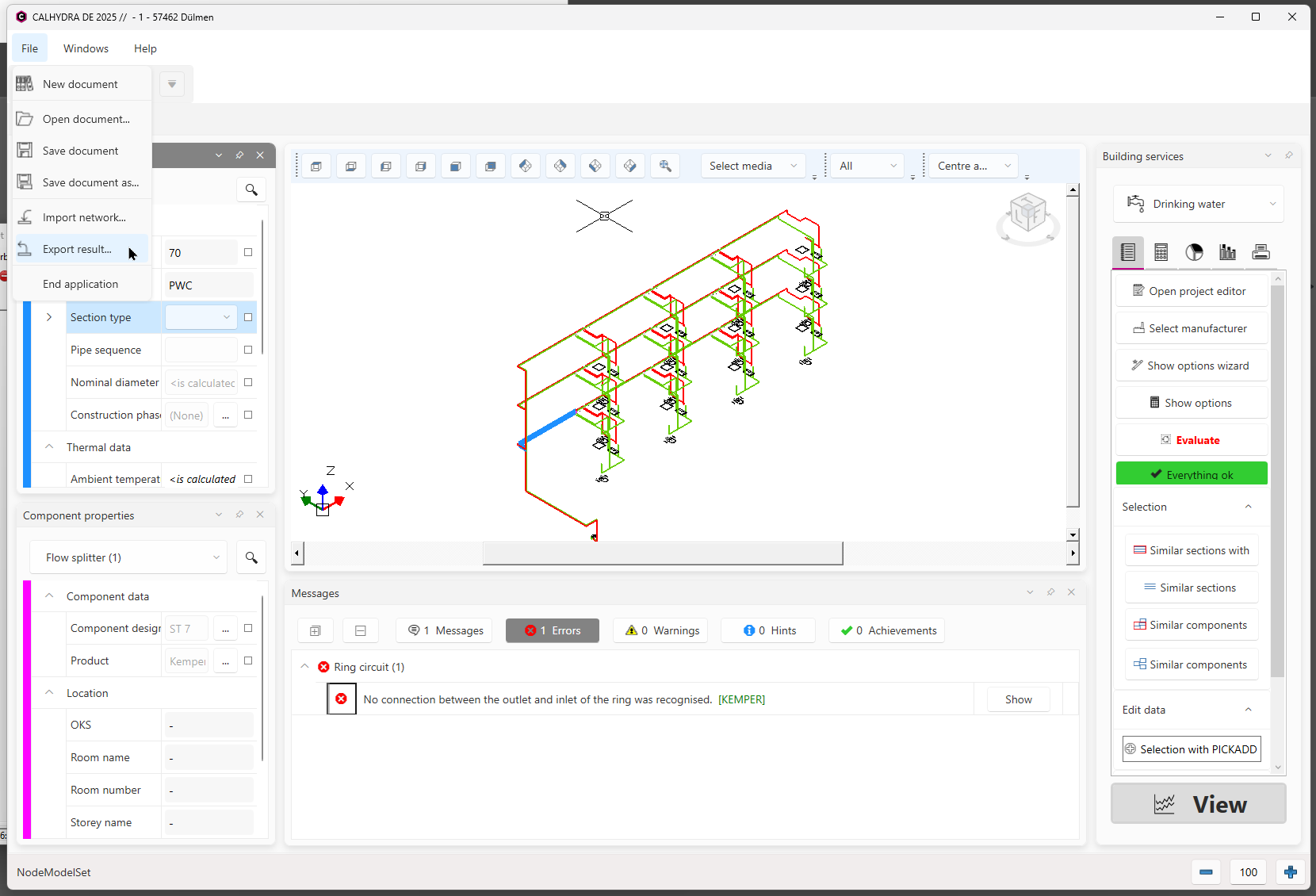
Exporter le résultat depuis CALHYDRA
Étape 7 - Importer des résultats et mettre à jour les dimensions des tuyaux
1.Dans Archicad, ouvrez le projet MEP correspondant
2.Aller au Fichier > Interopérabilité > Connexion CALHYDRA > Importer résultats depuis CALHYDRA
3.Recherchez le fichier .calhydraResult que vous avez exporté à l'étape 6
4.Cliquez sur Ouvrir
Archicad utilisera le résultat de CALHYDRA pour mettre à jour les dimensions de tuyaux de tous les cheminements correspondants.
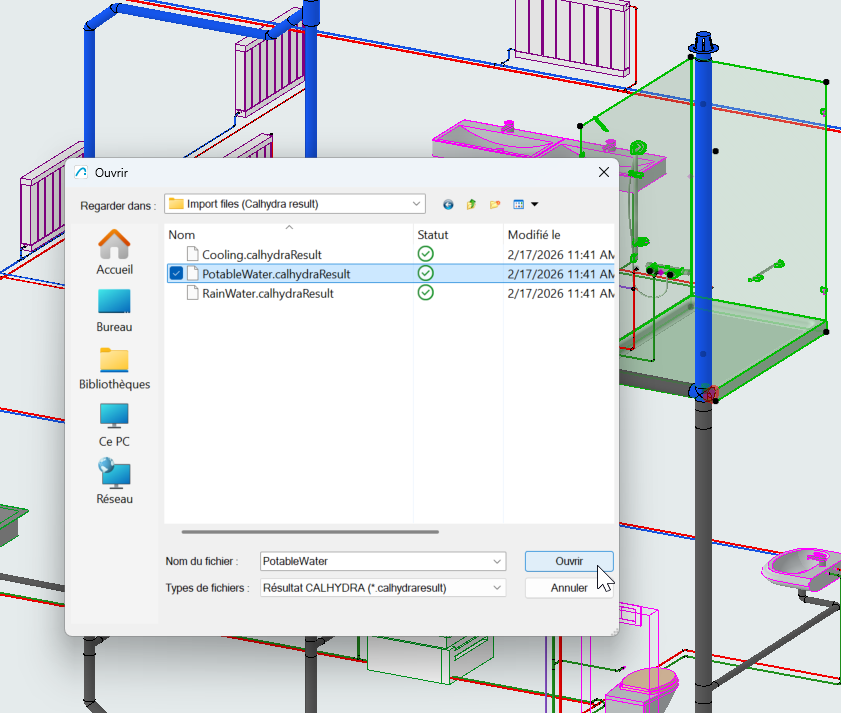
Importer un fichier de résultats dans MEP Designer
Dans projet partagé : Veillez à réserver les éléments de tuyauterie de pour être mis à jour. Dans le cas contraire, aucune mise à jour ne sera effectuée.
Si certains tuyaux n'ont pas été mis à jour, vérifiez les points suivants :
•La correspondance système/Medium dans la boîte de dialogue du traducteur de système CALHYDRA est-elle correcte ?
•Le diamètre calculé par CALHYDRA existe-t-il dans les spécifications de cheminement de ArchicadMEP ? Si ce n'est pas le cas, le cheminement restera inchangé sans retour d'erreur.
Un conseil : Utiliser le même jeu de spécifications de cheminements dans Archicad et CALHYDRA
•S'agit-il d'un projet partagé ? Assurez-vous d'avoir réservé les éléments de tuyauterie à mettre à jour.
Utiliser Model Compare entre :
•Une version sauvegardée avant l'importation des résultats, et
•Le modèle après importation.
Model Compare mettra en évidencee exactement les tuyaux dont le diamètre a changé.
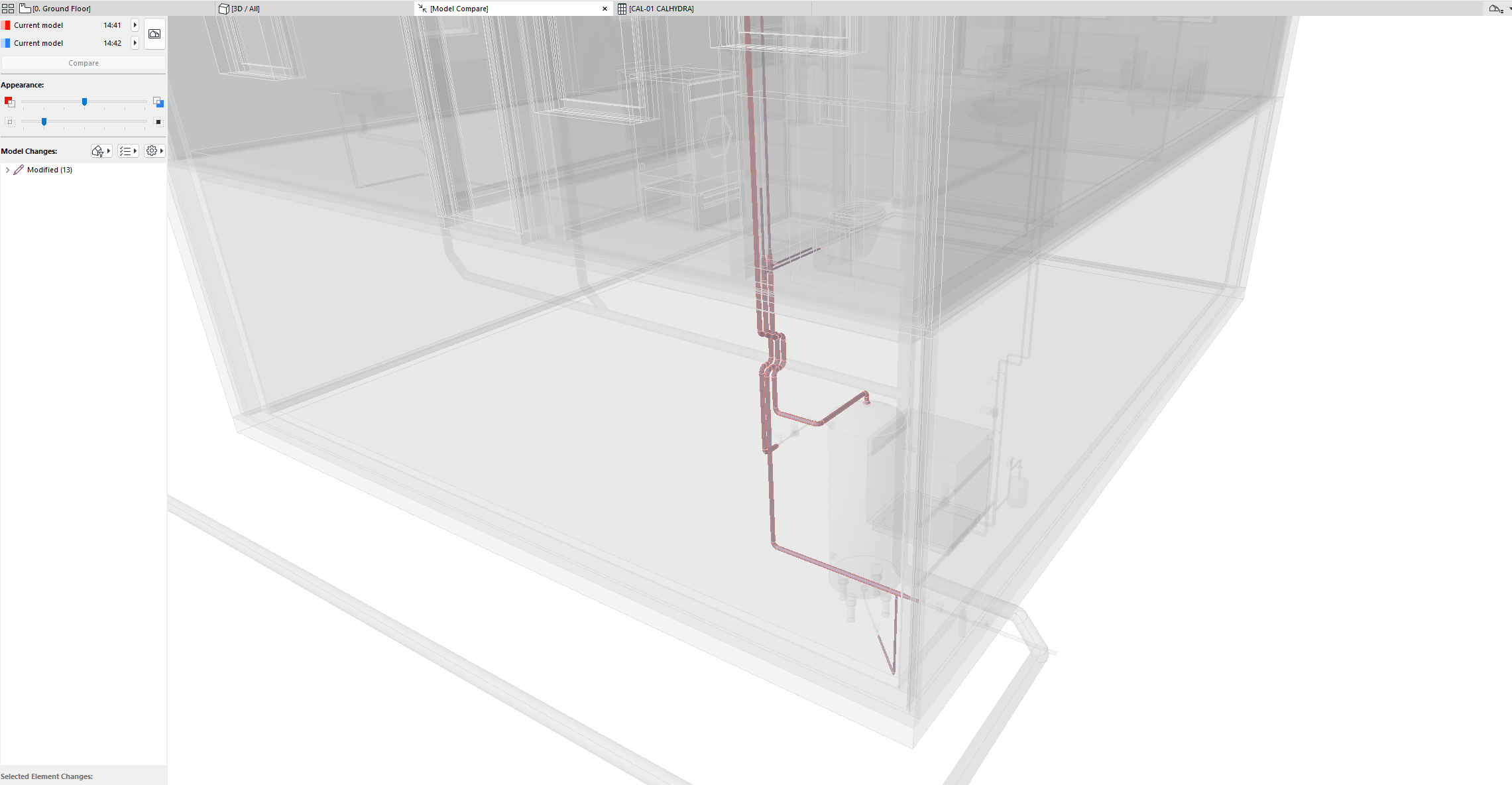
Utiliser Model Compare pour voir ce qui a changé
Paramètres utiles pour de meilleurs résultats (par discipline)
Pour obtenir des résultats corrects, suivez ces conseils pour configurer vos systèmes MEP.
Systèmes d’eaux usées
Dans le modèle MEP Designer :
•Modéliser et connecter deux systèmes MEP distincts : Conduites de ventilation et d'évacuation des eaux usées
•Dans le traducteur de systèmes CALHYDRA, associez le système de ventilation en tant à LT (Ligne de ventilation)
Eau chaude sanitaire avec circulation (ECS-C)
Dans le modèle MEP Designer :
•Modéliser et connecter deux systèmes MEP distincts : le système principal d'eau potable et la conduite de circulation. La circulation doit être un système distinct et être paramétrée en conséquence dans le traducteur CALHYDRA
•Classer et associer séparément les systèmes d'eau potable et les systèmes de circulation
Dans CALHYDRA :
•Choisissez un objet adapté pour stocker/chauffer de l'eau potable lorsque vous y êtes invité
Systèmes de chauffage et de refroidissement
Dans CALHYDRA :
•Attribuer des valeurs de puissance (W) :
–Cliquez sur chaque radiateur (consommateur) et remplissez le paramètre Puissance
–L'absence de puissance entraînera une erreur : "Aucune puissance n'est renseignée dans un consommateur (nom)"
•Attribuer des valeurs de contenu (l) là où c'est nécessaire :
–Pour calculer correctement le vase d'expansion, réglez le paramètre Contenu (l) sur les radiateurs.
–En cas d'absence, CALHYDRA affiche : "Le contenu est manquant pour x composant(s)
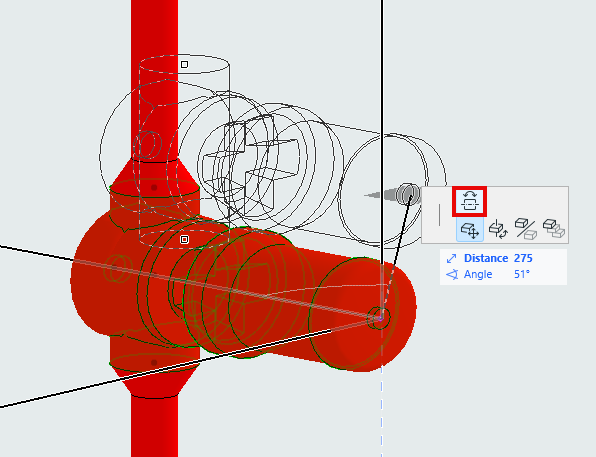
•Sens du flux : Si CALHYDRA vous informe qu'un accessoire est placé à contre-courant du flux système, corrigez la direction de l'accessoire dans le projet Archicad à l'aide de la commande "Basculer direction", puis réexportez.
Systèmes d'eau de pluie
Dans CALHYDRA :
•Définir l' objectif de débit (l/s sur les gouttières
•S'assurer que le réseau d'évacuation des eaux de toiture est correctement modélisé et classifié correctement
–En cas d'absence, CALHYDRA affiche : "Le processus n'est pas rattaché à une zone et n'a pas de processus cible défini.
•Les disciplines mixtes dans une même exportation ne sont pas prises en charge
–Si un projet CALHYDRA contient simultanément des systèmes de plusieurs disciplines, CALHYDRA ne poursuivra pas le calcul
–Vous devez limiter chaque configuration d'exportation/traduction à une seule discipline à la fois
•Systèmes non pris en charge actuellement
Les éléments suivants sont explicitement exclus et ne peuvent être calculés de manière fiable :
–Circulation d'eau froide
–Répartiteurs de débit
–Réseaux hydrauliques complexes de systèmes de chauffage et de refroidissement
•Intégrité de la classification requise
–Ne pas supprimer ou renommer le système de classification CALHYDRA
–Vous pouvez réorganiser ou supprimer des entrées individuelles, mais le nom du système doit rester inchangé pour que l’association fonctionne
Normes prises en charge par CALHYDRA
Calcul de consommation d'eau potable
•DIN 1988-200:2012-05
•DIN 1988-300:2012-05
•DIN 1988-500:2011-02
•DIN 1988-600:2010-12
•DVGW Arbeitsblatt W 551:2004-04
•VDI/DVGW-Richtlinie 6023:04-2014
•VDI-Richtlinie 6003: Octobre 2004
•DVGW-Arbeitsblatt W 575
Calcul du drainage
•DIN EN 12056
•DIN 1986-100