Travailler avec des fichiers FBX
Vous pouvez ouvrir et enregistrer des modèles au format FBX.
Utilisez FBX pour transférer vos modèles 3D vers et depuis d’autres applications de modélisation 3D, généralement pour le rendu.
Vous pouvez également ouvrir des objets au format FBX (par exemple à partir de référentiels d'objets) directement dans Archicad.
Ouvrir
Ouvrez ou fusionnez un fichier FBX (.fbx) à l'aide de l'une de ces commandes :
•Fichier > Ouvrir (ouvre un nouveau modèle)
•Fichier > Interopérabilité > Fusionner (ajoute le modèle à un projet en cours)
•Fichier > Bibliothèques et objets > Importer FBX comme objet GDL (importe le modèle sans le placer dans le projet)
•Glisser-déposer
Lors de l'importation, le modèle FBX est enregistré comme un Objet GDL dans la Bibliothèque emboîtée.
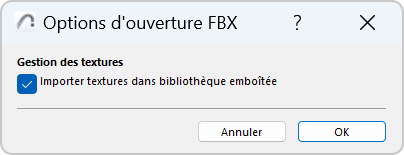
Le dialogue Options d’ouverture FBX s'ouvre, dans laquelle vous pouvez décider de la manière de traiter les textures : cochez la case si vous souhaitez importer des textures et les enregistrer dans la bibliothèque emboîtée du projet.
Enregistrer
L'enregistrement du modèle au format FBX génère un fichier FBX unique contenant les données de géométrie, de surfaces et de textures.
1.Allez à la Fenêtre 3D.
2.Utilisez Fichier > Enregistrer sous.
3.Choisissez le format de fichier FBX, puis cliquez sur Enregistrer.
Le dialogue Options d'enregistrement FBX s'ouvre :
Créer des maillages FBX par :
Lorsque vous exportez le modèle, le fichier FBX qui en résulte est constitué de maillages, qui subdivisent le modèle en sous ensembles plus petits. Ces maillages FBX sont générés à partir de groupements logiques d'éléments.
Choisissez une logique de groupe :
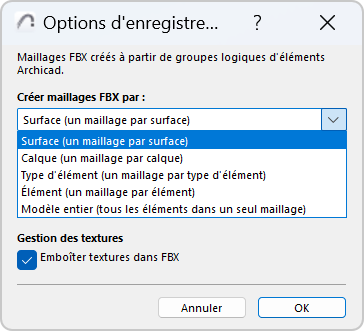
•Surface (un maillage par surface) : Crée un maillage pour les éléments possédant la même surface.
•Calque (un maillage par calque) : Crée un maillage pour les éléments situés sur le même calque.
•Type d'élément (un maillage par type d'élément) : Crée un maillage pour les éléments de même type (un maillage pour tous les murs, un maillage pour toutes les poutres, etc.)
•Élément (un maillage par élément) : Crée un maillage distinct pour chaque élément. Chaque élément hiérarchique (comme le Mur-rideau) est exporté sous la forme d'un maillage unique.
•Modèle entier (tous les éléments dans un seul maillage) : Crée un maillage FBX unique à partir de tous les éléments.
Options de surface à exporter
Les surfaces de votre projet comprennent une variété de paramètres liés à la lumière. Choisissez les paramètres de surface à exporter.
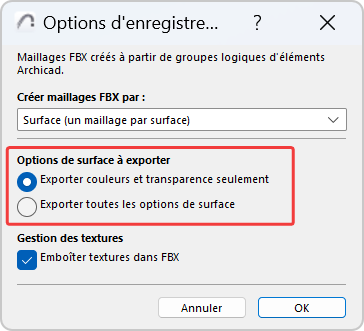
•Exporter les couleurs et la transparence seulement : Pour chaque surface, exportez uniquement les valeurs de couleur et de transparence - ignorez les valeurs d'intensité. Ce mode optimise la compatibilité avec d'autres applications.
•Exporter toutes les options de surface : Tous les paramètres sont conservés, ce qui peut être utile si vous envisagez de réimporter le modèle dans Archicad.
Gestion des textures
Emboîter les textures dans FBX : Cochez cette case pour exporter les textures et pour les emboîter dans le fichier FBX obtenu.