Vous pouvez exporter le modèle au format Artlantis grâce à des plug-ins dédiés. Vous pouvez transférer la géométrie, les textures, les caméras perspectives, le soleil, les lampes et les calques.
Le plug-in d'exportation est disponible à la demande ici : Artlantis Interopérabilité avec Archicad
Comment exporter ?
1.Affichez la vue perspective 3D dans Archicad.
2.Choisissez la commande Fichier > Enregistrer sous.
3.Dans la liste des formats de fichiers, choisissez la version d' Artlantis (*.atl) dont vous avez besoin.
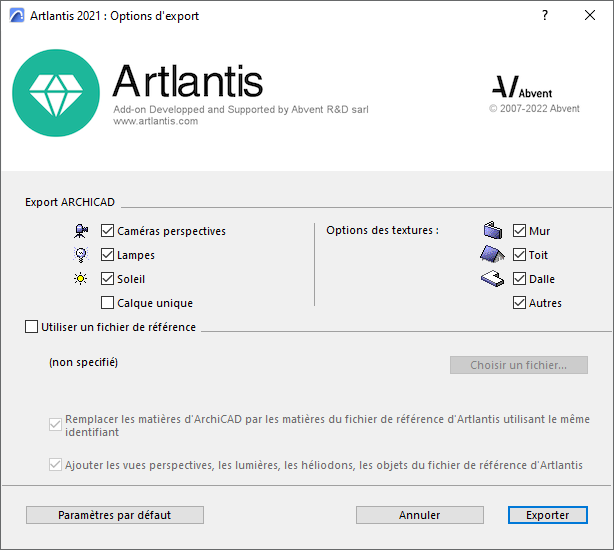
4.Cliquez sur le bouton Enregistrer - le dialogue d'exportation sera affiché.
A partir de ce dialogue, vous pouvez soit exporter un nouveau fichier Artlantis, soit mettre à jour un fichier .atl qui a déjà été envoyé vers Artlantis.
Cochez les articles à exporter.
•Caméras perspectives : Toutes les caméras créées dans Archicad apparaîtront dans la liste d'Inspecteur de perspectives d'Artlantis.
•Lumières* : Toutes les lampes placées dans le projet apparaîtront dans la liste de l’inspecteur des lumières d'Artlantis.
•Soleil* : L'héliodon (position géographique, date et heure) apparaîtra dans la liste d'Inspecteur d'héliodon d'Artlantis.
•Calque unique : Si cette est cochée, tous les calques Archicad seront exportés vers un seul calque Artlantis. Si elle n'est pas cochée, tous les calques Archicad seront récupérés dans la liste Calques de l'Inspecteur d'objets d'Artlantis.
*Remarque : Si les boutons de contrôle Lumières et Soleil sont désactivés dans le dialogue d'exportation, ouvrez le dialogue Option rendu photoréaliste (Documentation > Création d'images), activez le Moteur de rendu basique et activez la source lumineuse appropriée.
•Options Texture Mur, Toit, Dalle, Autres* : Les textures associées aux surfaces seront exportées.
*Remarque : L'option Autres inclut tous les autres outils tels que Poteau, Poutre, Escalier, Porte, Fenêtre, Maillage et Objet.
Mettre à jour un fichier .atl déjà exporté dans Artlantis
Tous les contrôles décrits dans la partie Créer un nouveau fichier sont également disponibles ici!
1.Sélectionnez l'option Utiliser fichier de référence.
2.Cliquez sur Choisir un fichier.
3.Sélectionnez le fichier de référence .atl.
Options
•Remplacer les matières Archicad par les Matières du fichier de référence Artlantis qui utilisent les mêmes identifiants
•Ajouter des vues perspectives, des lumières, des héliodons et des objets Artlantis à partir du fichier de référence
Si aucune de ces options n'est activée :
Les nouveaux éléments du projet Archicad (géométrie, points de vue, lampes, héliodon) ne seront exportés que s'ils ne font pas partie du fichier de référence.
Remarque sur l'exportation des éléments courbes
Par défaut, les éléments courbes exportés vers Artlantis ne sont jamais lissés. Pour lisser les courbes dans Artlantis, allez à l'onglet Inspecteur de shaders, situez dans l'espace Paramètres avancés, sélectionnez la matière utilisée et bougez la réglette Lissage.