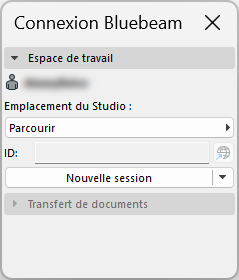
Collaborez à la documentation PDF dans Bluebeam à l'aide de la connexion Bluebeam Studio.
Remarque : Un compte Bluebeam est nécessaire pour utiliser la connexion Bluebeam Studio.
Pour utiliser la connexion Bluebeam Studio :
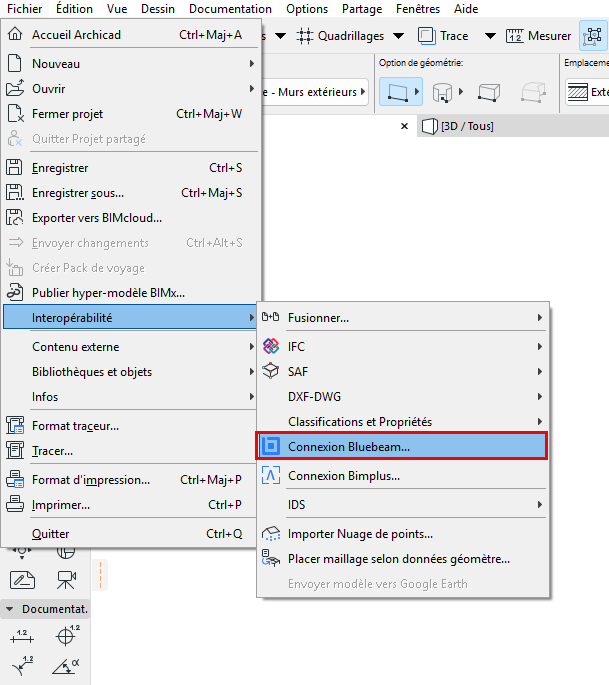
1.OuvrezFichier > Interopérabilité > Connexion Bluebeam
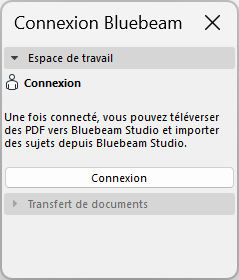
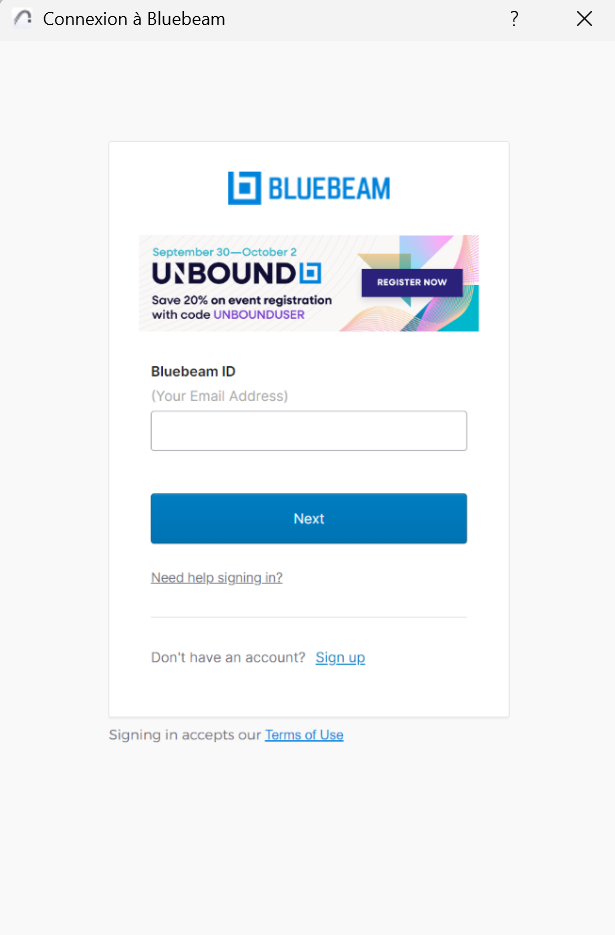
2.Connectez-vous à un compte Bluebeam
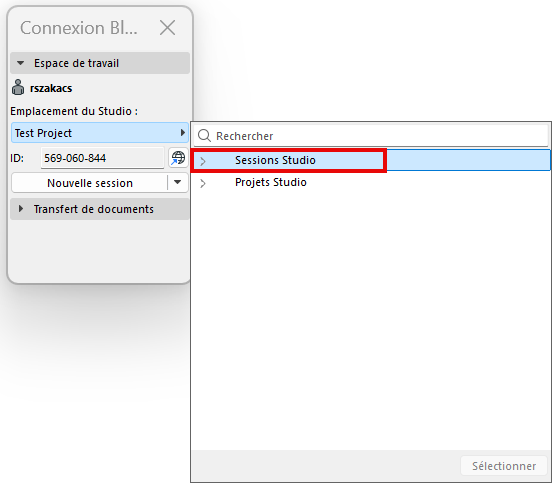
3.Dans l'espace de travail, parcourez et sélectionnez un emplacement Studio à partir des sessions Studio ou des projets Studio.
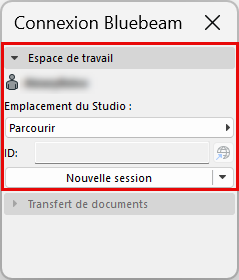
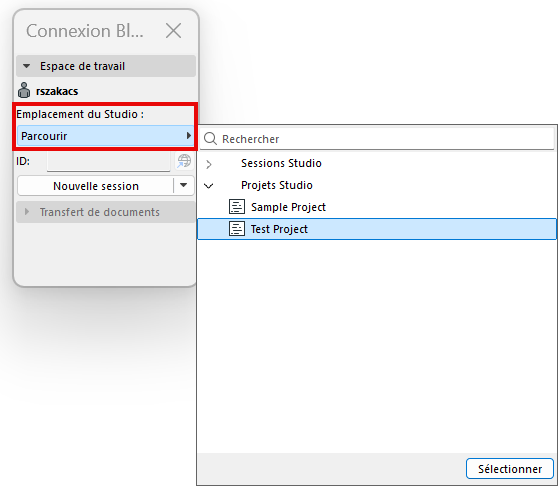
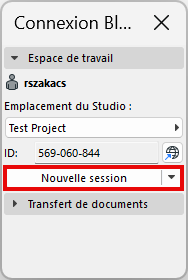
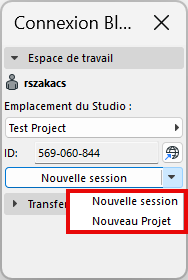
Vous pouvez également lancer une nouvelle session ou un nouveau projet dans l'espace de travail.
4.Publier dans Studio dans transférer des documents
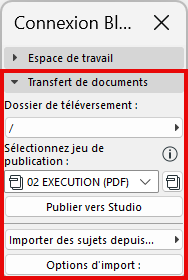
•Choisissez un dossier de téléversement pour publier le jeu de publication
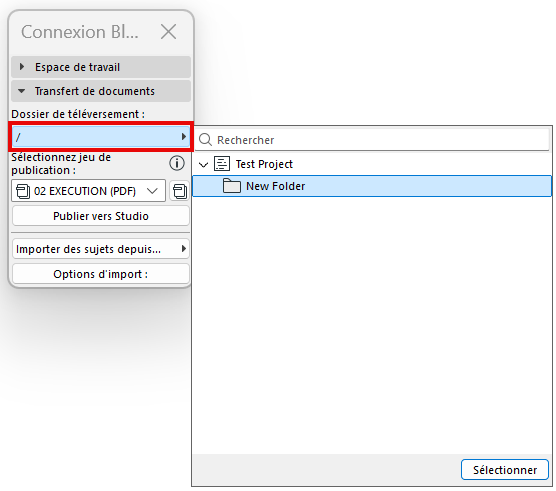
Remarque : Sélectionnez un projet Studio comme emplacement Studio pour parcourir le dossier de téléversement. Si vous sélectionnez une session Studio comme emplacement Studio, le dossier de téléversement n'est pas configurable.
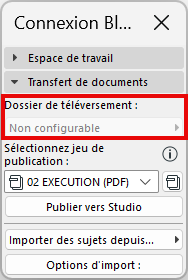
•Sélectionnez un Jeu de publication
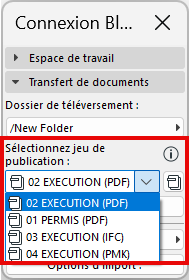
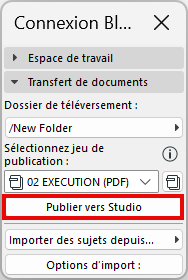
•Cliquez publier vers Studio
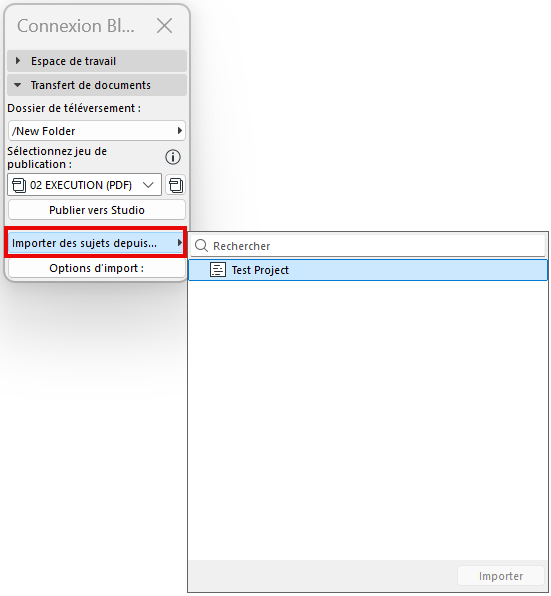
5.Importer des annotations Bluebeam en tant que sujets à partir d'un PDF unique
•Sélectionner les Sujets à importer
•Configurer les options d'importation (facultatif)
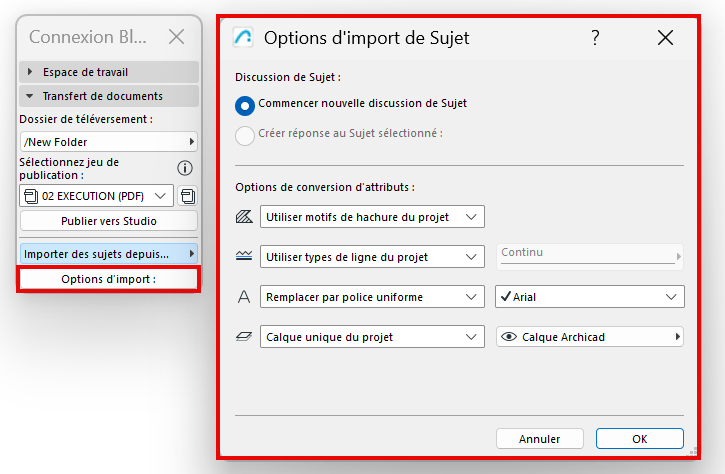
Options d'import :
Dans cette boîte de dialogue, définissez comment les sujets importés de Bluebeam doivent apparaître dans Archicad.
Discussion de Sujet
Choisissez une option pour l'apparence des Sujets importés dans l'Organisateur de Sujets.
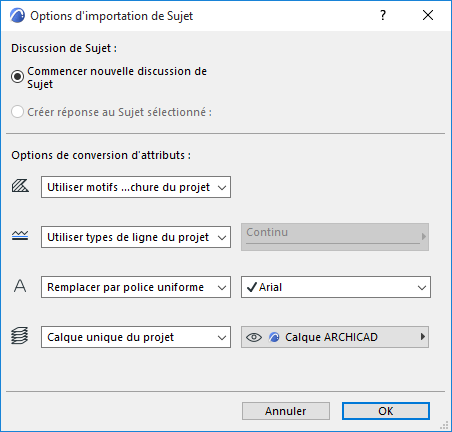
•Commencer nouvelle discussion de Sujet : Les Sujets importés constituent une discussion séparée. (Dans l'Organisateur de Sujets, vous pouvez trier les articles par fil de discussion.)
•Créer réponse à Sujet sélectionné : Cette option est disponible si un Sujet est actuellement ouvert dans le Gestionnaire de Sujets. Choisissez ceci pour lister les Sujets importés sous le Sujet actuellement actif, comme Sujets subordonnés.
Un conseil : Pour créer une “catégorie” séparée pour les Sujets importées, créez d'abord un nouveau Sujet dans Archicad et nommez-la (par ex. “Sujets importés de PDF”.) Sélectionnez ce nouvel article et importez les Sujets PDF en utilisant l'option “Créer réponse à…”. Les Sujets importés seront listés sous ce Sujet (choisissez Trier par : Discussion).
Options de conversion d'attributs
Choisissez la manière de convertir les hachures, les types de ligne, les polices de caractères et les calques des sujets que vous importez.
Hachures
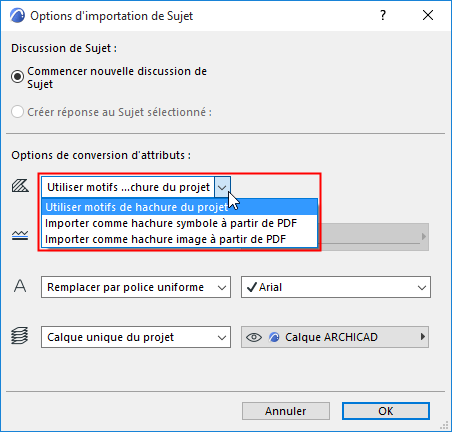
•Utiliser motifs de hachure du projet : Aucune nouvelle hachure ne sera importée à partir du PDF. Les hachures importées ne possédant pas d'équivalent dans le projet seront transformées en hachures unies.
•Importer comme hachure symbole à partir de PDF : Un nouvel attribut de hachure vectorielle sera créé dans le projet et utilisé pour les hachures importées . (Par exemple : “60 % PDF Hachure unie”)
•Importer comme hachure image à partir de PDF : Pour chaque hachure qui ne possède pas d'équivalent dans les attributs du projet, un nouvel attribut de hachure image sera créé parmi les primitives de dessin.
Remarque : Si une hachure image est générée, ce fichier s'ajoute à la Bibliothèque emboîtée du projet. Si vous travaillez sur un projet partagé, vous devez posséder le droit d'accès suivant : Eléments de bibliothèque - Créer.
Types de ligne
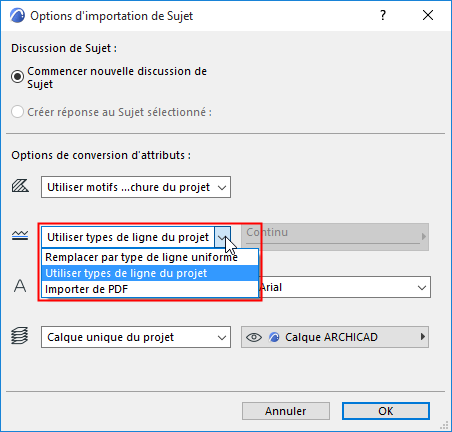
•Utiliser types de ligne du projet : Aucune nouvelle ligne ne sera importée. Les sujets sont affichés avec des lignes similaires, et existantes dans le projet (par ex. continue, tiretée, pointillée). Si la ligne correspondante n'existe pas dans le projet, une ligne continue sera utilisée.
•Remplacer par type de ligne uniforme : Choisissez l'une des types de lignes du projet. Les Sujets importés seront affichés en utilisant ce Type de ligne.
•Importer de PDF : Les types de ligne des sujets sont importés et ajoutés au projet.
Police texte
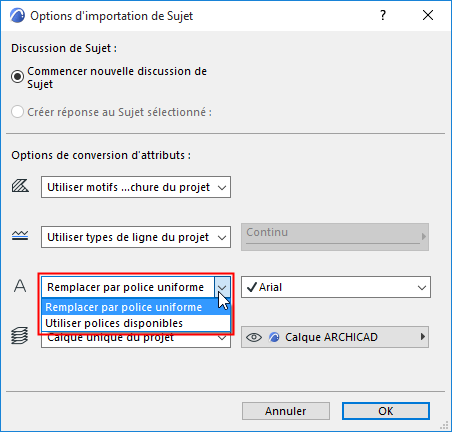
•Remplacer par police uniforme : Choisissez une des polices du projet pour l'affichage des textes sur les Sujets importés.
•Utiliser polices disponibles : Les textes des sujets importés sont affichés en utilisant des polices semblables disponibles dans le projet.
Calque des Sujets
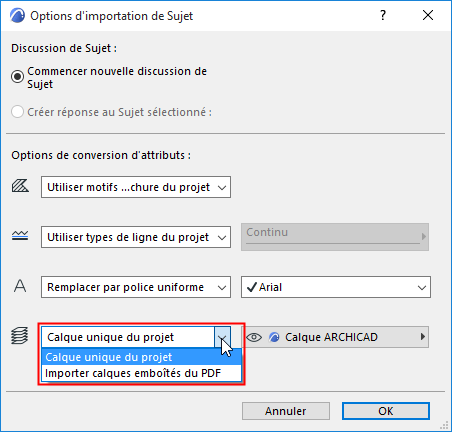
•Calque unique du projet : Choisissez l'un des Calques du projet. Les Sujets importés seront placés sur ce calque.
•Importer calques emboîtés du PDF : Les Sujets seront placés sur des calques en fonction de leur association de calque emboîté (s'il y en a une) dans le PDF source. Ces calques intégrés seront ajoutés à votre projet.