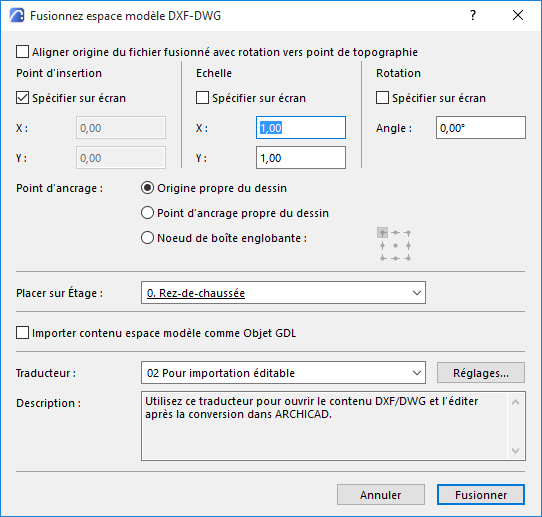
Dialogue Fusionner espace modèle DXF-DWG
Pour la description du processus de fusionnement, voir Fusionner DXF-DWG.
Utilisez ces contrôles pour définir où et comment vous voulez placer le fichier DXF-DWG sur le plan Archicad.
•Aligner origine du fichier fusionné avec rotation vers point de topographie : cochez ceci pour insérer le modèle fusionné à la position et avec la rotation du Point de topographie Archicad.
Les contrôles suivants vous permettent de définir l'insertion, l'échelle et la rotation du dessin placé.
•Point d'insertion : (non disponible si vous avez coché Aligner à Point de topographie)
–Saisissez les coordonnées X/Y pour l'angle inférieur gauche de la boîte englobante ou l'origine du dessin. Vous pouvez également cocher Spécifier sur écran pour définir le point d'insertion en cliquant sur le Plan.
•Echelle :
–Spécifiez un facteur d'échelle dans les directions X/ Y. Une valeur négative produit une symétrie du dessin.
–Vous pouvez également cocher Spécifier sur écran pour définir l'échelle à l'écran.
•Rotation : (non disponible si vous avez coché Aligner à Point de topographie)
–Définissez l'angle de rotation pour le dessin placé autour de son point d'insertion.
–Vous pouvez également cocher Spécifier sur écran pour faire subir une rotation manuelle à l'écran.
Point d'ancrage : Définir le point de la boîte englobante utilisé pour placer le dessin.
•Origine propre du dessin : l'origine globale (coordonnées 0;0) du dessin attaché sera placé aux coordonnées que vous spécifiez soit à l'écran, soit dans ce dialogue.
•Point d'ancrage propre du dessin : le point d'ancrage propre du dessin (s'il en a un) sera placé aux coordonnées spécifiées.
•Noeud de boîte englobante : Choissiez l'un des neuf points de la boîte englobante. Le dessin sera placé en utilisant ce point.
Placer sur Etage : Utilisez cette liste déroulante pour choisir l'étage sur lequel vous souhaitez placer le dessin.
Importer contenu espace modèle comme Objet GDL : Cochez cette case pour importer le modèle comme un seul Objet GDL.
Traducteur : Choisissez un traducteur DXF/DWG pour convertir le dessin AutoCAD joint. Cliquez sur Réglages pour ouvrir et si nécessaire modifier les Réglages de traducteur.