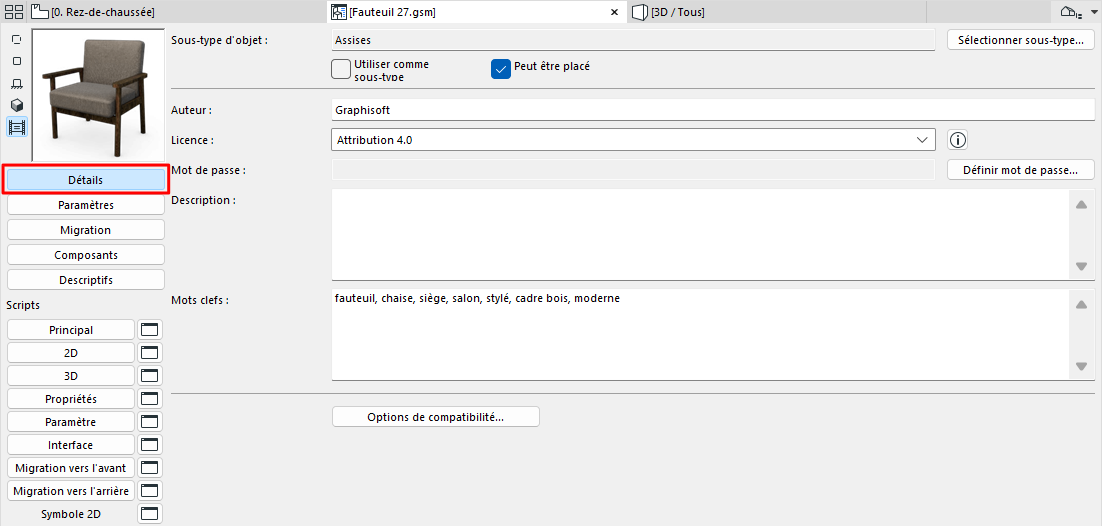
Ces contrôles sont disponibles dans l'éditeur d'objets GDL.
Sous-type d'objet : Pour le sous-type, cliquez sur Sélectionner sous-type. Ceci ouvre le dialogue Hiérarchie des sous-types. Changer le sous-type d'un Objet modifie son comportement et ajoute les paramètres et les fonctionnalités requis par le nouveau sous-type. Ainsi, vous pouvez changer un simple objet en source lumineuse en modifiant son sous-type en Lumière.
Pour une description détaillée, voir Dialogue Hiérarchie des sous-types (fenêtre principale GDL).
Utiliser comme sous-type Cochez cette case pour enregistrer l’Objet comme un modèle à inclure dans la liste des sous-types disponibles. Ce nouveau modèle apparaîtra dans le dialogue Hiérarchie des sous-types et tout nouvel Objet que vous y associez héritera des paramètres de ce sous-type.
La case à cocher Peut être placé est active par défaut.
Si vous la désactivez, l'Objet se comportera comme une macro. Dans ce cas,
•l'objet n'apparaîtra dans aucun des dialogues de paramétrage d’outil
•vous ne pourrez pas placer l'objet directement dans le projet
•l'objet ne pourra pas être inclus dans un fichier projet archive
•vous pourrez faire référence à ses scripts à partir d'autres objets
Champs d'informations sur l'Objet
Les contrôles suivantes ont de l'importance si vous souhaitez partager l'élément de bibliothèque sur les Composants GDL ou comptez rendre votre propre objet disponible dans le commerce. De plus, tout texte que vous saisissez ici sera pris en compte en utilisant la fonction Recherche.
Voir Rechercher un Elément de bibliothèque.
•Entrez un nom d'Auteur. (Si vous laissez ce champ vierge, c'est le nom que vous avez utilisé pour vous inscrire sur les Composants BIM qui servira d'auteur après avoir partagé l'objet.)
•Associez une licence. Pour la description complète d'une option de licence sélectionnée, cliquez sur le bouton Infos dans le dialogue.

-Commercial. Utilisez ce type de copyright si vous commercialiser votre objet sur internet. Les objets ayant un Copyright commercial ne peuvent pas être partagés sur BIM Components.
Voir BIM Components.
•Mot de passe (disponible seulement pour le copyright “Attribution Pas de travaux dérivés” ou "Commercial"). Les objets protégés par mot de passe peuvent être visionnés et téléchargés librement, mais l'utilisateur ne peut pas ouvrir l'objet pour l'éditer ou copier son script.
•Description Ce texte apparaît en cliquant sur le bouton Infos dans le dialogue de paramétrage ainsi que sur les Composants BIM si vous avez partagé votre objet. De plus, le texte de la description sera pris en compte lorsque vous utiliserez la fonction de recherche.
Options de compatibilité (pour utilisation par développeurs seulement)
Consultez le Centre GDL pour des informations détaillées.
Voir gdl.graphisoft.com.